Aplicația | Webex Obțineți detalii despre participanții la întâlnire

list-menuFeedback?
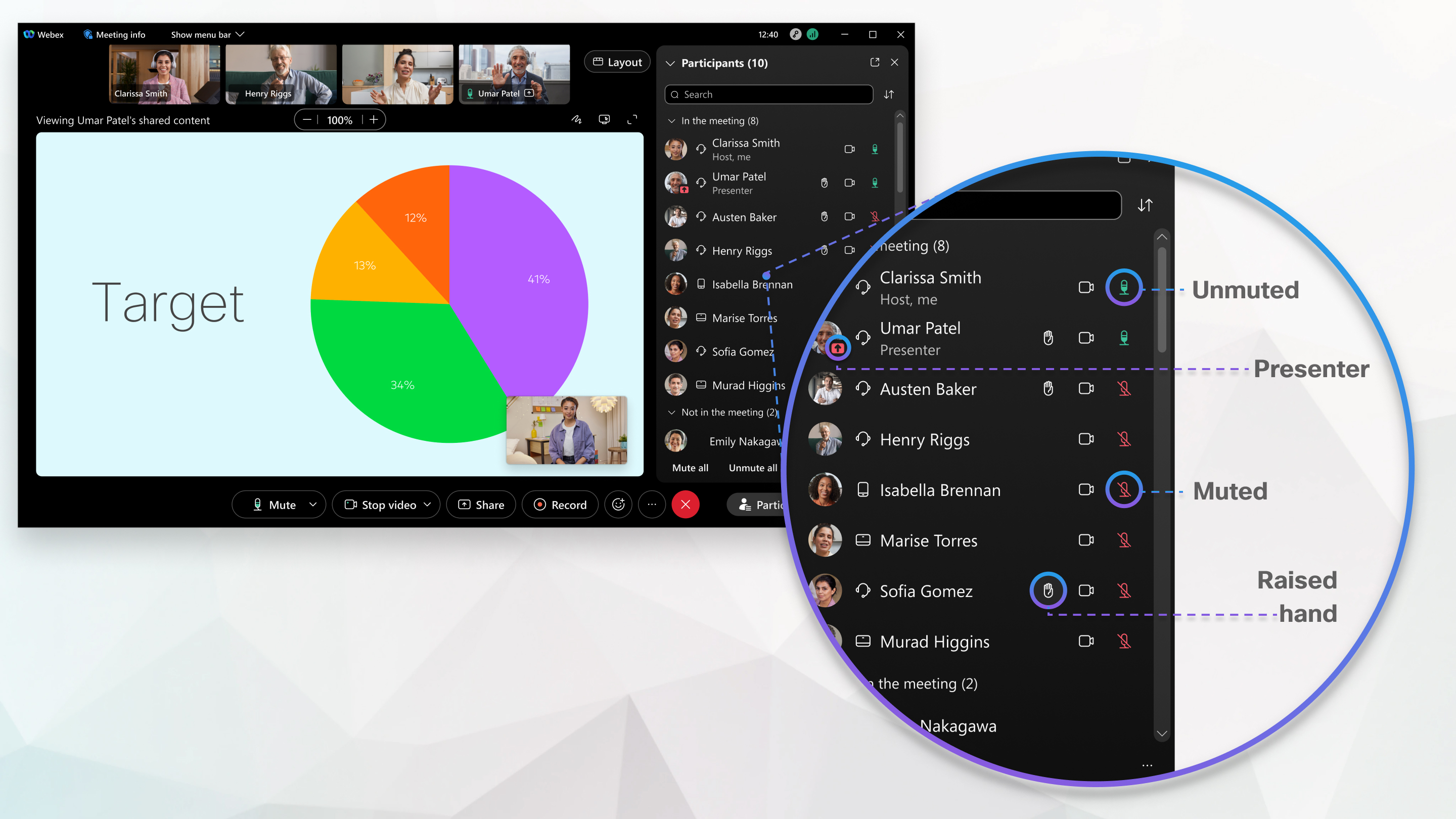
Când vă aflați într-o întâlnire în aplicația Webex, puteți vedea rapid cine s-a alăturat întâlnirii, indiferent dacă s-a alăturat din aplicația Webex , aplicația Webex Meetings, browserul web sau dispozitivul video. Poți chiar să vezi starea lor în timpul întâlnirii, cum ar fi cine are sunetul dezactivat, cine prezintă sau cine ridică mâna.
Obțineți detalii despre participanții la întâlnire

Participanții și panourile video vă oferă informații despre identitatea celorlalți participanți la întâlnire.
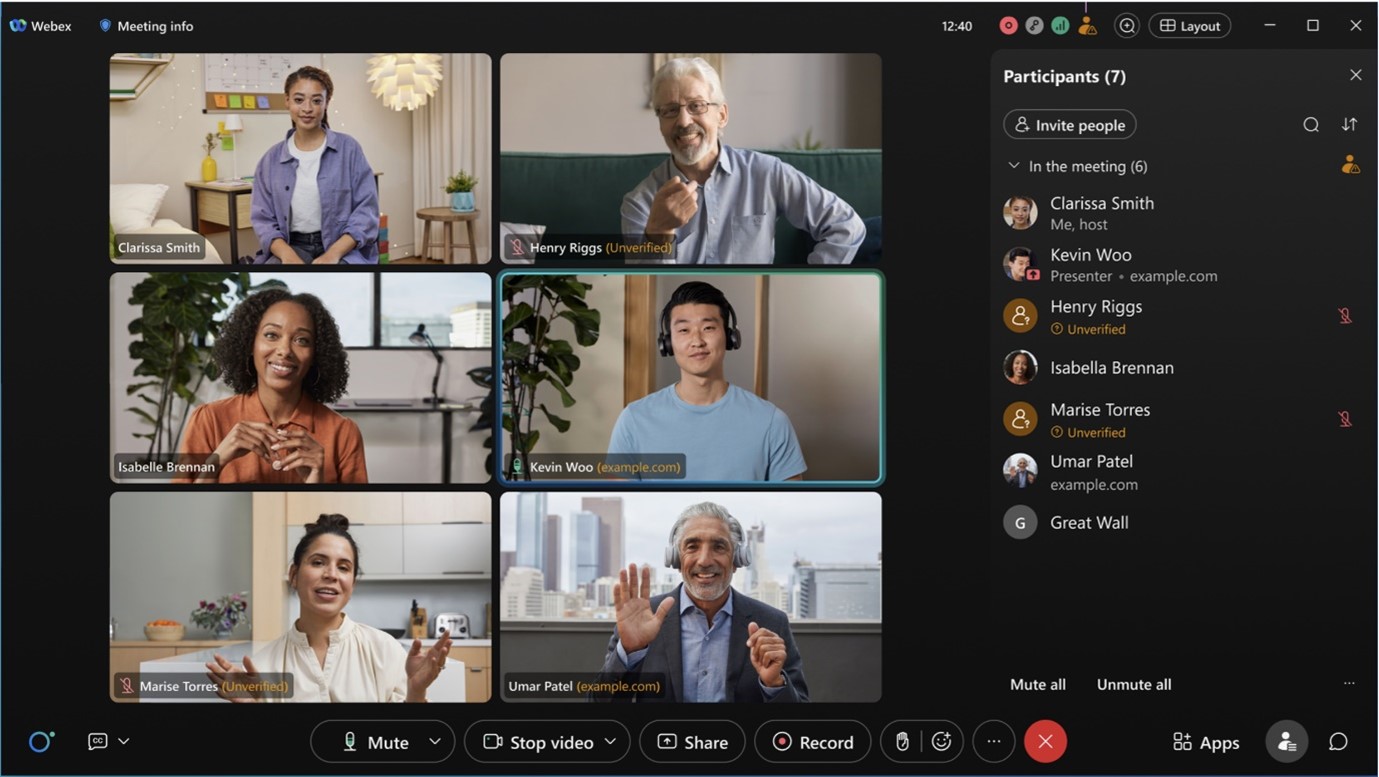
Imaginile arată identitatea participanților la întâlnire.

Identitatea unui participant la întâlnire este clasificată ca Internă, Externă sau Neverificată.

Intern

Participanții interni sunt utilizatori Webex care fac parte din organizația dvs. și s-au conectat sau s-au autentificat pentru a-și verifica identitatea cu serviciul Webex. Nu vedeți domeniul utilizatorilor interni în panoul participanților la întâlnire.

Un participant intern la întâlnire care face parte din organizația dvs. și pentru care nu este afișată nicio etichetă.

Extern

Participanții externi sunt utilizatori Webex care aparțin unei alte organizații decât a dumneavoastră. S-au conectat sau s-au autentificat pentru a-și verifica identitatea cu serviciul Webex. Poți vedea domeniul utilizatorilor externi în panoul participanților la întâlnire și poți identifica cu ușurință din ce organizație provin.

Un participant extern la întâlnire din afara organizației dvs., care își arată domeniul.

Neverificat(ă)

Participanții neverificați nu s-au conectat sau nu s-au autentificat pentru a-și verifica identitatea cu serviciul Webex. Un participant neverificat poate introduce orice nume atunci când se alătură întâlnirii Webex. Acest nume este afișat în panoul participanților, dar Webex nu poate verifica identitatea acestui participant. Trebuie acordată atenție și considerație persoanelor care se alătură sau doresc să se alăture întâlnirilor ca utilizatori neverificați. Webex recomandă insistent gazdelor întâlnirilor să ia măsuri pentru a verifica dacă un participant neverificat este cine pretinde că este.

De exemplu, în calitate de gazdă a întâlnirii, puteți muta participanții neverificați într-o sală de ședințe separate și le puteți verifica identitatea auditiv și vizual înainte de a-i permite să intre în sala principală de întâlniri. De asemenea, Webex recomandă utilizatorilor să fie conectați sau autentificați, oferind o securitate sporită a întâlnirilor. Dacă un participant nu are un cont Webex, oricine poate crea un cont Webex gratuit pe webex.com pentru a deveni un utilizator Webex verificat.

Un participant neverificat la întâlnire, afișând eticheta de lângă numele său.

Lobby-ul pentru Webex Meetings utilizează, de asemenea, categoriile Intern, Extern și Neverificat pentru a informa gazda întâlnirii despre starea de verificare a fiecărui utilizator înainte de a-l admite în întâlnire.
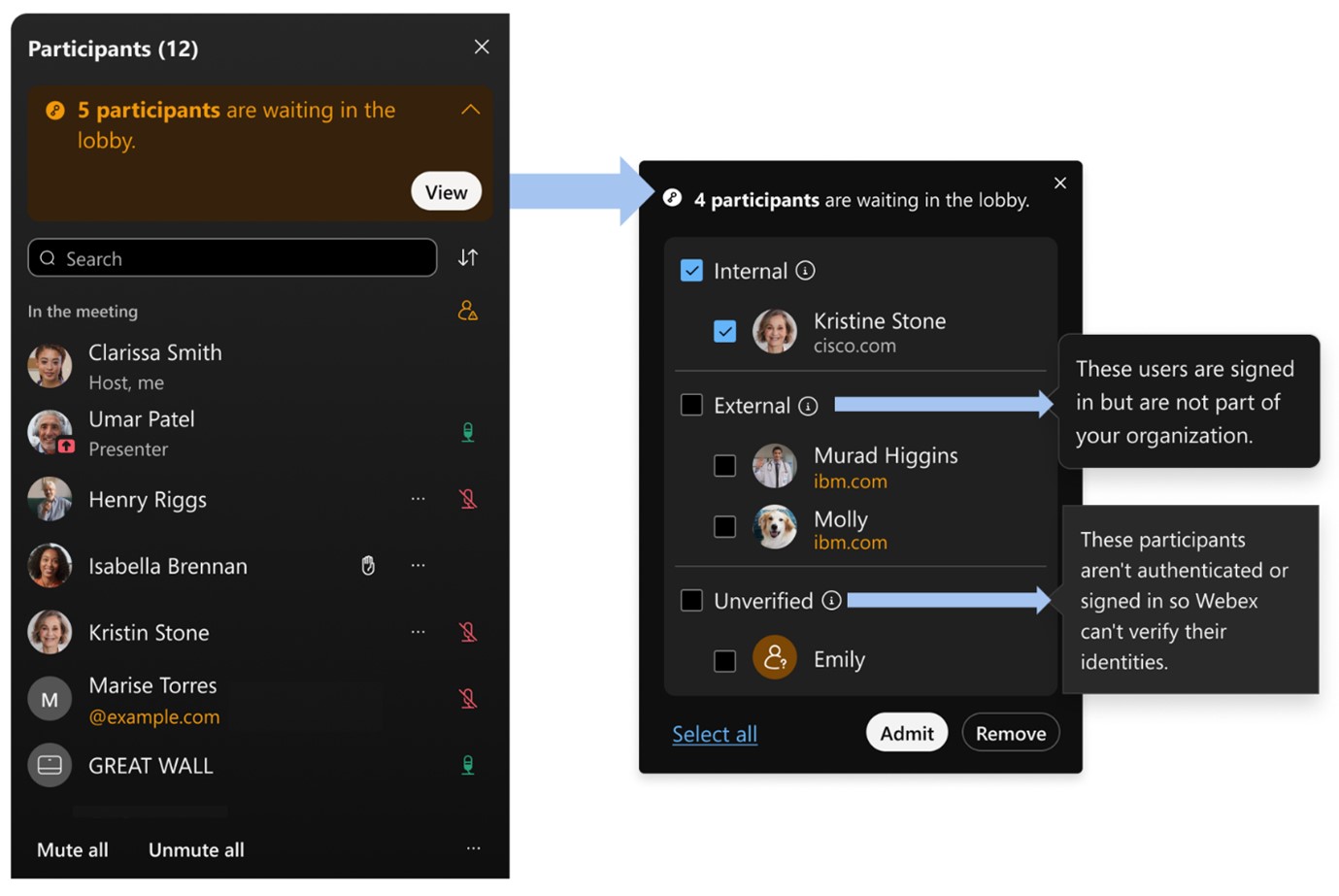
Listă de participanți la o întâlnire care afișează categoriile Intern, Extern și Neverificat, pentru a informa gazda întâlnirii despre starea de verificare a fiecărui utilizator înainte de a-l admite în întâlnire.

În timp ce vă aflați într-o întâlnire, mergeți la Participanți Butonul Participanți pentru a afla cine s-a alăturat întâlnirii sau nu și dacă participă activ.

Faceți o captură de ecran cu lista de persoane în timpul întâlnirii, dacă doriți să vă reamintiți cine a participat la întâlnire după ce se termină.

  • În cadrul întâlnirii—Listează persoanele care s-au alăturat întâlnirii, indiferent dacă s-au alăturat din aplicația Webex, din aplicația Meetings sau de pe un dispozitiv video. Dispozitivele de cameră asociate afișează numele tuturor persoanelor asociate la dispozitivul respectiv. De asemenea, puteți vedea cine găzduiește, dezactivează, partajează, vorbește în mod activ, s-a alăturat din afara organizației dvs., s-a alăturat doar prin telefon sau dacă cineva s-a alăturat, dar nu și-a conectat încă sunetul.

    Pentru a găsi informațiile de contact ale unei persoane din întâlnire, treceți cu mouse-ul peste fotografia de profil a acesteia.
  • Așteptare în hol— Uneori, persoanele care se alătură ar putea fi nevoite să aștepte într-un hol virtual înainte de a intra. Puteți alege pe cine doriți să lăsați să intre și pe cine doriți să păstrați afară

  • Nu este prezent la întâlnire—Pentru o întâlnire programată sau o întâlnire în Cameră personală, această secțiune include persoanele care au primit o invitație în calendar pentru întâlnire, dar care nu s-au alăturat încă. Pentru întâlnirea Webex App care este asociată cu un spațiu, această secțiune include persoane care fac parte din spațiu, dar nu s-au alăturat încă. Această secțiune include, de asemenea, orice persoane care s-au alăturat întâlnirii, dar apoi au plecat.

În timp ce vă aflați într-o întâlnire, mergeți la Participanți Butonul Panou Participanți pentru a afla cine s-a alăturat întâlnirii sau nu și dacă participă activ.

Faceți o captură de ecran cu lista Participanți în timpul întâlnirii, dacă doriți să vă reamintiți cine a participat la întâlnire după ce se termină.

  • În cadrul întâlnirii—Listează persoanele care s-au alăturat întâlnirii, indiferent dacă s-au alăturat din aplicația Webex, din aplicația Webex Meetings sau de pe un dispozitiv video. Dispozitivele de cameră asociate afișează numele tuturor celor care sunt asociați la dispozitivul respectiv. De asemenea, puteți vedea cine găzduiește, dezactivează, partajează, vorbește în mod activ sau dacă cineva s-a alăturat, dar nu și-a conectat încă sunetul.

    Pentru a găsi informațiile de contact ale unei persoane din întâlnire, atingeți de două ori fotografia de profil a acesteia.
  • Așteptare în hol— Uneori, persoanele care se alătură ar putea fi nevoite să aștepte într-un hol virtual înainte de a intra. Puteți alege pe cine doriți să lăsați să intre și pe cine doriți să păstrați.

  • Nu este în întâlnire—Pentru o întâlnire programată sau o întâlnire în Cameră personală, această secțiune include persoanele care au primit o invitație în calendar pentru întâlnire, dar care nu s-au alăturat încă. Pentru întâlnirea Webex App care este asociată cu un spațiu, această secțiune include persoane care fac parte din spațiu, dar nu s-au alăturat încă. Această secțiune include, de asemenea, orice persoane care s-au alăturat întâlnirii, dar apoi au plecat.

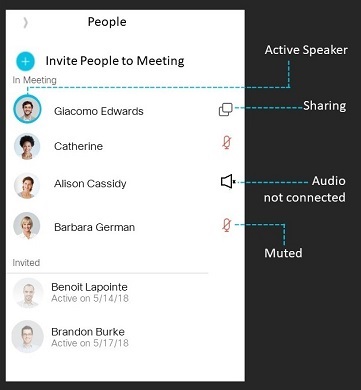
În timp ce vă aflați într-o întâlnire, accesați lista de persoane Butonul Panou Participanți pentru a afla cine s-a alăturat întâlnirii sau nu și dacă participă activ.

Faceți o captură de ecran cu lista de persoane în timpul întâlnirii, dacă doriți să vă reamintiți cine a participat la întâlnire după ce se termină.

  • În întâlnire—Listează persoanele care s-au alăturat întâlnirii, indiferent dacă s-au alăturat din aplicația Webex, din aplicația Meetings sau de pe un dispozitiv video. Dispozitivele de cameră asociate afișează numele tuturor celor care sunt împerecheați cu dispozitivul respectiv. De asemenea, puteți vedea cine găzduiește, dezactivează, partajează, vorbește în mod activ sau dacă cineva s-a alăturat, dar nu și-a conectat încă sunetul.

  • Invitați—Pentru o întâlnire programată sau o întâlnire în Cameră personală, această secțiune include persoanele care au primit o invitație în calendar pentru întâlnire, dar care nu s-au alăturat încă. Pentru întâlnirea Webex App care este asociată cu un spațiu, această secțiune include persoane care fac parte din spațiu, dar nu s-au alăturat încă. Această secțiune include, de asemenea, orice persoane care s-au alăturat întâlnirii, dar apoi au plecat.

A fost util acest articol?