2026. október 10. | 1574 megtekintés | 0 személy érezte ezt hasznosnak
Webex App | Animált GIF-ek megosztása
Visszajelzés?
Az animált GIF-eket úgy oszthatja meg, hogy közvetlenül az alkalmazásból érheti el a GIPHY-t, így megtalálhatja a megfelelő GIF-et az üzenet személyre szabásához. Ha nem látja a GIF opciót, akkor a rendszergazda letiltotta.
Ezt a funkciót a Safari és a Chrome támogatja, de nem a Firefox.
Üzenet írásakor válassza a lehetőséget , megnyitja a GIPHY könyvtárat (amelyet a G besorolású képekre korlátoztunk), és írjon be egy kulcsszót vagy kifejezést a GIF kereséséhez. Ezután válassza ki az animált GIF-et, hogy hozzáadja az üzenetéhez, és küldje el üzenetét.
Amikor GIF-et küld, automatikusan lejátszik, de néhány másodperc múlva leáll a hurkolás. A térben élő emberek újra le játszhatják a GIF-et, ha akarják.
A GIF-et mindig törölheti, miután mindenki látta, hogy csökkentse a zavaró tényezőket a térben.
Üzenet írásakor válassza a lehetőséget , megnyitja a GIPHY könyvtárat (amelyet a G besorolású képekre korlátoztunk), és írjon be egy kulcsszót vagy kifejezést, keressen egy GIF-et, vagy használja az általánosan használt GIF-ek egyikét. Ezután koppintson az animált GIF-re az üzenethez való hozzáadáshoz, és küldje el üzenetét.
A GIF-et mindig törölheti, miután mindenki látta, hogy csökkentse a zavaró tényezőket a térben.
Üzenet írásakor válassza a lehetőséget , megnyitja a GIPHY könyvtárat (amelyet a G besorolású képekre korlátoztunk), és adja meg a kulcsszót vagy kifejezést. Ezután kattintson az animált GIF-re, hogy hozzáadja az üzenetéhez, és küldje el üzenetét.
Kereshet GIF-et, vagy használhatja az általánosan használt GIF-ek egyikét.
A GIF-et mindig törölheti, miután mindenki látta, hogy csökkentse a zavaró tényezőket a térben.

 Visszajelzés?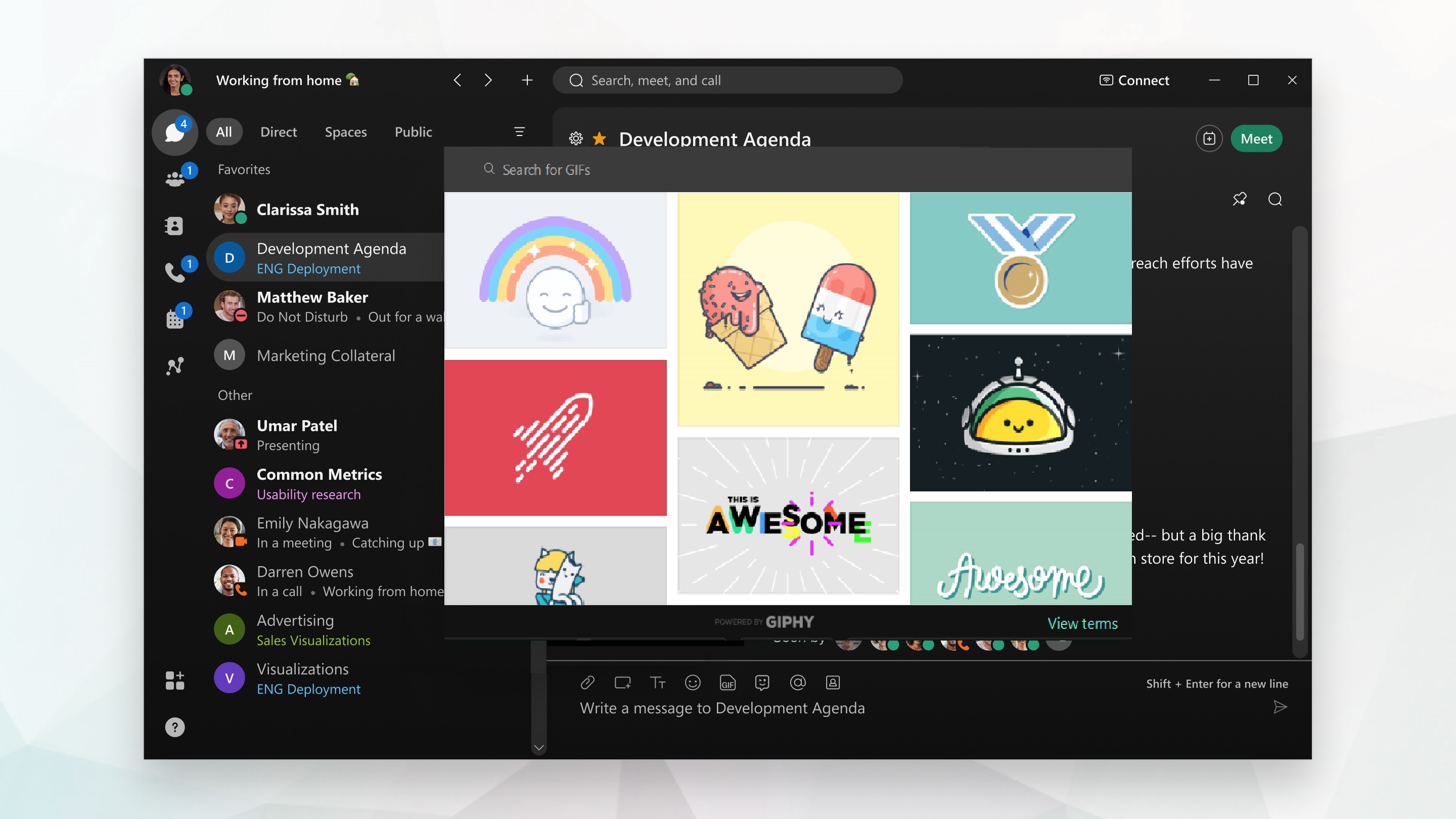
 , megnyitja a GIPHY könyvtárat (amelyet a G besorolású képekre korlátoztunk), és írjon be egy kulcsszót vagy kifejezést a GIF kereséséhez. Ezután válassza ki az animált GIF-et, hogy hozzáadja az üzenetéhez, és küldje el üzenetét.


