10 octombrie 2026 | 1680 vizualizare(ări) | 1 persoane au considerat că este util
Aplicația Webex | Partajați GIF-uri animate
Feedback?
Puteți partaja GIF-uri animate accesând GIPHY direct din aplicație, astfel încât să puteți găsi exact GIF-ul potrivit pentru a vă personaliza mesajul. Dacă nu vedeți opțiunea GIF, atunci administratorul dvs. a dezactivat-o.
Această caracteristică este acceptată pe Safari și Chrome, dar nu și pe Firefox.
Când scrieți un mesaj, selectați , pentru a deschide biblioteca GIPHY (pe care am limitat-o la imaginile clasificate G) și introduceți un cuvânt cheie sau o expresie pentru a căuta un GIF. Apoi, selectați GIF-ul animat pentru a-l adăuga la mesaj și trimiteți mesajul.
Când trimiteți un GIF, acesta se redă automat, dar se oprește din ciclu după câteva secunde. Oamenii din spațiu pot reda GIF-ul dacă doresc.
Puteți șterge oricând GIF-ul după ce toată lumea l-a văzut pentru a ajuta la reducerea distragerilor din spațiu.
Când scrieți un mesaj, selectați , pentru a deschide biblioteca GIPHY (pe care am limitat-o la imaginile clasificate G) și a introduce un cuvânt cheie sau o expresie de căutare pentru un GIF sau pentru a utiliza unul dintre GIF-urile utilizate în mod obișnuit. Apoi, atingeți GIF-ul animat pentru a-l adăuga la mesaj și trimiteți mesajul.
Puteți șterge oricând GIF-ul după ce toată lumea l-a văzut pentru a ajuta la reducerea distragerilor din spațiu.
Când scrieți un mesaj, selectați , pentru a deschide biblioteca GIPHY (pe care am limitat-o la imaginile clasificate G) și introduceți cuvântul cheie sau fraza. Apoi, faceți clic pe GIF-ul animat pentru a-l adăuga la mesajul dvs. și trimiteți mesajul.
Puteți căuta un GIF sau puteți utiliza unul dintre GIF-urile utilizate în mod obișnuit.
Puteți șterge oricând GIF-ul după ce toată lumea l-a văzut pentru a ajuta la reducerea distragerilor din spațiu.

 Feedback?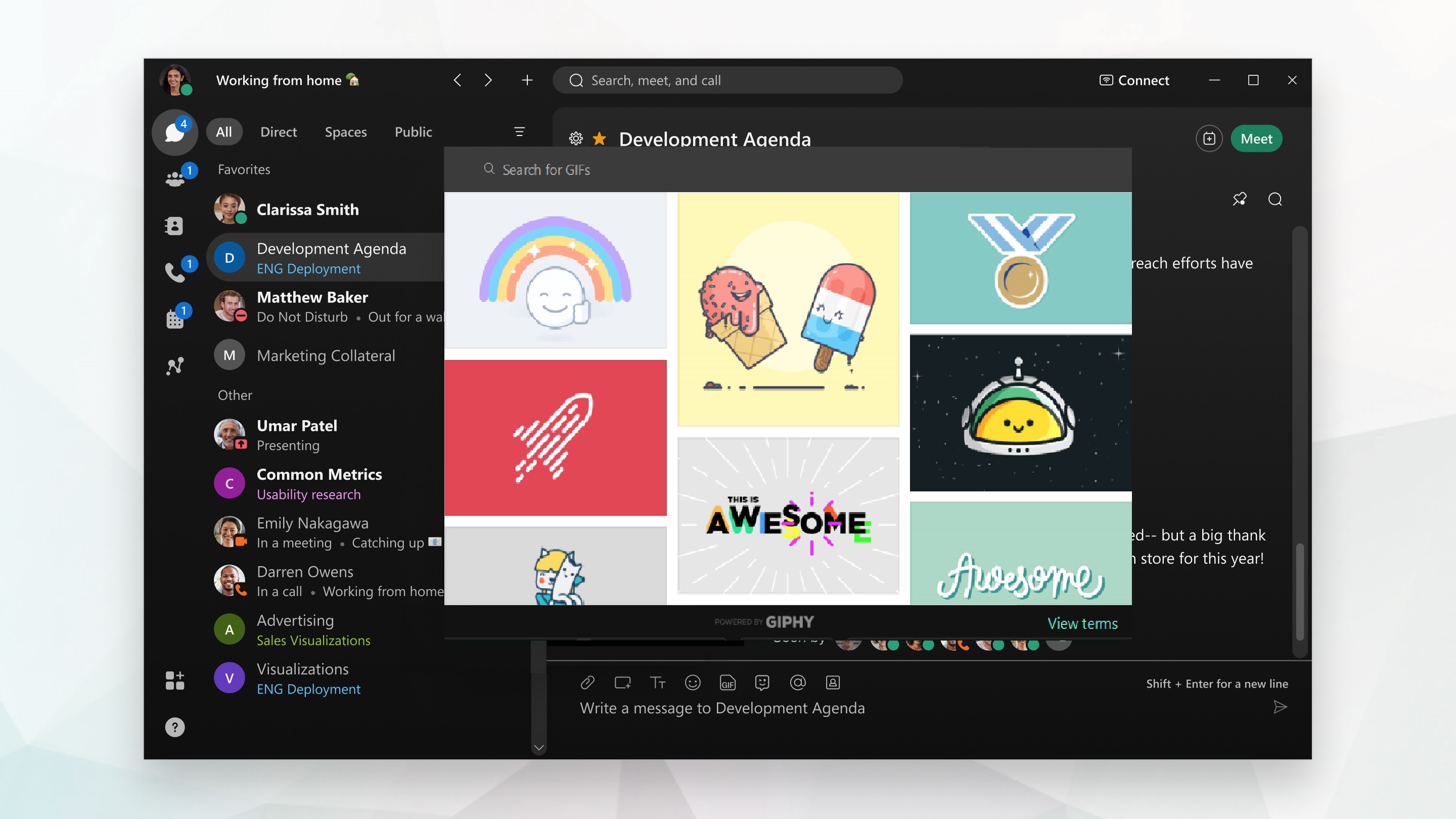
 , pentru a deschide biblioteca GIPHY (pe care am limitat-o la imaginile clasificate G) și introduceți un cuvânt cheie sau o expresie pentru a căuta un GIF. Apoi, selectați GIF-ul animat pentru a-l adăuga la mesaj și trimiteți mesajul.


