
Dziękujemy za opinię.
Aplikacja Webex | Udostępniaj animowane GIF-y
 Opinia?
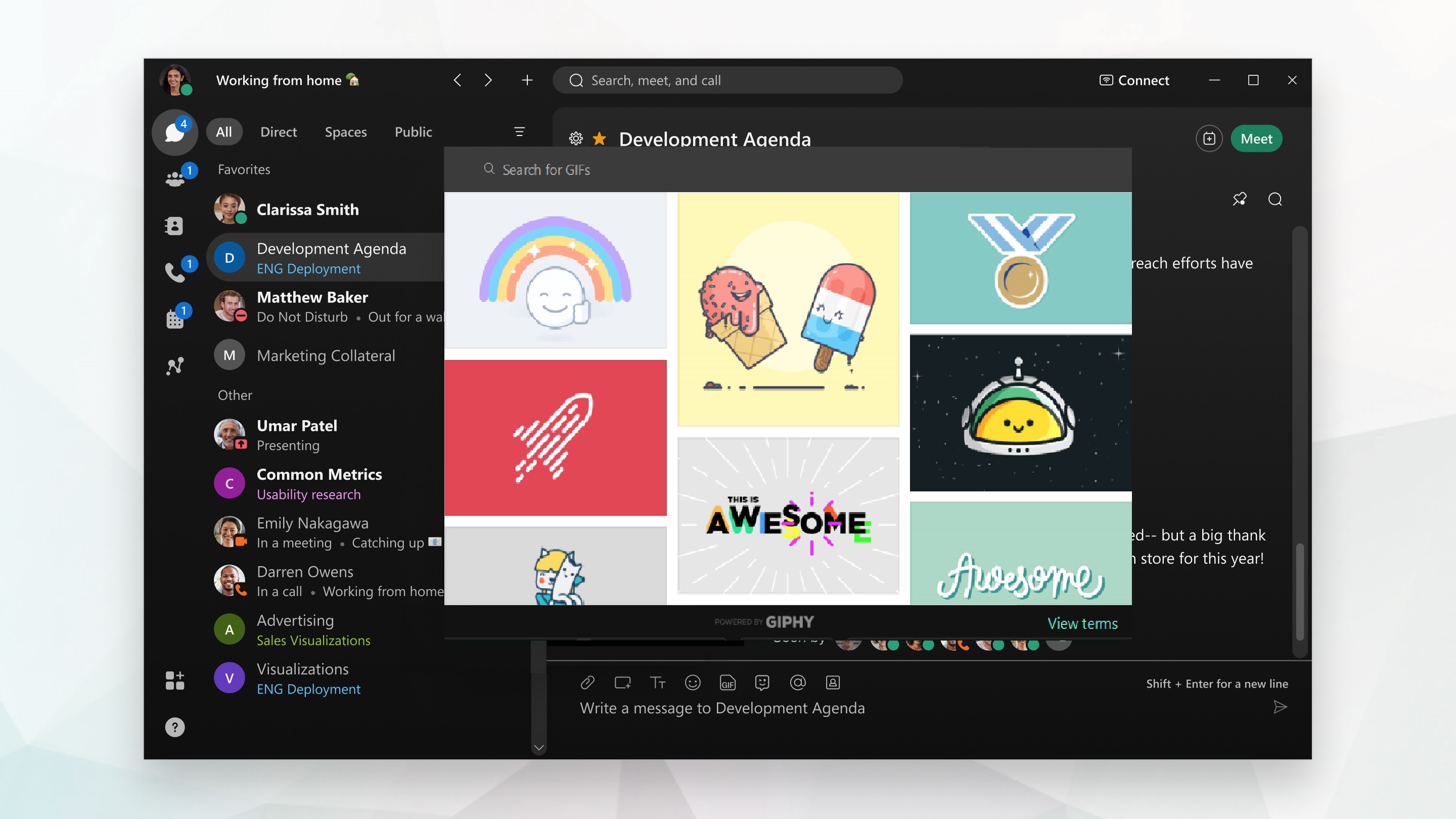
Ta funkcja jest obsługiwana w przeglądarkach Safari i Chrome, ale nie w przeglądarce Firefox.
|
Podczas pisania wiadomości wybierz Kiedy wysyłasz GIF, odtwarza się on automatycznie, ale po kilku sekundach przestaje pętać. Ludzie w przestrzeni mogą odtwarzać GIF, jeśli chcą. Zawsze możesz usunąć GIF po tym, jak wszyscy go zobaczą, aby zmniejszyć rozpraszanie uwagi w przestrzeni. |
 , aby otworzyć bibliotekę GIPHY (którą ograniczyliśmy do obrazów z oceną G) i wprowadzić słowo kluczowe lub frazę, aby wyszukać GIF. Następnie wybierz animowany GIF, aby dodać go do wiadomości i wyślij wiadomość.
 |
Podczas pisania wiadomości wybierz Zawsze możesz usunąć GIF po tym, jak wszyscy go zobaczą, aby zmniejszyć rozpraszanie uwagi w przestrzeni. |
|
Podczas pisania wiadomości wybierz Możesz wyszukać GIF lub użyć jednego z powszechnie używanych GIF-ów. Zawsze możesz usunąć GIF po tym, jak wszyscy go zobaczą, aby zmniejszyć rozpraszanie uwagi w przestrzeni. |


