
Köszönjük visszajelzését.
A Webex Assistant for Meetings által létrehozott kiemelt elemek áttekintése és kezelése
 Visszajelzés?
-
Webex Assistantelérhető a Meetings menüben és Webex Webinars (a házigazdák számára csak webcast nézetben található webináriumokban érhető el).
-
Az értekezletek és a webináriumok mellett Webex Assistant a Webex alkalmazáshoz is elérhető. A térből indított vagy csatlakozott értekezletek nem támogatjákWebex Assistant.
-
A Webex for Government nem támogatja. Webex Assistant
-
Ehhez a funkcióhoz a Cisco Webex videó platform 2.0-s verziója szükséges, amely engedélyezve van az értekezletekhez való csatlakozás videó Keresse meg Webex Meetings verziószámát.
-
A házigazdák be- vagy kikapcsolhatnak az Webex Assistant értekezlet vagy a webinárium során. Az érte kezlet megkezd Webex Assistant ésekor automatikusan bekapcsolható
-
A zárt feliratok alap értelmez Webex Assistant és szerint nem kapcsolódnak be a házigazdák vagy a résztvevők számára, ha a gazdák bekapcsolják őket. A Webex emlékszik arra, hogy automatikus feliratokat használt-e az előző értekezleten vagy a webináriumon. A zárt feliratok automatikusan be- vagy kikapcsolódnak a következőhöz, az utolsó használattól függően.
-
A Webex webhelyadminisztrátorai kikapcsolhatják az automatikus értekezlet utáni e-maileket, hogy megakadályozzák a beérkező levelek rendetlenségét. Az értekezlet utáni e-mailek be- vagy kikapcsolásához vegye fel a kapcsolatot a Webex webhely adminisztrátorával.
-
A következő típusú átiratokat hozhatja létre:
- A videofelvételhez ágyazott átirat. Ez az átirat csak angol átírást támogatja.
- Egy átirat, amely elérhető az értekezlet utáni webhely oldalán addig az időtartamra, amíg a
felvétel az AND Webex Assistant vagy a zárt feliratok be van kapcsolva. Ez az átirat és az összes Webex Assistant kiemelt elem támogatja az átírást minden beszélt nyelven (lásd: Val ós idejű
fordítás és átírás megjelenítése értekezleteken és webinári umokon, hogy megnézze, mely nyelvek
állnak rendelkezésre az Ön számára).
-
Az átirat eléréséhez jelentkezzen be Webex-fiókjába, kattintson a Naptár gombra, majd válassza a Vélemény lehetőséget.
-
Bárki, aki rendelkezik szerkesztési jogosultsággal a kiemelésekhez, lejátszhatja a kiemelések hangját, szerkesztheti a kiemelt szöveget, módosíthatja a kiemelt címkéket, törölheti a kiemeléseket és kül dheti másoknak a kiemeléseket.
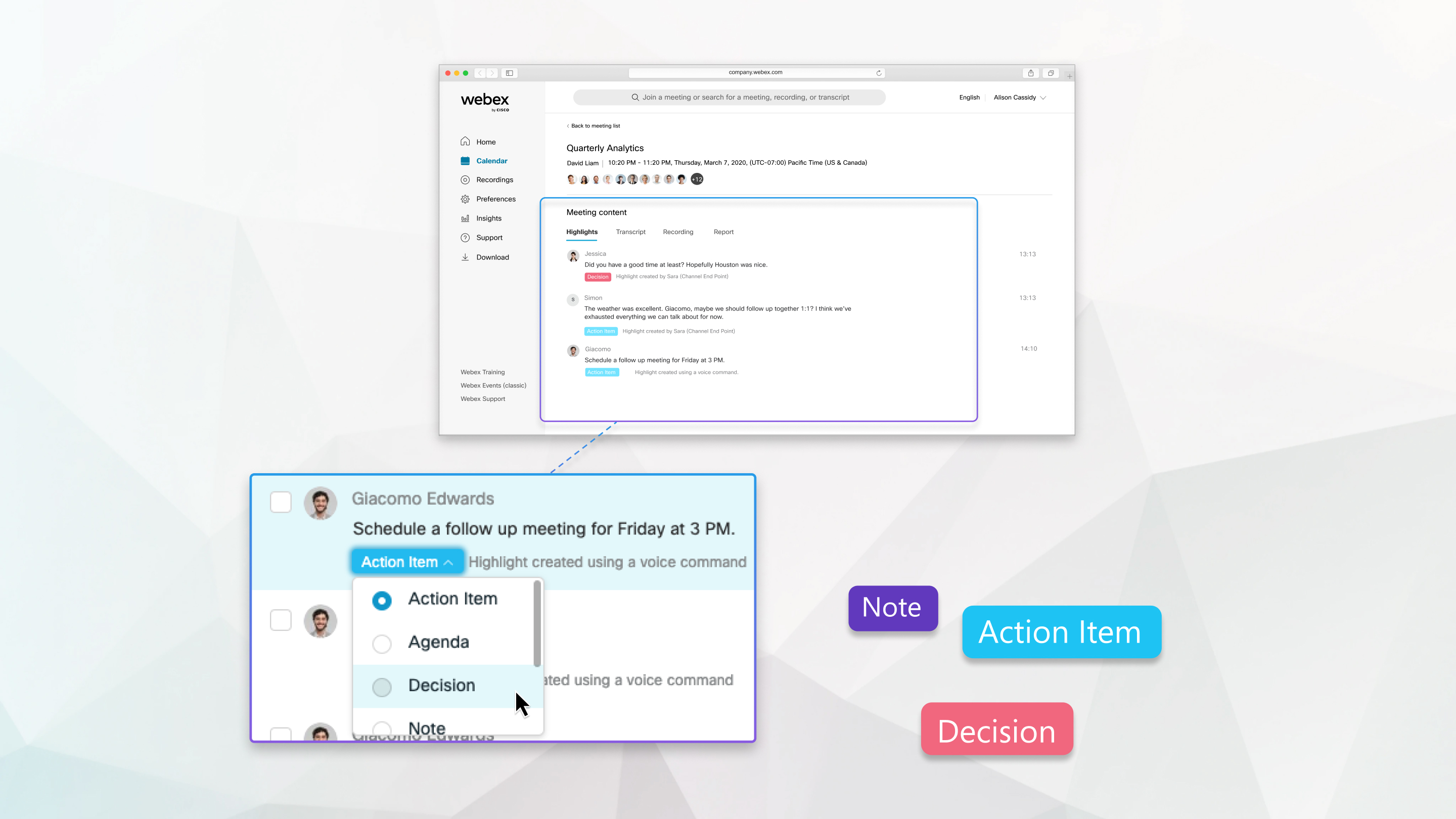
| 1 |
Válassza ki a Webex webhely Értekez let tartalma oldalán a Kiemelt elemek fület. Az Értekezlet tartalma oldalra való navigáláshoz olvassa el az Értekez let- és webináriumi tartalom megtekintése című témakört Webex Assistant for Meetings. 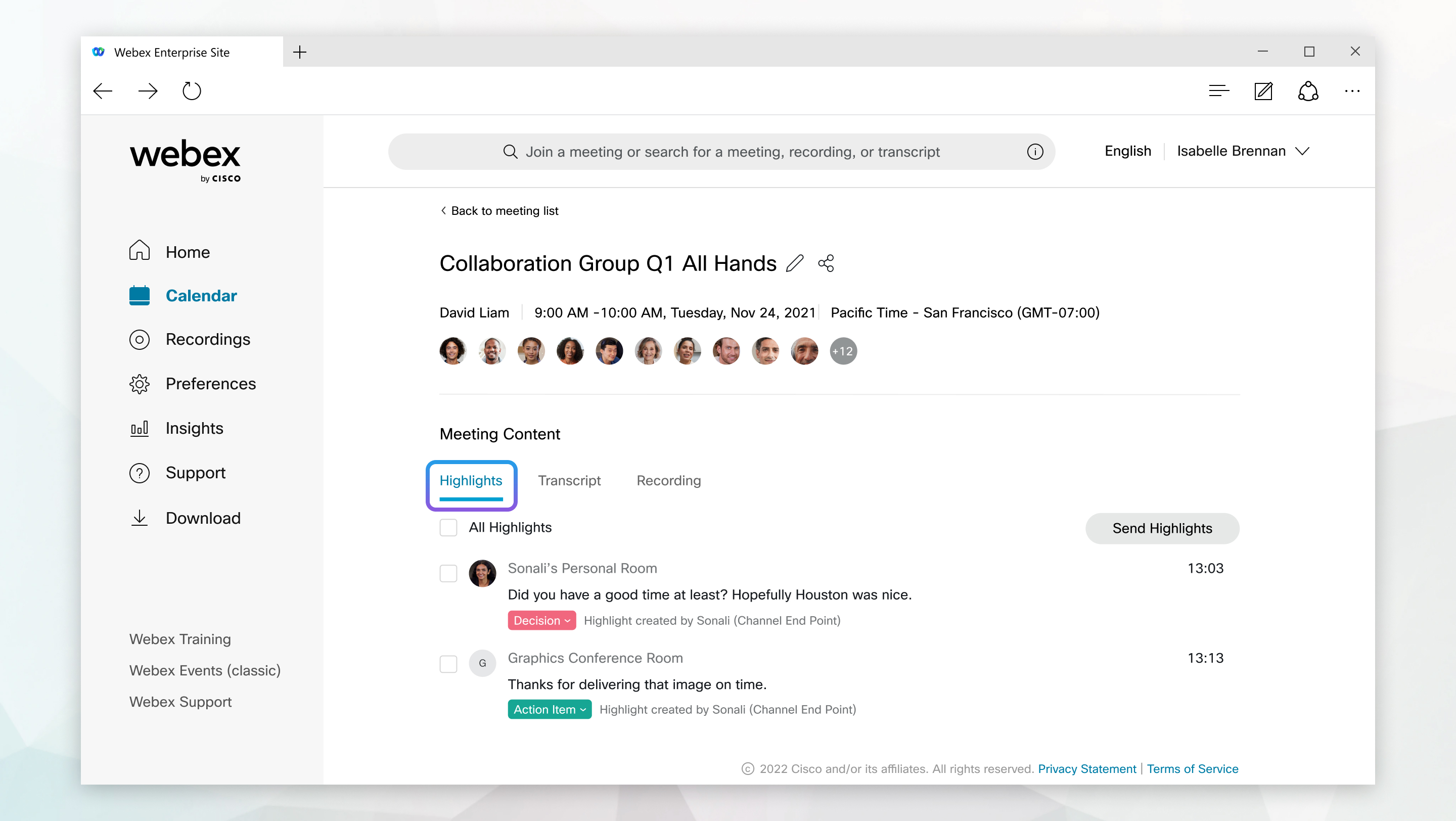 | ||||||||||||
| 2 |
Ha Ön az értekezlet vagy a webinárium házigazdája, vagy ha a házigazda adott Önnek szerkesztési jogosultságokat az értekezlet tartalmához, akkor a következőket teheti:
Ha a gazda csak megtekintési jogosultságokat adott Önnek, lejátszhatja a kiemelések hangklipjeit. |
 lejátszá
 . Végezze el a változtatásokat, és válassza a
  lehetőséget.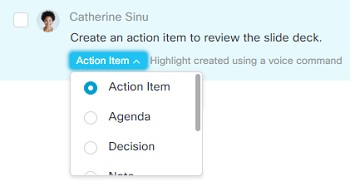
 . Írja be a neveket vagy e-mail címeket, és válassza az
  .
.Bárki, aki rendelkezik szerkesztési jogosultsággal a kiemelésekhez, lejátszhatja a kiemelések hangját, szerkesztheti a kiemelt szöveget, módosíthatja a kiemelt címkéket, törölheti a kiemeléseket, és továbbküldheti másoknak a kiemeléseket.

| 1 |
Koppintson az alkalmazás Értekezletinformációk lap ján a Ki emelt elemek fülre. Az Értekezletinformációk oldalra való navigálással kapcsolatos további információk ért lásd: Az értekezlet - és webináriumok által létrehozott tartalom megtekintése. Webex Assistant for Meetings | ||||||||||||
| 2 |
Ha Ön az értekezlet vagy a webinárium házigazdája, vagy a házigazda megosztotta Önnel az értekezlet vagy a webinárium tartalmát, akkor a következőket teheti:
Ha a gazda csak megtekintési jogosultságokat adott Önnek, lejátszhatja a kiemelések hangklipjeit. |
 rá.
rá.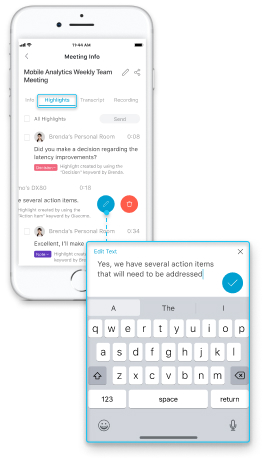
Ha a gazda csak megtekintési jogosultságokat adott Önnek, lejátszhatja a kiemelések hangklipjeit.
Bárki, aki szerkesztési jogosultsággal rendelkezik a kiemelésekhez, lejátszhatja a kiemelések hangját, szerkesztheti a kiemelt szöveget és módosíthatja a kiemelt címkéket.
| 1 |
Koppintson az alkalmazás Értekezletinformációk lap ján a Ki emelt elemek fülre. Az Értekezletinformációk oldalra való navigálással kapcsolatos további információk ért lásd: Az értekezlet - és webináriumok által létrehozott tartalom megtekintése. Webex Assistant for Meetings | ||||||||
| 2 |
A következőket teheti:
Ha a gazda csak megtekintési jogosultságokat adott Önnek, lejátszhatja a kiemelések hangklipjeit. |


