
Hvala za povratne informacije.
Preglejte in upravljajte poudarke, ki jih je ustvaril Webex Assistant for Meetings
 Povratne informacije?
-
Webex Assistantje na voljo v sestankih in Webex Webinars (gostiteljem je na voljo samo v spletnih seminarjih v pogledu spletnega oddajanja).
-
Poleg srečanj in spletnih seminarjev Webex Assistant je na voljo tudi za aplikacijo Webex. Srečanja, ki so se začela ali pridružila iz prostora, ne podpirajoWebex Assistant.
-
Webex za vlado ne podpira. Webex Assistant
-
Ta funkcija zahteva različico Cisco Webex video platforme 2.0 z omogočeno pridružitvijo sestankov iz video sistemov. Poiščite števil Webex Meetings ko svoje različice.
-
Gostitelji lahko Webex Assistant med sestankom ali spletnim seminarjem vklopijo ali izklopijo. Samo dejno se lahko vklopite vsak Webex Assistant ič, ko začnete sestanek
-
Zaprti napisi niso privzeto vklopljeni za gostitel Webex Assistant je ali udeležence, ko jih gostitelji vklopijo. Webex si zapomni, ali ste na prejšnjem srečanju ali spletnem seminarju uporabljali samodejne napise ali ne. Zaprti napisi se samodejno vklopijo ali izklopijo za naslednjo, odvisno od vaše zadnje uporabe.
-
Skrbniki spletnega mesta Webex lahko izklopijo samodejna e-poštna sporočila po srečanju, da preprečijo nered nabiralnikov« Prejeto«. Če želite vklopiti ali izklopiti ta e-poštna sporočila po srečanju, se ob rnite na skrbnika spletnega mesta Webex.
-
Ustvarite lahko naslednje vrste prepisov:
- Prepis, vgrajen v video posnetek. Ta prepis podpira samo angleško pre pisovanje.
- Prepis, ki je na voljo na strani spletnega mesta po srečanju, dokler je
snemanje v AND Webex Assistant ali zaprti napisi. Ta prepis in vsi Webex Assistant poudarki podpirajo prepis v vseh govorjenih jezikih (glejte Prikaz
prevajanja in prepisovanja v realnem času na srečanjih in spletnih seminarjih, če želite videti, kateri jeziki
so vam na voljo).
-
Če želite dostopati do tega prepisa, se prijavite v svoj račun Webex, kliknite Koledar in nato izberite Pregled.
-
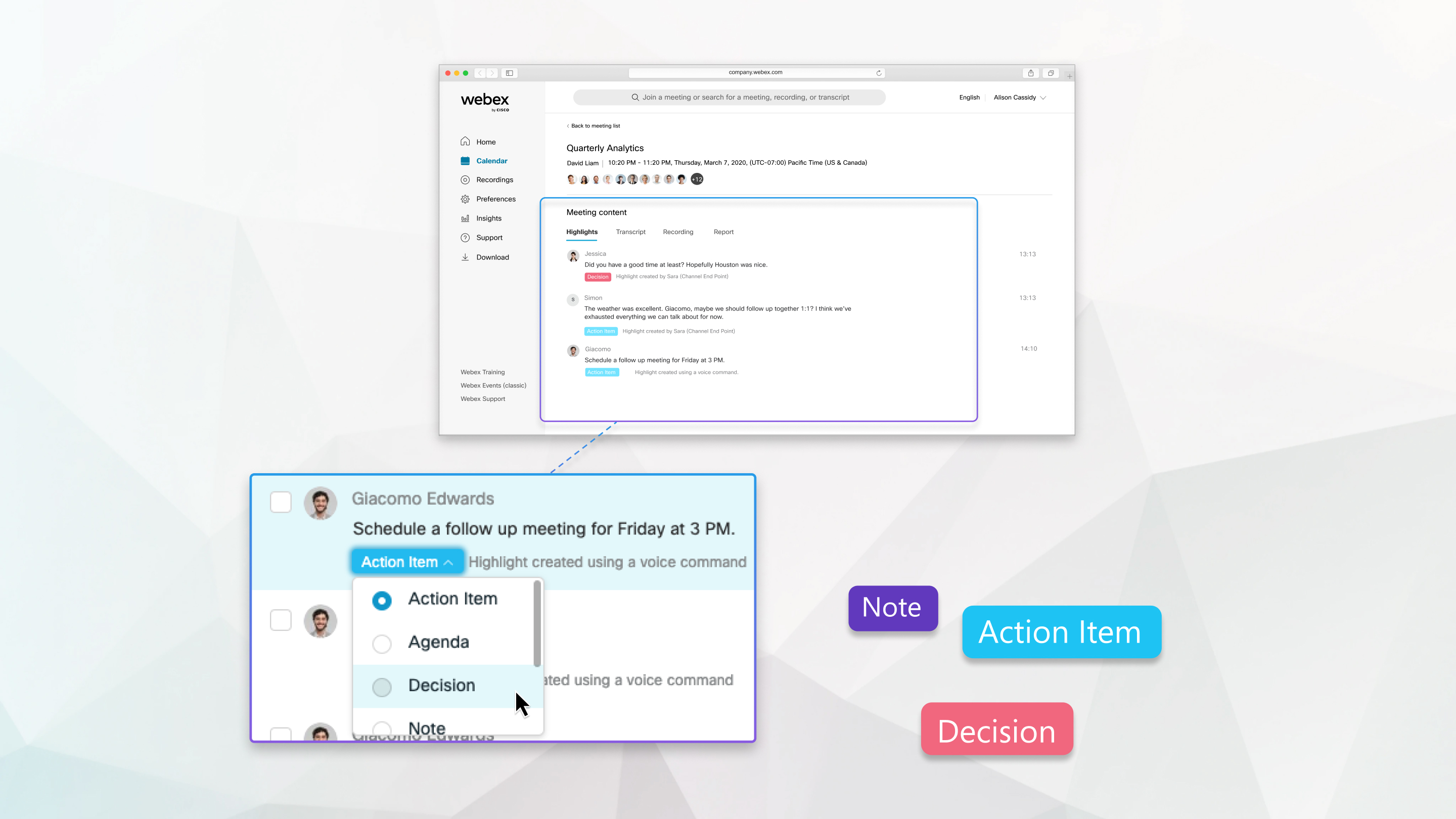
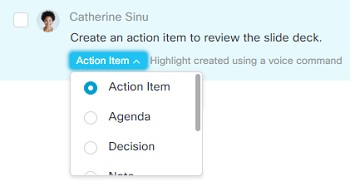
Vsakdo, ki ima pravice za urejanje poudarkov, lahko predvaja zvok poudarkov, ureja označeno besedilo, spreminja označene oznake, briše poudarke in pošilja poudarke drugim.
| 1 |
Na strani z vseb ino srečanja na spletnem mestu Webex izberite zavihek Poudarki. Če se želite pomakniti do strani z vsebino srečanja, glejte Ogled vsebine sestankov in spletnih seminarjev, ki jih je ustvaril Webex Assistant for Meetings. 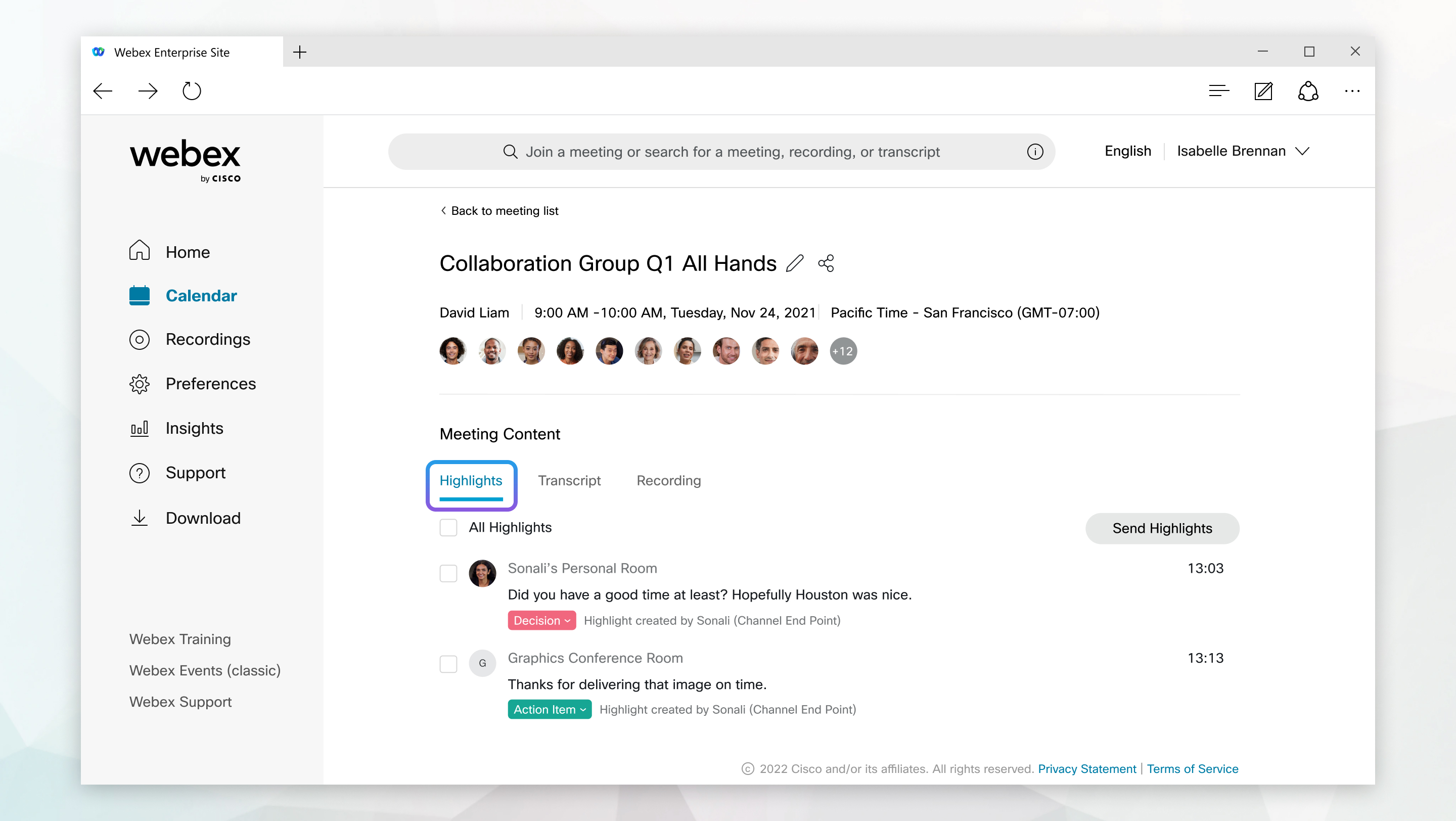 | ||||||||||||
| 2 |
Če ste gostitelj srečanja ali spletnega seminarja ali vam je gostitelj dal privilegije urejanja vsebine srečanja, lahko storite naslednje:
Če vam je gostitelj dal privilegije samo za ogled, lahko predvajate zvočne posnetke poudarkov. |
 .
. janje
janje .
.
 . Vnesite imena ali e-poštne naslove in izberite
  .
.Vsakdo, ki ima pravice za urejanje poudarkov, lahko predvaja zvok poudarkov, ureja označeno besedilo, spreminja označene oznake, briše poudarke in pošilja poudarke drugim za nadaljnje nadaljevanje.

| 1 |
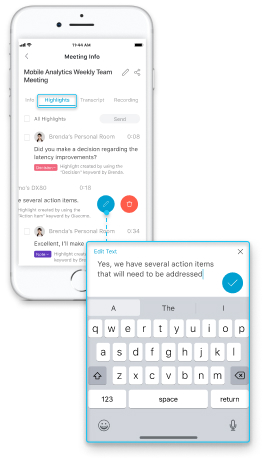
Tapnite zavi hek Poudarki na strani Informacije o srečanju v aplikaciji. Če želite več informacij o navigaciji do strani Informacije o srečanju, glejte Ogled vsebine srečanja in spletnih seminarjev, ki jih je ustvaril. Webex Assistant for Meetings | ||||||||||||
| 2 |
Če ste gostitelj srečanja ali spletnega seminarja ali je gostitelj delil vsebino srečanja ali spletnega seminarja z vami, lahko storite naslednje:
Če vam je gostitelj dal privilegije samo za ogled, lahko predvajate zvočne posnetke poudarkov. |
 .
.
Če vam je gostitelj dal privilegije samo za ogled, lahko predvajate zvočne posnetke poudarkov.
Vsakdo, ki ima pravice za urejanje poudarkov, lahko predvaja zvok poudarkov, ureja označeno besedilo in spreminja označevalne oznake.
| 1 |
Tapnite zavi hek Poudarki na strani Informacije o srečanju v aplikaciji. Če želite več informacij o navigaciji do strani Informacije o srečanju, glejte Ogled vsebine srečanja in spletnih seminarjev, ki jih je ustvaril. Webex Assistant for Meetings | ||||||||
| 2 |
Lahko storite naslednje:
Če vam je gostitelj dal privilegije samo za ogled, lahko predvajate zvočne posnetke poudarkov. |


