
Köszönjük visszajelzését.
 Visszajelzés?
Annak érdekében, hogy megbizonyosodjon arról, hogy a virtuális hátterek a várt nak megfelelően működnek, tekintse át a Microsoft Edge biztonsági beállítá sait, amelyek hatással lehetnek a hangra és a videóra.
| 1 |
Jelentkezzen be a Webex Site Administration alkalmazásba, és lépjen a . |
| 2 |
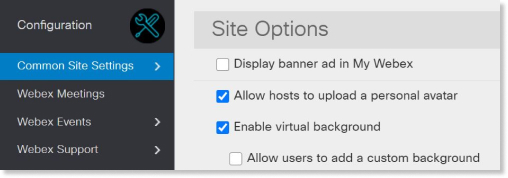
Görgessen lefelé a Webhelybeállítások pon tra, és jelölje be a Virtuális háttér engedélyezése melletti négyzet et.
Ha engedélyezi a felhasználók saját hátterüket, jelölje be a felhasználók egyéni háttér hozzáadásának engedélyezése melletti négyzetet. Az egyéni háttérképeket helyben, számítógépére vagy mobileszközére mentheti. Nem tölthet fel háttérképeket a felhőbe. Ha egy értekezletgazda vagy résztvevő ugyanazt a képet szeretné használni egy másik eszközön, újra hozzá kell adnia az új eszközön. |
| 1 |
Jelentkezzen be a Vezérlőközpont ba, majd lépjen a Kezelés menüpontra, és görgessen a Virtuális hátté rek szakaszhoz. |
| 2 |
Kapcsolja be a Virtuális hátterek engedélyezése lehetőséget. Ha engedélyezi a felhasználók saját hátterüket, jelölje be a felhasználók egyéni háttér hozzáadásának engedélyezése melletti négyzetet. A virtuális háttér beállításainak kezeléséről a 42.1 és újabb webhelyek en a Virtuális háttérképek kezelése a Vezérlőközpontban című témakörben talál információt. Az egyéni háttérképeket helyben, számítógépére vagy mobileszközére mentheti. Nem tölthet fel háttérképeket a felhőbe. Ha egy értekezletgazda vagy résztvevő ugyanazt a képet szeretné használni egy másik eszközön, újra hozzá kell adnia az új eszközön. |


