- Kezdőlap
- /
- Cikk

Köszönjük visszajelzését.

 Ebben a cikkben
 Visszajelzés?
A megfigyelési funkció segítségével felügyelt vonalakat, híváspark-bővítményeket és gyorstárcsázásokat hozhat létre, és elrendezheti azokat az eszköz nyitott programozható vonalgombokon (PLK) megjelenítéséhez.
Megfigyelés konfigurálása
A következő felügyeleti elemeket konfigurálhatja:
-
Megfigyelt vonal — A megfigyelt vonalak lehetővé teszik a többi felhasználó, munkaterületek vagy virtuális vonalak állapotának nyomon követését. A megfigy elt vonal állapota Elér
hető, Hívás közben vagy Hívásfogadása (csörög a vonal) néven látható. -
Hívóparkolási bő vítmény — Adjon hozzá egy híváspark-bővítmény t a kijelölt híváspark-bővítmény parkolásához és lekéréséhez. A telefon Par kolt állapo
tot jelenít meg azon a vonalon, ahol a hívás parkolt. -
Gyors tárcsázások — A gyorstárcsázások lehetővé teszik, hogy a legfontosabb kapcsolatok könnyen elérhetők legyenek tárcsázáshoz.
Legfeljebb 50 megfigyelt bejegyzést konfigurálhat, beleértve a megfigyelt vonalakat, a híváspark-bővítményeket és a gyorstárcsázási számokat. Ne konfiguráljon több ellenőrzött vonalat, mint amennyit a felhasználó eszközén és a csatolt kulcs bővítő modulokon (KEMs) rendelkezésre álló vonalak száma.
A megfigyelt vonalak üzeneteket küldenek a telefonra, amikor a megfigyelt vonalak horogon és kikapcsolva működnek. A hálózat és a hálózat közötti Webex Calling sávszélesség hatásának minimalizálása érdekében javasoljuk, hogy ne konfiguráljon a szükségesnél több ellenőrzött vonalbejegyzést. Ehelyett, ha csak a gyorstárcsázási funkcióra van szüksége tevékenységfigyelés nélkül, alternatívaként használhatja a gyorstárcsázást. Ez a megközelítés segít korlátozni a megfigyelési üzenetek számát és csökkenti a sávszélesség- felhasználást, miközben továbbra is gyors tárcsázási lehetőségeket biztosít.
Mielőtt elkezdené
Ha a megfigyelt vonalak nem jelennek meg egy nem elsődleges eszközön, győződjön meg arról, hogy a „Monitorlista ” engedélyezve van-e az Eszközbeállításokban vagy az Összes konfigurációban. A PhoneOS- eszközök azonban alapértelmezés szerint az elsődleges és nem elsődleges eszközökön figyelt vonalakat mutatnak.
| 1 |
Jelentkezzen be a Control Hub alkalmazás ba. |
| 2 |
Menjen a Menedz sment elem re, majd kattintson a Felhasznál ók elem re. Ugyanazok a konfigurációs lépések alkalmazhatók a munkaterületek kezel ésénél. |
| 3 |
Válassza ki a módosítani kívánt felhasználót, majd kattintson a Hívás gombra. |
| 4 |
Lépjen a Fel használók közötti engedélyek részre, és válassza a Megfigyelés lehetőséget. 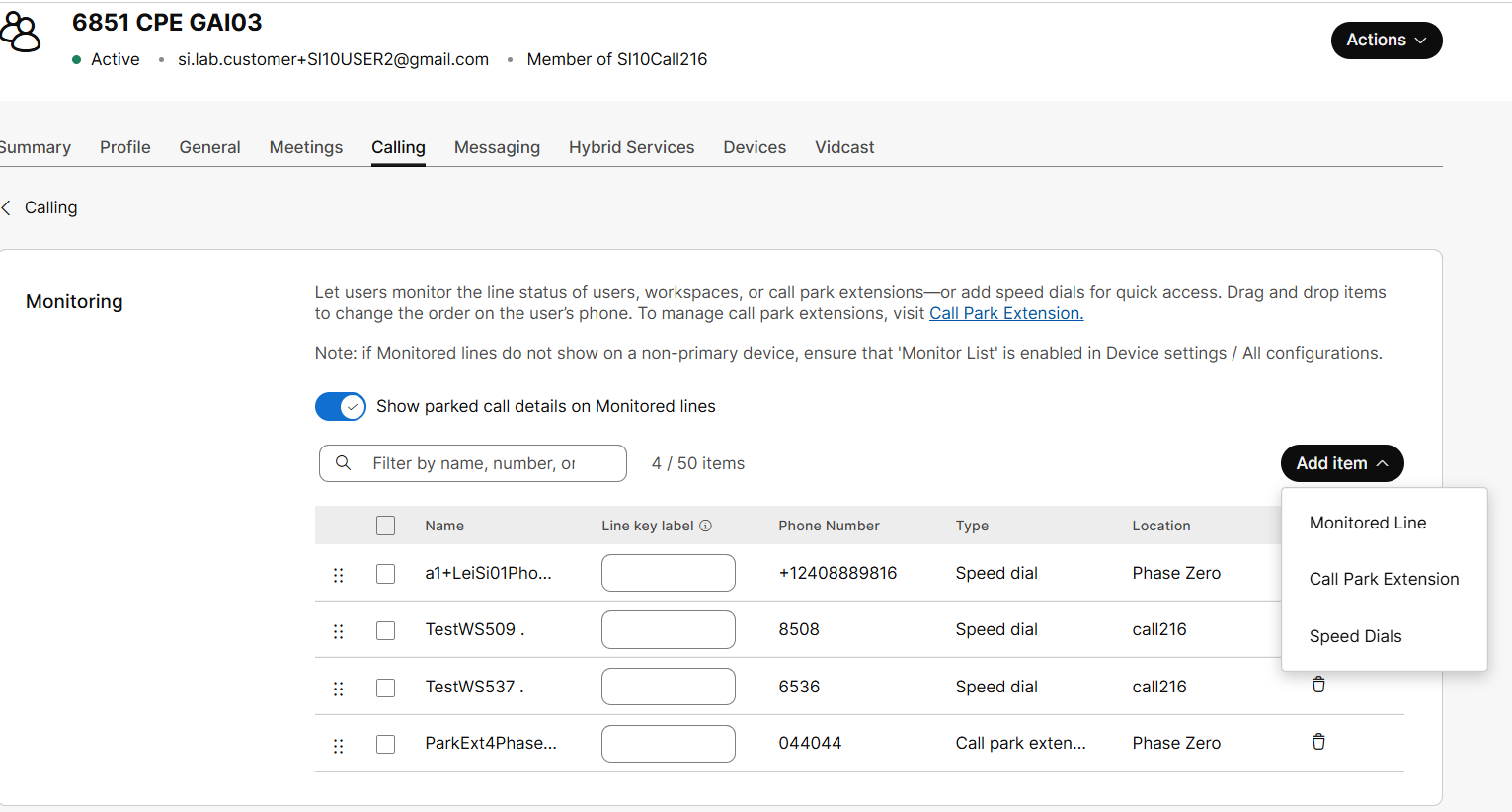
|
| 5 |
Kapcsolja be a Par kolt hívás adatainak megjelenítése gombot a Megfigyelt vonal akon, hogy értesítse a felhasználókat a parkolt hívásokról. Ez az értesítés csak megfigyelt felhasználókra, munkaterületekre és virtuális vonalakra vonatkozik, és nem a híváspark-bővítményekre és a gyorstárcsázásokra. |
| 6 |
Megfigyelt vonal hozzáadásához kattintson az Elem hozzáad . 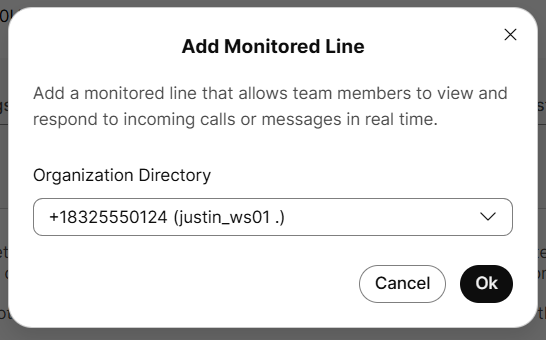
|
| 7 |
Híváspark-bővítmény hozzáadásához kattintson az Elem hozzáadása 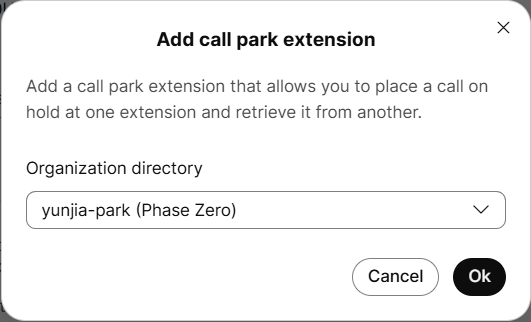
|
| 8 |
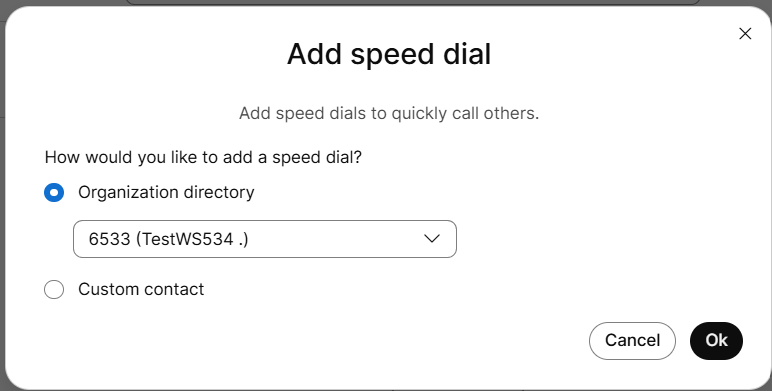
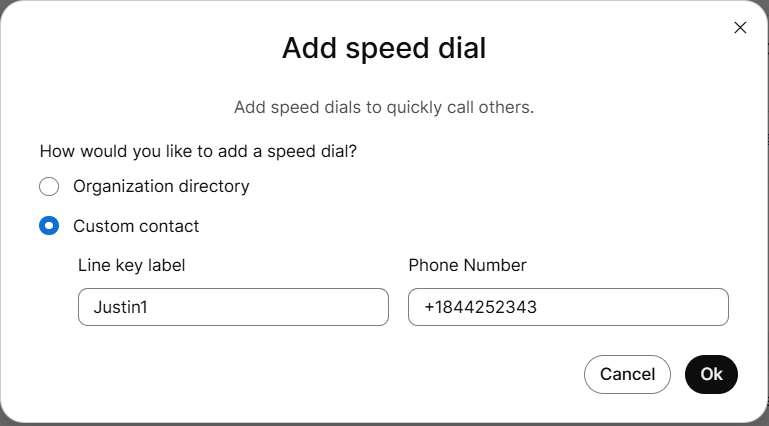
Gyors tárcsázás hozzáadásához kattintson az Elem hozzáadása A gyorshívó kapcsolat hozzáadására a következő kétféleképpen lehet hozzáadni:
|
| 9 |
Kattintson az OK gom bra. |
| 10 |
Kattintson a Mentés gom bra. A megfigyelt sor neve a profil Keresztnév és Vez etéknév mezőjében megadott né v a felhasználók és a virtuális sorok számára. Mun katerület esetén a megfigyelt sor a Név mezőt jelen íti meg. Felülírhatja a sorkulcson megjelenő felhasználó, munkaterület vagy virtuális sor nevét egy Sorkulcs címke hozzáadásával. A megfigyelt vonalhoz, a híváspark-bővítményhez és a Szervezeti könyvtár gyorstárcsázásához sorkulcs címkét adhat hozzá. A telefon használ atával történő gyorstárcsázáshoz sorbillentyűs címkét is beállíthatja, lásd a Gy ors tár csázások használata a telefonon címkét. |
A megfigyelési lista átrendezése
Határozza meg a megfigyelt vonalak, a híváspark-bővítmények és a gyorstárcsázások sorrendjét, amelyek a felhasználó készülékén megjelennek a nyitott vonalakon.
| 1 |
Jelentkezzen be a Control Hub alkalmazás ba. |
| 2 |
Menjen a Menedz sment elem re, majd kattintson a Felhasznál ók elem re. Ugyanazok a konfigurációs lépések alkalmazhatók a munkaterületek kezel ésénél. |
| 3 |
Válassza ki a módosítani kívánt felhasználót, majd kattintson a Hívás gombra. |
| 4 |
Lépjen a Fel használók közötti engedélyek részre, és válassza a Megfigyelés lehetőséget. |
| 5 |
Az elemek húzásával átrendezheti a megfigyelt vonalakat, a híváspark-bővítményeket és a gyorstárcsázásokat a listában. |
| 6 |
Kattintson a Mentés gom bra. |
Irányított hívásvétel egy megfigyelt csoportban
Ha hívást kezdeményeznek egy megfigyelt vonalra, a hívás a felhasználó telefonján és a Webex alkalmazásban jelenik meg.
-
A Webex App 43.11-es és újabb verziójában: A megfigyelő csoport tagjai a felhasználók hívásértesítést kapnak a Webex alkalmazásban. A felhasználók felvehetik a hívást az értesítésből. A felhasználók figyelhetik és fel vehetik a hívást a többhívási ablakból is. További információért lásd: Val aki más telefonhívásának átvétele.
-
Telefonon: A programozható vonalkulcs (PLK) gombja azon telefonon, amelyben konfigurálva van ez a meg figyelt vonal, piros színű lesz a folyamatban lévő hívás jelzésére. Ha máshol nem vették fel, akkor a PLK kiválasztásával átveszi a hívást.
Ismert problémák és megoldások
|
Ismert kérdés |
Megoldás |
|---|---|
|
Gyorshívó szervezeti kapcsolat esetén, ha a kapcsolattartó száma nem rendelkezik kiterjesztéssel, akkor a szám csak akkor működik, ha a következő feltételek teljesülnek:
Ez a probléma a Cisco MPP és a PhoneOS eszközöket érinti. |
A gyorshívó szervezeti kapcsolat esetében a kiterjesztés hozzáadásán kívül nincs megoldás . |
|
Egyedi gyorshívó érintkező esetén az E.164 érintkezők csak akkor működnek, ha a következő feltételek teljesülnek:
Ez a probléma a Cisco MPP és a PhoneOS eszközöket érinti. |
Ha egyéni kapcsolattartóhoz szeretne gyorshívót használni, adja meg a számot nemzeti formátumban, ha az Ön országá ból származik, vagy nemzetközi formátumban (például 011 az Egyesült Államokban), ha más országból származik. |


