
Köszönjük visszajelzését.
 Visszajelzés?
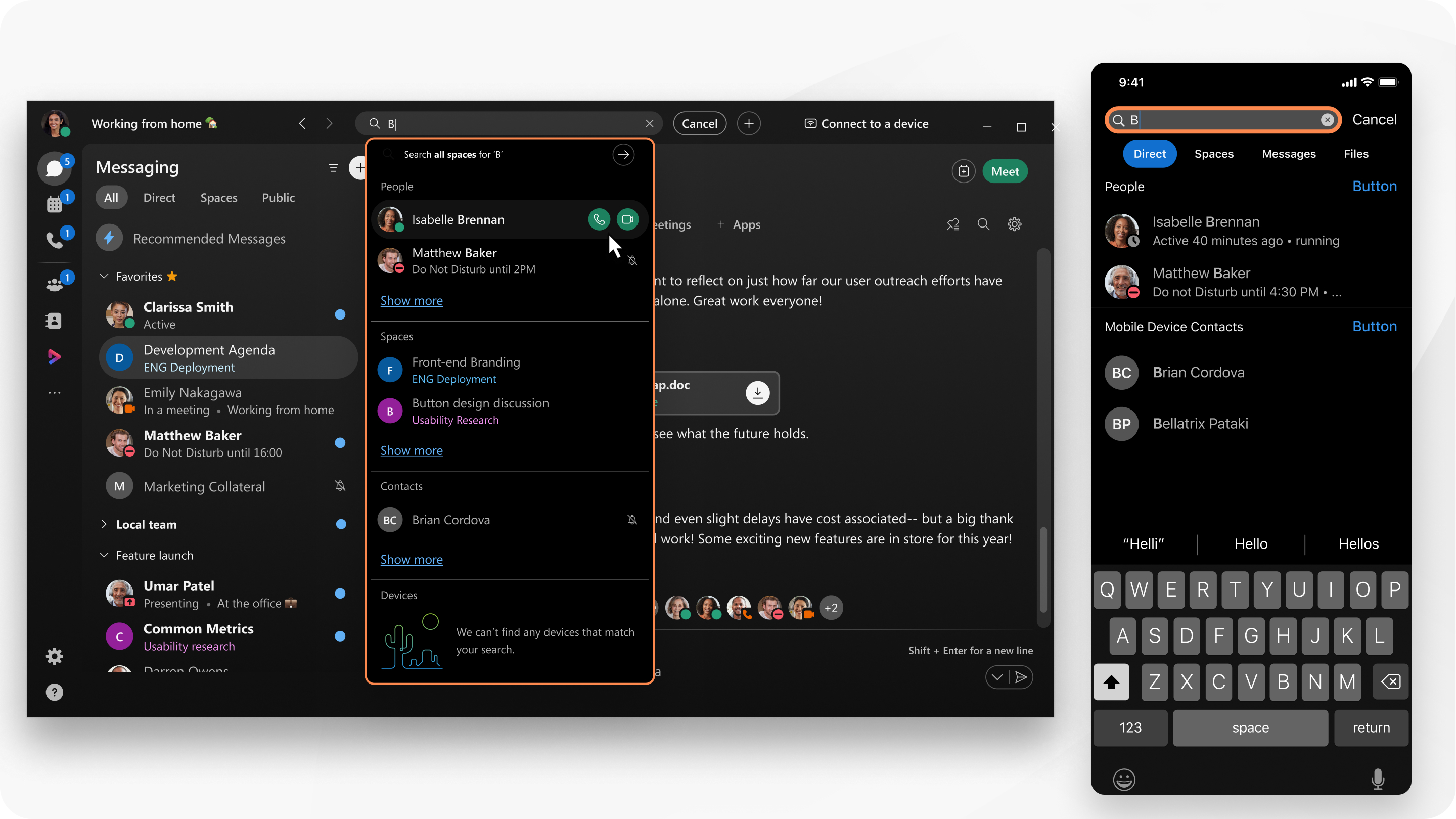
Ha a rendszergazda külső névjegyeket ad hozzá, ezek a névjegyek megjelennek a keresési eredményekben.
A Webex alkalmazás a Windows rendszeren vagy a helyi címjegyzékben Microsoft Outlook is keresi a névjegyzékben a Mac rendszeren, a keresési eredmények szerepelnek a listákban.
| 1 |
Az alkalmazás fejlécében kattintson a gombra Hívást is kezdeményezhet az eredménylistából. Miután megadott egy nevet, e-mail címet vagy videócímet, csak kattintson az Enter gombra a hí vás kezdeményezéséhez. Ha beállítva van a számok hívására, akkor a következőket teheti:
|
| 2 |
A keresés finom ításához válassza az Ü zen etek, Fájlok, S zemélyek és Társakok közül. A szóköz megtalálásához láthatja az utolsó üzenet időbélyegét az adott térben. Írja be közvetlenül a keresési területre:, F rom: vagy With: -t, majd válassza ki a listából a keresés finomításához.
A In: és F rom: szűrőket együtt használhatja. A W ith: szűrőt csak önmagában használhatja. Hívhat valakit közvetlenül az eredménylistájában is. Ha a keresést nem finomítja a In:, From: vagy With: szűrők használatával, akkor csak a legutóbb megtekintett szóközök keresési eredményei láthatók. További eredmények megtekintéséhez görgessen vissza a szóközök listáján. |
| 3 |
Kattintson a M égse gombra a keresésből való kilépéshez. |

A Webex alkalmazás a helyi címjegyzékben is keresi a névjegyzékben, minden keresési eredmény szerepel a Személyek listában.
|
Érintse meg a Keresés Az eredményeket a szövegnek megfelelő Személyek, szóközök, Üzenetek, Fájlok és Eszközök listáival rendezheti. Ha beállítva van a számok hívására, akkor a következőket teheti:
|
 majd koppintson a híváshoz.
A Webex alkalmazás a helyi címjegyzékben is keresi a névjegyzékben, minden keresési eredmény szerepel a Személyek listában.
|
Érintse meg a Keresés Az eredményeket a szövegnek megfelelő Személyek, szóközök, Üzenetek, Fájlok és Eszközök listáival rendezheti. Ha beállítva van a számok hívására, akkor a következőket teheti:
|
| 1 |
Kattintson a Keres és elem |
| 2 |
Írja be a keresett szöveget. Válassza ki a S zem él yek, a szóközök, az Ü zen etek vagy a Fájlok közül az eredmények egyszerű rendezéséhez. |
| 3 |
Kattintson a M égse gombra a keresésből való kilépéshez. |


