- Kezdőlap
- /
- Cikk

Köszönjük visszajelzését.

 Ebben a cikkben
 Visszajelzés?
Együtt dolgozhat és kommunikálhat az emberekkel egy meglévő Webex alkalmazásterületen egy Board vagy Desk eszközzel. Amikor összekapcsolja alkalmazását az eszközhöz, könnyedén felhívhat mindenkit a térben, létrehozhat interaktív táblákat, valamint megtekintheti és megjegyzheti az adott helyen található megosztott fájlokat.
A Board és Desk eszköz fizikai kiterjesztéseként működik a Webex alkalmazáshoz. Amikor a mobil vagy asztali alkalmazás csatlakozik az eszközhöz, együttműködhet másokkal a Webex-területen az eszközről. Hívja fel kollégáit, tekintse meg a megosztott fájlokat, és folytassa a munkát a legutóbbi értekezleten létrehozott táblákon. Olvas sa el ezt a cik ket, ha többet szeretne megtudni arról, hogyan csatlakoztathatja a Webex alkalmazást a készülékéhez.
Ez a cikk a Board és Desk sorozatú eszközökre vonatkozik személyes vagy megosztott módban, valamint a DX80-ra csak megosztott módban.
Nyisson meg egy helyet egy laptopról
Csatlakoznia kell egy eszközhöz, hogy megnyissa a rajta meglévő helyet. Ha ez nem történt meg automatikusan, ellenőrizze a felfedezési beállításokat.
| 1 |
Amikor a Mac vagy a Windows Webex alkalmazás csatlakoztatva van egy eszközhöz, az alkalmazás jobb felső sarkában megjelenik az eszköz neve. Ha egy másik eszközhöz kíván párosítani, válassza ki az egyik másik eszközt, amelyhez korábban csatlakozott, vagy név szerint keressen egyet. |
| 2 |
Válassza ki azt a Webex helyet, amelyet meg szeretne nyitni a készüléken. Ezután kattintson a Szó köz megnyitása elemre. 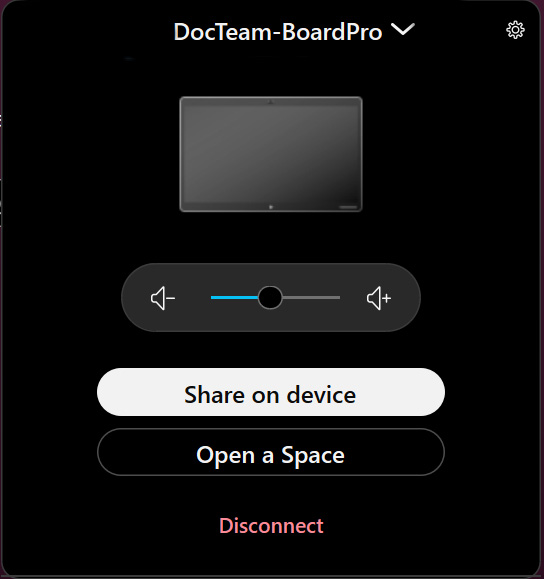
|
| 3 |
Most láthatja a megnyitott hely nevét az eszköz képernyőjén, és hozzáférhet az összes tevékenységhez. |
| 4 |
A helyiség bezárásához válassza a Helyz et bezár ása lehetőséget a Webex alkalmazásban. |
Helyiség megnyitása mobileszközről
Csatlakoznia kell egy eszközhöz, hogy megnyissa a Webex-helyet. Ha ez nem történik meg automatikusan, ellenőrizze a felfedezési beállításokat.
| 1 |
Amikor a Webex alkalmazás csatlakoztatva van egy eszközhöz, egy zöld jelikon jelenik meg a helyiséglista bal felső sarkában, a profilkép mellett. Ha egy másik eszközhöz szeretne párosítani, kattintson a jel ikonra, húzza ki, és válasszon másik eszközt. |
| 2 |
Koppintson a képernyő bal felső sarkában lévő jel ikonra. Lépjen a helyiség tevékenységi menüjébe is, és koppintson a Szó köz megnyitása elemre. Láthatja a megnyitott hely nevét az eszköz képernyőjén. |
| 3 |
A helyiség bezárásához válassza a Tár hely bezár ása lehetőséget az alkalmazásból. |
Fehérdeszka
A készüléken megnyitott helyiség segítségével új táblákat hozhat létre, amelyek automatikusan mentésre kerülnek erre a helyre. Továbbra is folytathatja a munkát azokon a táblákon, amelyeket korábban mentettek erre a helyre.
A készülék kezdőképernyőjén koppintson a Tá bla elemre
 a mentett táblákhoz való hozzáféréshez. A tábla képernyőjén új táblát is létrehozhat az Új tábla megérintésével.
 Ha kész, elmentheti a táblát a helyre, ha koppintson a Továbbiak
  és a Mentés tábla elemre. Válassza ki a megnyitott helyet a Mentés meglévő területre területen. A térben mindenki megtalálhatja a táblát a Tar tal om lapján.
Ha többet szeretne megtudni a tábláról, tekintse meg a tábl ás cikket.
Hozzáférés egy fájlhoz
Ez nem vonatkozik a DX80-ra.
Azok a fájlok és képek, amelyeket Ön és munkatársai megosztottak egy térben, megtekinthetők az eszközön, ha ez a hely nyitva van rajta. Ehhez koppintson a Fájlok elem
 re a kezdőképernyőn, és válassza ki a megnyitni kívánt fájlt. Görgessen felfelé vagy lefelé a megosztott fájlban. A nagyításhoz és kicsinyítéshez csípje meg a képet a táblán.
Fájlokat a következő formátumban nyithat meg: .doc, .docx, .gif, .jpeg, .pdf, .png, .ppt, .pptx, .svg, .xls és .xlsx. A fájloknak kevesebbnek kell lennie, mint 150 oldal, és kevesebb, mint 200 MB. Más típusú fájlok feltölthetők, de nem jelennek meg miniatűr előnézetet.
A fájl áttekintéséhez való visszatéréshez koppintson a bal alsó fájlok ikonra a megjegyzés ikon mellett.
A helyiségben megosztott Microsoft OneDrive vagy SharePoint Online-fájlok akkor is megtekinthetők, ha ez a hely nyitva van rajta. Ebb ől a cikk ből megtudhatja, hogyan állíthatja be a hozzáférést az Enterprise tartalomkezelő platformhoz, és ebben a cikk ben megtudhatja, hogyan oszthat meg fájlokat a Webex alkalmazásban a Microsoft OneDrive-ból vagy a SharePoint Online-ból. Ezeknek a fájloknak a megnyitásához engedélyezni kell a webmotor t.
Csak a helyiségben megosztott OneDrive-fájlok tekinthetők meg így. Nem tekintheti meg a OneDrive-fájlokat egy helyiséghez csatolt mappából.
A OneDrive és a SharePoint Online dokumentumok a kezdőképernyőn található Fájlok menüpont ban is
megtalálhatók. Koppintson a Csatlakozás a kiszolgál óhoz, és a Bejelentkezés a One Előfordulhat, hogy be kell jelentkeznie a dokumentum megtekintéséhez vagy szerkesztéséhez, azonban a munkamenet adatai törlődnek, amikor bezárja a helyet.
Hívjon mindenkit egy térben
Miután megnyitott egy helyet a készüléken, koppintson a Hí
 vás elemre az eszköz kezdőképernyőjén. Koppintson a H ívás elemre a hívás elindításához.
A Rész tvevők megérintésével láthatja, hogy ki csatlakozott a híváshoz.
Ha nem szeretne mindenkit bevonni a híváshoz a helyiségbe, először zárja be a helyet a készülékről. Ezután koppintson a Hívás
elemre a kezdőképernyőn, hogy felhívja azokat az embereket, akikkel kapcsolatba szeretne lépni.


