- Kezdőlap
- /
- Cikk

Köszönjük visszajelzését.

Szálláslehetőségek itt Control Hub
 Ebben a cikkben
 Visszajelzés?
Engedélyezze a szállodai szolgáltatást, hogy ideiglenesen betöltse a felhasználók telefonprofiljait egy megosztott (gazda) telefonra, lehetővé téve számukra, hogy bárhonnan telefonáljanak a munkaszámukkal és hozzáférjenek funkcióikhoz.
A szállodai szolgáltatás rugalmas munkaterületek számára hasznos, például nincs kijelölt ülőhely, sokat utazó alkalmazottak vagy call center környezetben.
Ideiglenesen betöltheti a felhasználó telefonprofilját, például telefonszámát, funkcióit és hívási tervét egy gazdtelefonra. Jelöljön ki konkrét telefonokat fogadótelefonként, hogy a felhasználók vendégként jelentkezhessenek be és sajátként használhassák őket. Engedélyezheti a munkaterületi telefonokat és a felhasználói telefonokat szállodai fogadótelefonként.
-
Ha egy felhasználói telefon rendelkezik megosztott vonalakkal, gyorstárcsázással és/vagy felügyeleti billentyűkkel, mint például a BLF, a hívásvétel és a hívásparkolás, ezek a funkciók nem jelennek meg a fogadó telefonon, amikor a felhasználó vendégként jelentkezik be. A gazda telefonok megosztott vonal akat konfigurálhatnak, amelyek minden szállodai felhasználó számára elérhetők.
-
A munkaterületek és a több eszközzel rendelkező felhasználók esetében a hotelkezelés csak a munkaterület és a felhasználó elsődleges eszközén támogatja.
Munkaterületi eszköz engedélyezése szállodai házigazdaként
| 1 |
Jelentkezzen be a Control Hub alkalmazás ba. |
| 2 |
Lépjen a Kezelés . |
| 3 |
Válasszon ki egy módosítani kívánt munkaterületet. |
| 4 |
Az Esz közök részben válasszon ki egy eszközt. |
| 5 |
A Hoteling részben kapcsol ja be a kapcsolót, hogy engedélyezze az eszközt szállo dai házigazdaként. |
| 6 |
A legördülő menüből válassza ki, hogy a vendégek hány órát használhatják az eszközt. |
| 7 |
A konfigurálás után válassza a Módosí tások alkalmazása lehetőséget a Művel etek legördülő listából A softkey konfiguráció a telefon újra indítása után lép hatályba.
Ugyanezt a konfigurációt úgy hajthatja végre, ha navigálja a Kezel k menüpontot, ahol megkapja a munkaterület és a felhasználói eszközök listáját. |
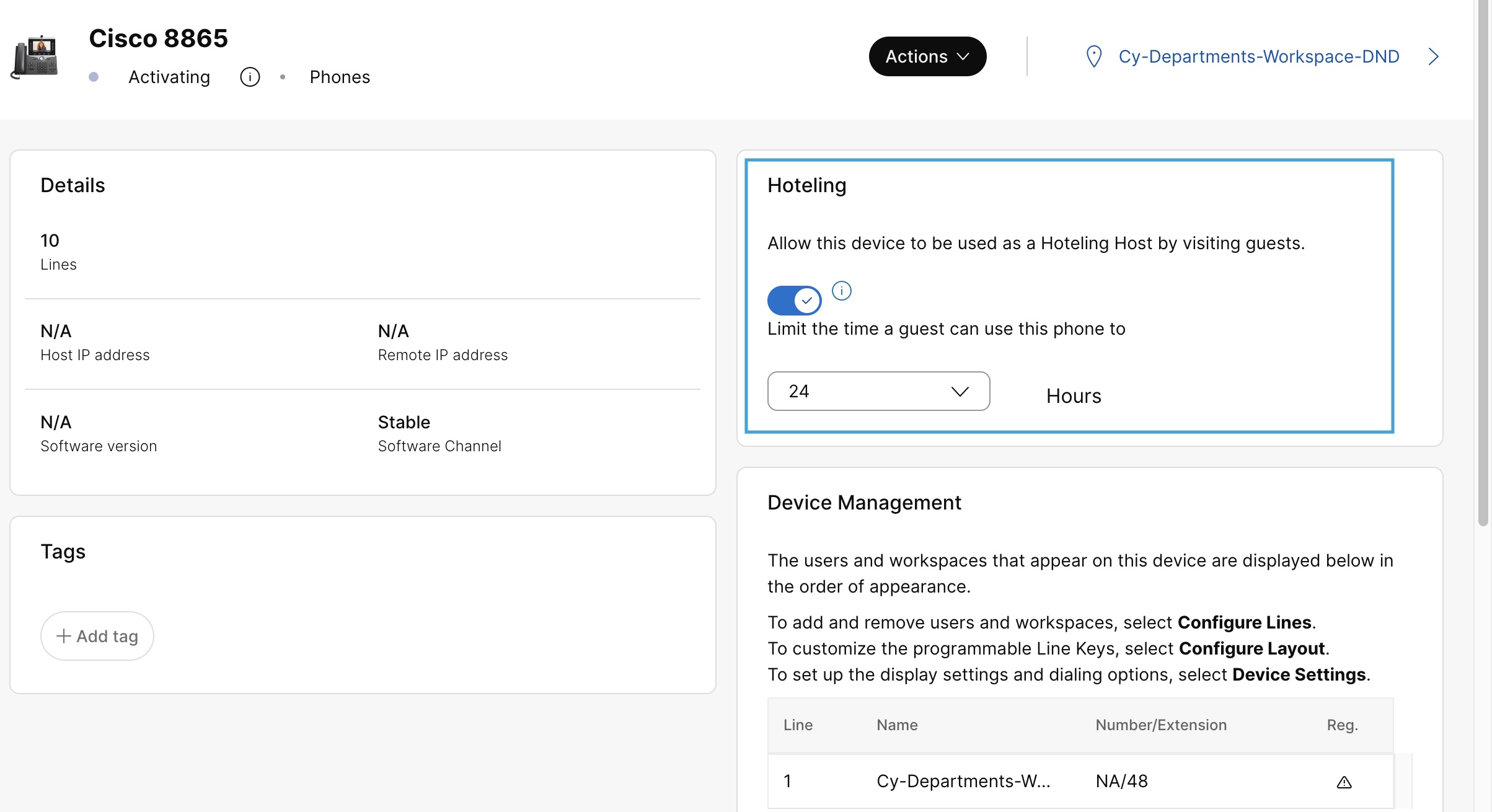
Felhasználói eszköz engedélyezése szállodai házigazdaként
Mielőtt elkezdené
Csak a felhasználó elsődleges eszközét állíthatja be a professzionális licenccel rendelkező szállodai házi gazdaként.
| 1 |
Jelentkezzen be a Control Hub alkalmazás ba. |
| 2 |
Menjen a Kezelés tra. |
| 3 |
Válasszon ki egy felhasználót, majd kattintson az Esz közök fülre. |
| 4 |
Az Esz közök részben válasszon ki egy eszközt. |
| 5 |
A Hoteling részben kapcsol ja be a kapcsolót, hogy engedélyezze az eszközt szállo dai házigazdaként. |
| 6 |
A legördülő menüből válassza ki, hogy a vendégek hány órát használhatják az eszközt. |
| 7 |
A konfigurálás után válassza a Módosí tások alkalmazása lehetőséget a Művel etek legördülő listából A softkey konfiguráció a telefon újra indítása után lép hatályba. |
Kapcsolja be a szállodai szolgáltatást egy felhasználó számára
Ha engedélyezi a szállodát a felhasználó számára, lehetővé teszi számukra, hogy használhassanak egy gazdatelefont, miközben megőrzik a főasztali telefon funkcionalitását és funkcióit.
| 1 |
Jelentkezzen be a Control Hub alkalmazás ba. |
| 2 |
Menjen a Kezelés tra. |
| 3 |
Válasszon ki egy felhasználót, majd kattintson a Hí vás fülre. |
| 4 |
Lépjen a Felhasznál ók közötti engedélyek szakaszba, válassza a Hoteling lehetőséget, és kapcsolja be a kapcsolót. |
| 5 |
Írja be a szálláshely házigazda nevét vagy számát a Szállásh ely keres ési mezőbe, és válassza ki a felhasználóhoz rendelni kívánt szállodai házigaz dát. A szállodai vendég bármelyik szállodai házigazdához csatlakozhat, de egyszerre csak egyszerre, amely a Vezérlőközpontban kiválasztott házi gazda. Egy vendég számára csak egy házigazdát választhat ki. Ha másik gazdot választ, az előző eltávolításra kerül. Amikor kiválaszt egy vendég számára egy házigazdát, az elindítja a szállodakezést, és a vendég azonnal használatába veszi a házigazdát. Ha Ön helygazda, akkor csak a hozzárendelt helyekhez tartozó szállodai házigazdát rendelheti hozzá. |
| 6 |
A Korlátozott társítási időszak legördülő list ából válassza ki, hogy hány órát használhat a felhasználó a szállásh ely házigazdá ját. A telefon automatikusan kijelentkezik a felhasználót a kiválasz tott idő után. Hibaüzenet jelenik meg a képernyőn, ha a felhasználó számára megadott korlát-társítási időszak meghaladja a kiválasztott szállodai házigazda társítási hatá ridőjét. Ha például a szálláshely házigazdájának korláto zott társítási ideje 12 óra, és a felhasználó korlátozott társítási ideje 24 óra, hibaüzenet jelenik meg. Ilyen esetekben meg kell hosszabbítani a szállo dai házigazda korlátozott társulási időszakát , ha a felhasználónak több időre van szüksége. |
| 7 |
Kattintson a Mentés gom bra. A felhasználó a Felhasználói központból keresheti és megtalálhatja a használni kívánt szállodai házigazdát is. További információt a Hívó profil elérése bárhonnan című témakörben talál. |
Szeretné látni, hogyan történik? Nézze meg ezt a videó bemutat óját arról, hogyan konfigurálhatja a szállodát a Vezérlőközpontban.


