
Grazie per il feedback.
 Feedback?
Per assicurarsi che gli sfondi virtuali funzionino come previsto, riveda le impostazioni di sicurezza di Microsoft Edge che potrebbero influire su audio e video.
| 1 |
Accedere a Webex Site Administration e andare a . |
| 2 |
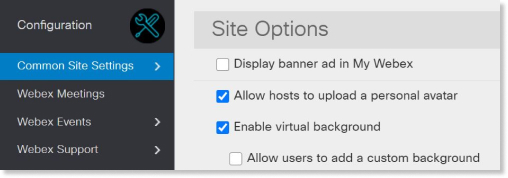
Scorra verso il basso fino a Opzioni sito e seleziona la casella accanto a Abilita sfondo virtuale.
Per consentire agli utenti di scegliere i propri sfondi, seleziona la casella accanto a Consenti agli utenti di aggiungere uno sfondo personalizzato. Può salvare immagini di sfondo personalizzate localmente, sul suo computer o dispositivo mobile. Non può caricare immagini di sfondo sul cloud. Se un organizzatore o un partecipante alla riunione desidera utilizzare la stessa immagine su un altro dispositivo, deve aggiungerla nuovamente sul nuovo dispositivo. |
| 1 |
Acceda a Control Hub, poi vada su e scorra fino alla sezione Sfondi virtuali. |
| 2 |
Attiva Consenti sfondi virtuali. Per consentire agli utenti di scegliere i propri sfondi, seleziona la casella accanto a Consenti agli utenti di aggiungere uno sfondo personalizzato. Per informazioni su come gestire le impostazioni per gli sfondi virtuali su siti 42.1 e successivi, vedere Gestire le immagini di sfondo virtuali in Control Hub. Può salvare immagini di sfondo personalizzate localmente, sul suo computer o dispositivo mobile. Non può caricare immagini di sfondo sul cloud. Se un organizzatore o un partecipante alla riunione desidera utilizzare la stessa immagine su un altro dispositivo, deve aggiungerla nuovamente sul nuovo dispositivo. |


