
Grazie per il feedback.
 Feedback?
I comandi indicano a un dispositivo di eseguire azioni, ad esempio entrare in modalità standby o impostare una nuova passphrase utente.
L'elenco dei comandi applicabili varia in base al tipo di dispositivo e alla versione del software installato. Può vedere tutti i comandi pubblici abilitati al cloud disponibili sul dispositivo in Control Hub.
Control Hub Le fornisce un'interfaccia utente per l'esecuzione di questi comandi, a condizione che non vi siano restrizioni dovute ai privilegi di accesso, alla sicurezza o alla privacy.
| 1 |
Dalla visualizzazione clienti su https://admin.webex.com, vada su Dispositivi e selezioni un dispositivo. |
| 2 |
Dal menu a discesa Azioni, seleziona Esegui XCommand per aprire la pagina di comando per il dispositivo. In questa pagina, può sfogliare o cercare i comandi che Le interessano. I suoi comandi eseguiti in precedenza sono mostrati qui. 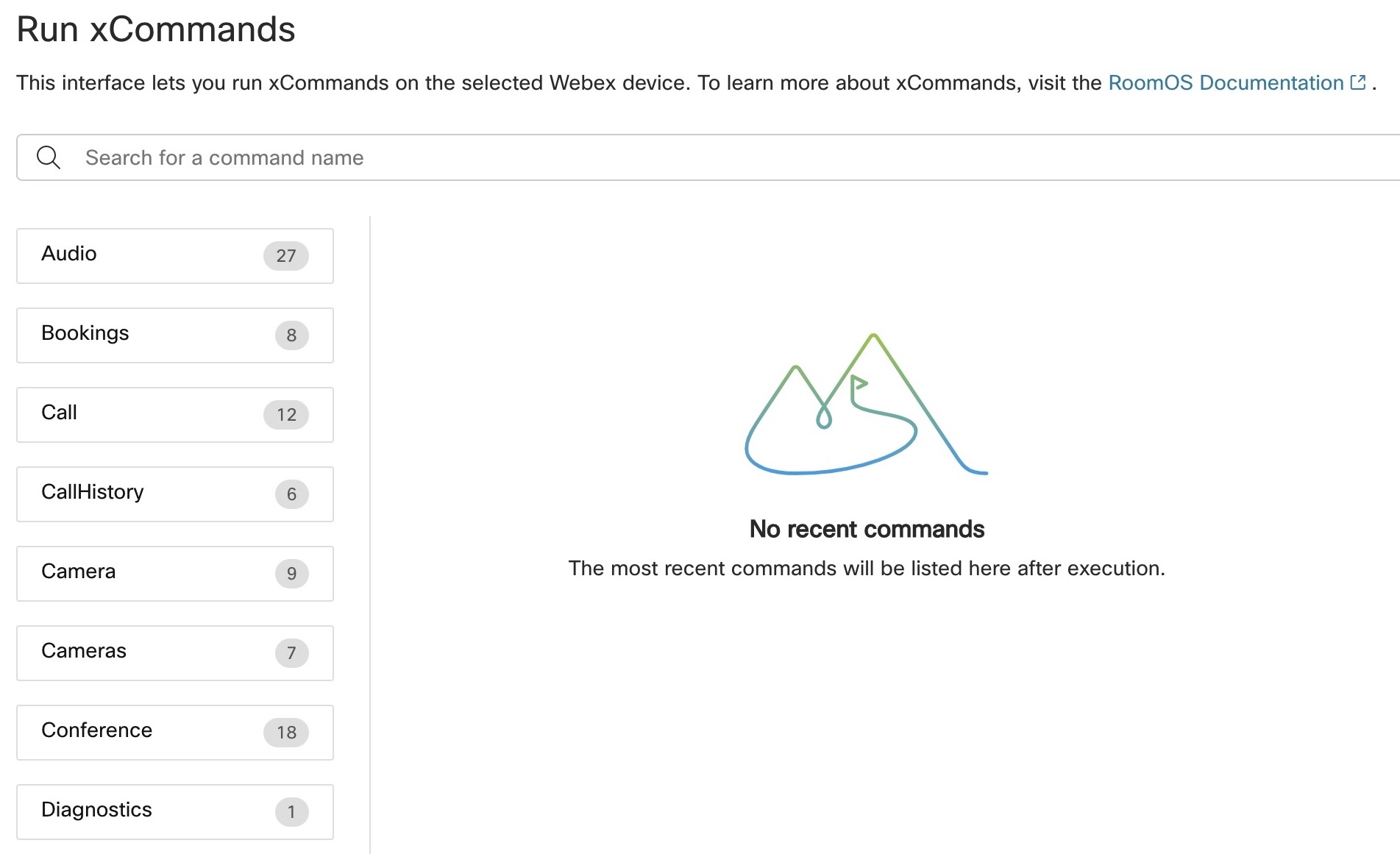
|
| 3 |
Seleziona il comando da eseguire. Si apre una pagina di comando in cui può inserire valori per tutti gli argomenti. Le opzioni richieste sono visualizzate con un asterisco.
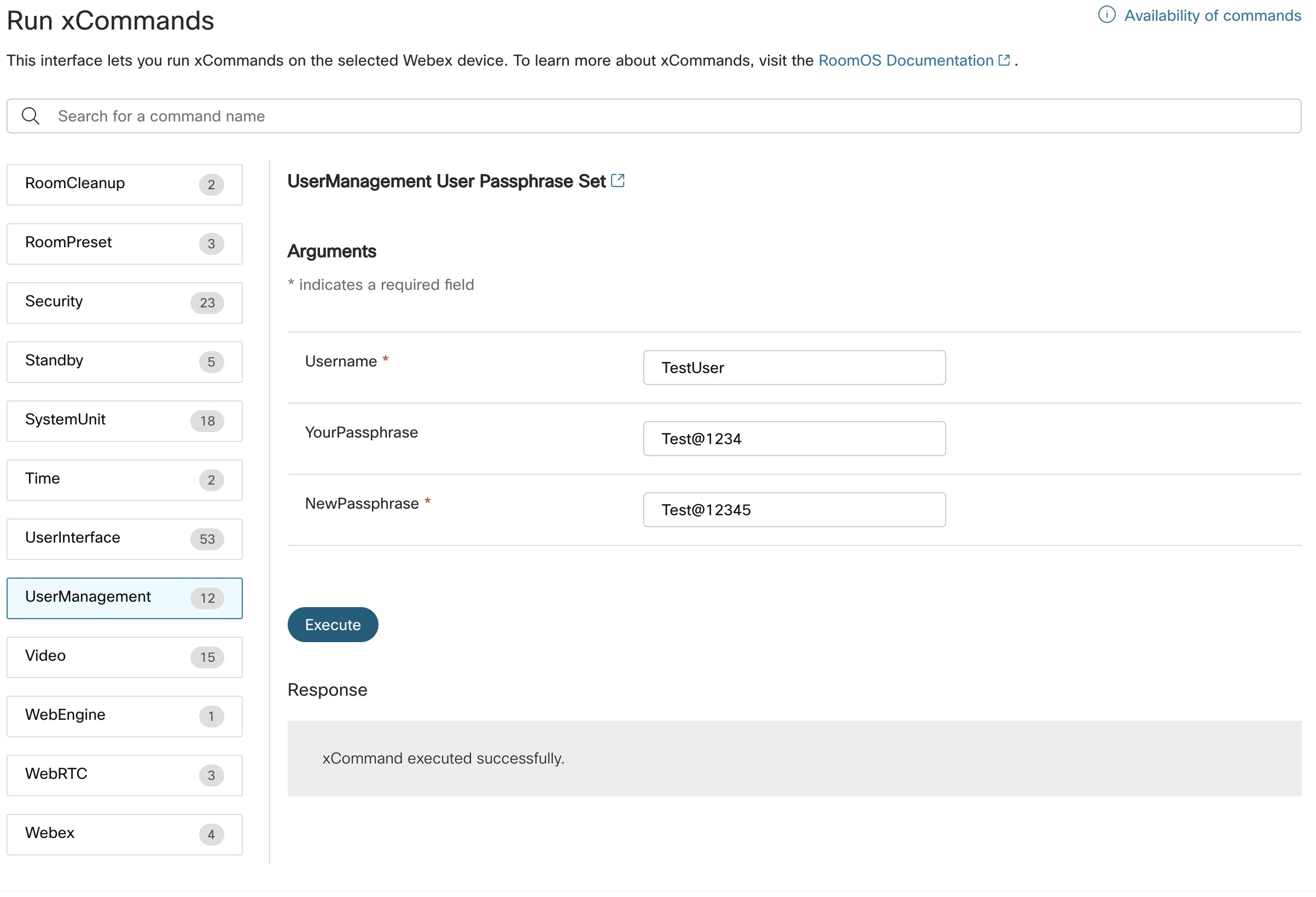
I tipi di argomenti includono:
|
| 4 |
Quando tutti gli argomenti richiesti sono definiti, il pulsante Esegui è abilitato. Faccia clic per eseguire il comando. Al termine dell'esecuzione del comando, viene visualizzata un'indicazione dello stato di esecuzione. Contiene la risposta JSON del comando, ove applicabile. |


