
Merci pour votre commentaire.
 Un commentaire ?
Les commandes demandent à un appareil d'exécuter des actions, par exemple de passer en mode veille ou de définir un nouveau mot de passe utilisateur.
La liste des commandes applicables varie en fonction du type d'appareil et de la version du logiciel installé. Vous pouvez voir toutes les commandes publiques activées dans le cloud qui sont disponibles sur l'appareil dans Control Hub.
Control Hub met à votre disposition une interface utilisateur pour exécuter ces commandes, à condition qu'il n'y ait aucune restriction liée aux privilèges d'accès, à la sécurité ou à la confidentialité.
| 1 |
Depuis la page client sur https://admin.webex.com, allez sur Appareils et sélectionnez un appareil. |
| 2 |
Dans la liste déroulante Actions, sélectionnez Exécuter XCommand pour ouvrir la page de commande de l'appareil. Sur cette page, vous pouvez parcourir ou rechercher les commandes qui vous intéressent. Les commandes que vous avez exécutées précédemment sont affichées ici. 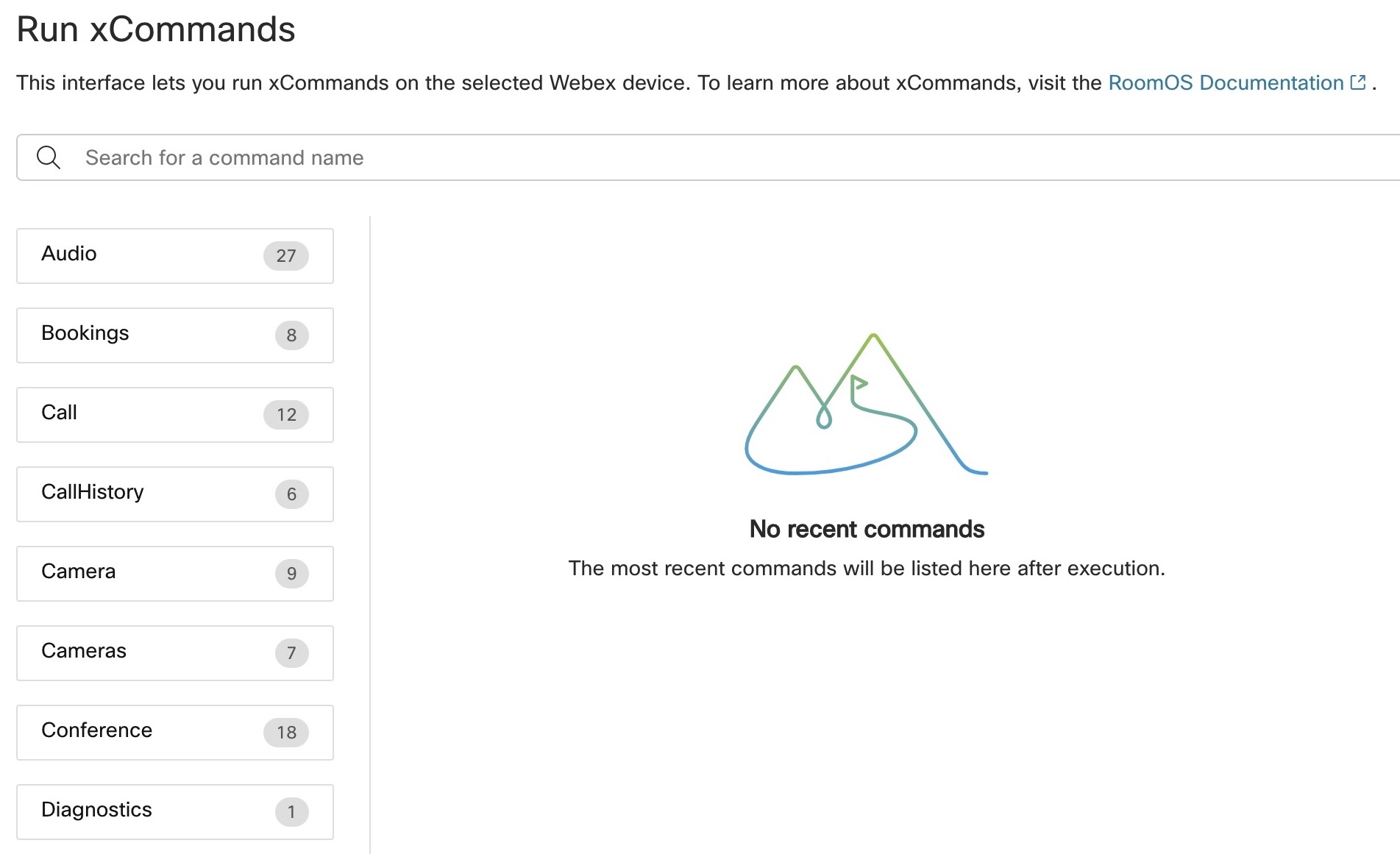
|
| 3 |
Sélectionnez la commande à exécuter. Une page de commande s'ouvre et vous pouvez saisir des valeurs pour tous les arguments. Les options requises sont signalées par un astérisque.
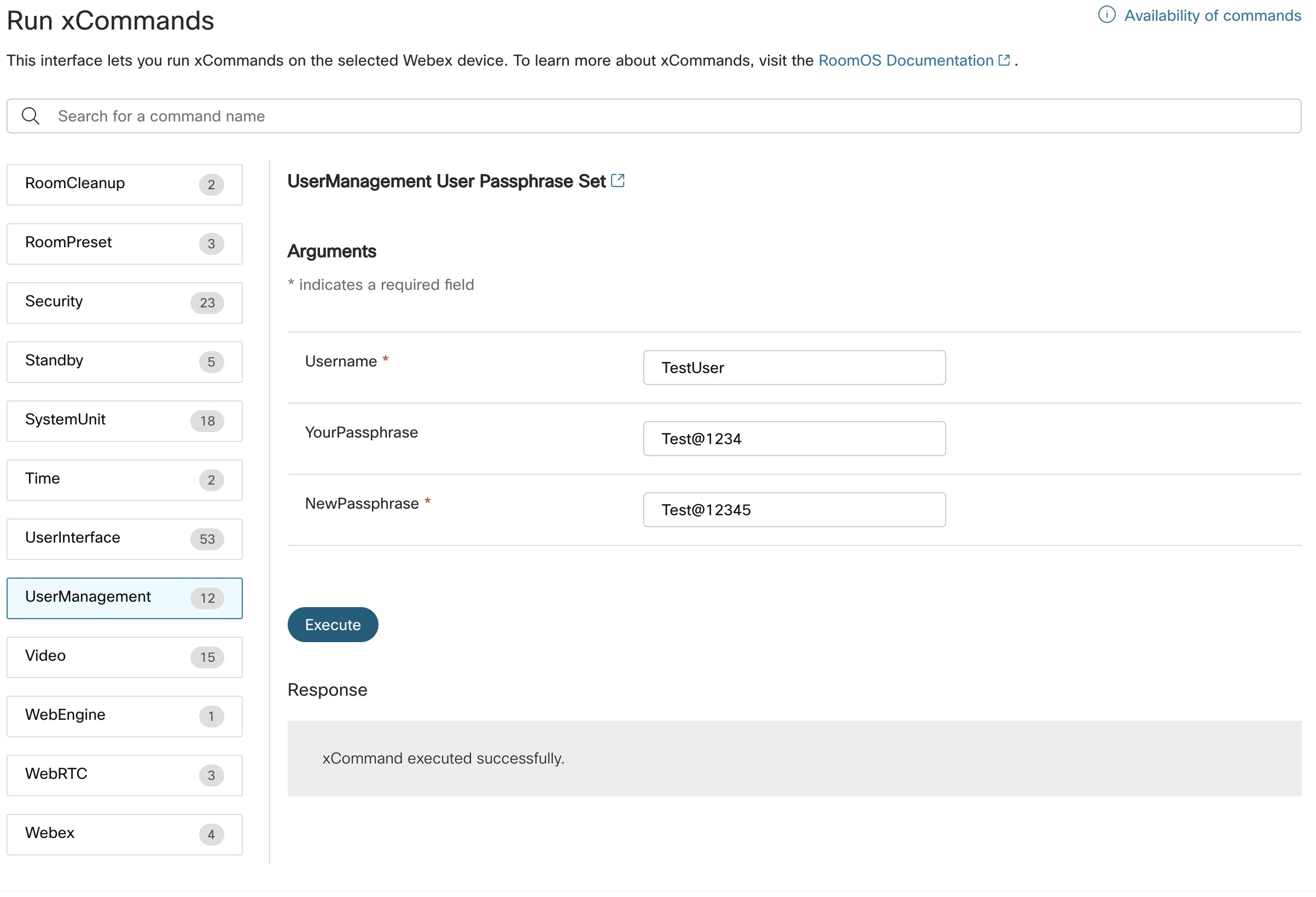
Les types d'arguments incluent :
|
| 4 |
Lorsque tous les arguments requis sont définis, le bouton Execute est activé. Cliquez pour exécuter la commande. Lorsque l'exécution de la commande est terminée, une indication de l'état d'exécution s'affiche. Il contient la réponse JSON de la commande, le cas échéant. |


