
Grazie per il feedback.
 Feedback?
La riunione di prova si svolge sulla piattaforma Webex Suite per riunioni. Per ulteriori informazioni, vedere Webex App | Informazioni sulla piattaforma per Webex Suite riunioni.
| 1 | |
| 2 |
Inserisca il suo nome e indirizzo email, quindi faccia clic su Iscriviti. |
| 3 |
Se non ha già installato l'app, Le viene richiesto di fare clic sul file di installazione. Su Windows, faccia clic su Webex.exe. Su Mac, fare clic su Webex Installer.dmg. Installa l'app desktop per ottenere un'esperienza di riunione completa. Se non utilizza un computer Mac o Windows o non riesce a installare app, non si preoccupi. Può comunque iscriversi direttamente dal suo browser web facendo clic su Partecipa dal suo browser. |
| 4 |
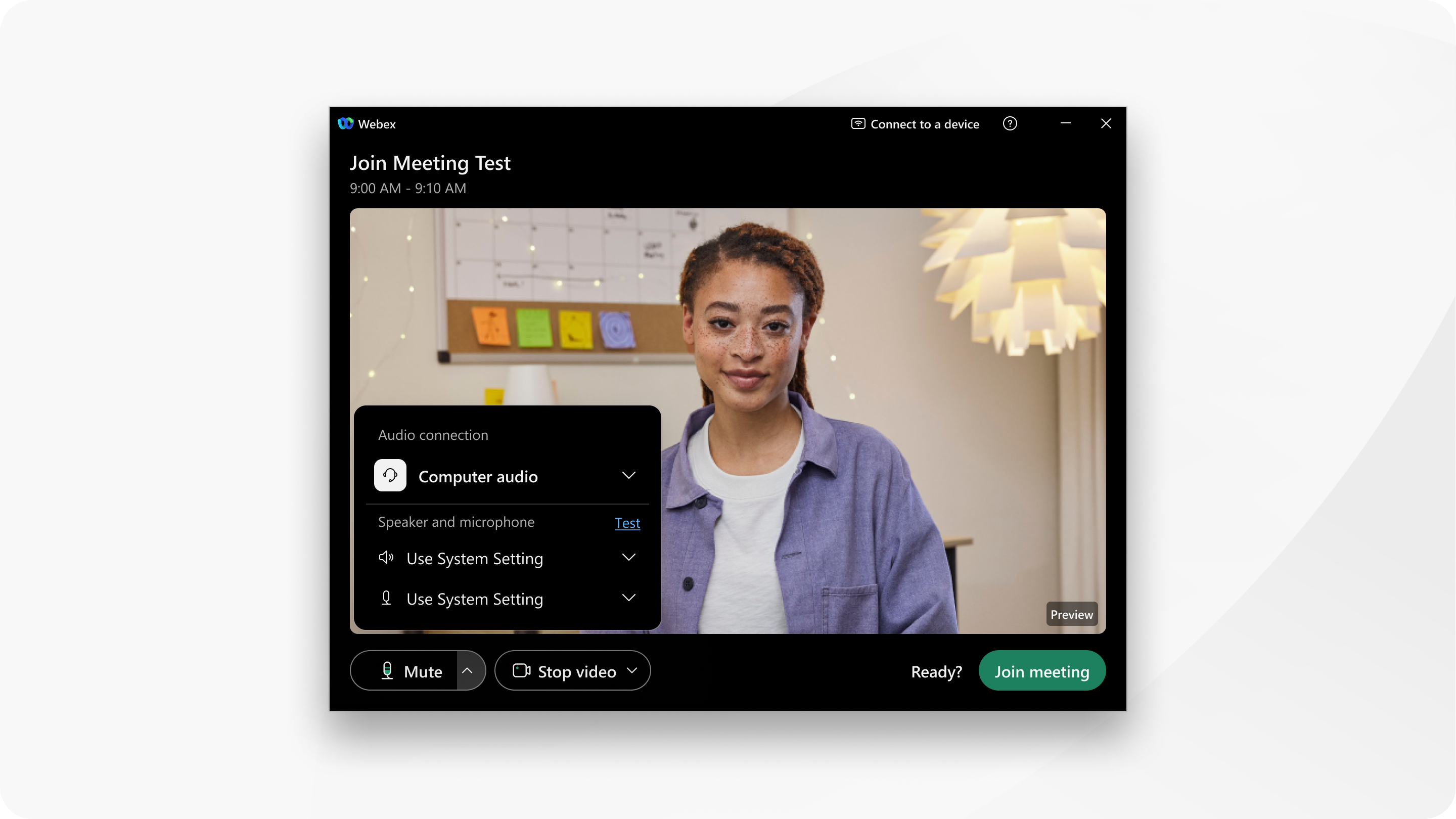
Quindi, scelga come desidera ascoltare tutti i partecipanti alla riunione. Fai clic su Opzioni audio
|
| 5 |
Se desidera partecipare con il microfono disattivato, faccia clic su Disattiva Lei vede |
| 6 |
Se desidera partecipare alla riunione con il video disattivato, faccia clic su Interrompi video Lei vede Potrebbe essere necessario fare clic su Consenti l'accesso per consentire a Webex di utilizzare la sua fotocamera. |
| 7 |
(Facoltativo) Se non ha disattivato il video nel passaggio precedente e desidera utilizzare uno sfondo virtuale, faccia clic su Opzioni video |
| 8 |
Fai clic su Partecipa alla riunione. |
| 9 |
Provi le opzioni disponibili. |
| 10 |
Quando ha finito, faccia clic su Abbandona la riunione |
 .
.

 quando il suo microfono è disattivato. Fai clic su Riattiva
 quando il suo video è spento. Fai clic su


