- Home
- /
- Articolo

Grazie per il feedback.

Garantire la conformità normativa dei contenuti di Webex Calling
 In questo articolo
 Feedback?
In qualità di responsabile della conformità, puoi utilizzare Control Hub per effettuare ricerche tra i registri dei dettagli delle chiamate (CDR) e le registrazioni delle chiamate della tua organizzazione.
È possibile cercare una persona specifica all'interno della propria azienda, trovare i CDR (Chiamate Detail Records) e le registrazioni delle chiamate associate e generare un report in base ai risultati ottenuti. In questo modo, è possibile accertarsi che le persone siano conformi sia con i criteri interni che con eventuali requisiti di normative esterni.
-
Control Hub ora supporta la funzionalità di eDiscovery dei contenuti delle chiamate per le vostre organizzazioni.
-
Utilizza un'unica soluzione di conformità unificata per Webex Meetings, Webex App e Webex Calling.
Ricerca e generazione di report di conformità
Per creare e visualizzare i report, è necessario disporre del ruolo di responsabile della conformità.
-
È possibile effettuare ricerche tra i contenuti eliminati, nel rispetto dei periodi di conservazione dei dati o dei vincoli legali.
-
È possibile cercare nei contenuti delle chiamate Webex una persona che ha lasciato la vostra organizzazione; i dati sono conservati da settembre 2023 e sono soggetti ai periodi di conservazione dei dati della vostra organizzazione.
-
Periodi di conservazione dei dati conformi al CDR:
-
13 mesi (ad eccezione dei paesi dell'Unione Europea)
-
6 mesi Paesi dell'Unione Europea
Per maggiori dettagli, consultare la Scheda informativa sulla privacy delle chiamate Webex.
-
-
È possibile cercare tutti i CDR (Customer Data Record) delle chiamate Webex Calling relative a un utente all'interno della propria organizzazione. Ciò include quanto segue:
-
CDR per le chiamate interne all'organizzazione
-
Registri delle chiamate (CDR) per le chiamate effettuate da un utente verso la rete telefonica pubblica (PSTN) o per le chiamate effettuate da un utente verso la rete telefonica pubblica (PSTN).
Non sono inclusi i seguenti elementi:
-
Chiamate Webex di base
-
Chiamate di spazio di lavoro o altre chiamate che non coinvolgono un utente dell'organizzazione
-
- È possibile cercare le registrazioni delle chiamate Webex Calling relative a un utente all'interno della propria organizzazione.
-
Le registrazioni delle chiamate sono disponibili nei report di conformità quando Webex è il fornitore del servizio di registrazione.
-
Se il cliente non possiede la licenza aggiuntiva "Conformità chiamate", saranno disponibili solo dati di registrazione limitati.
-
I seguenti contenuti sono inclusi nei report:
|
CDR delle chiamate Webex |
ID di correlazione della chiamata |
|
Calling/Called ID riga | |
|
Numero chiamata in ingresso | |
|
Numero chiamato | |
|
Cifre composte | |
|
ID utente | |
|
Tipo di utente | |
|
Tipo di chiamata | |
|
Direzione chiamata | |
|
Durata | |
|
Con risposta | |
|
Ora di inizio | |
|
Tempo di risposta | |
|
Tempo di trasferimento | |
|
Numero di reindirizzamento | |
|
Motivo del reindirizzamento | |
| Registrazione chiamata |
ID registrazione |
|
Ora di creazione del report | |
|
Durata | |
|
ID del proprietario |
-
Puoi cercare contenuti pubblicati negli ultimi 90 giorni oppure, se disponi di un pacchetto Pro, puoi cercare contenuti più vecchi di 90 giorni.
-
È possibile scaricare i report precedenti fino a 10 giorni. Per i report più vecchi di 10 giorni, esegui nuovamente il report per accedere ai dati.
-
Tutte le ricerche eseguite dai funzionari di conformità vengono registrate per la verifica.
-
eDiscovery supporta i seguenti proxy:
-
Nessuna autenticazione
-
Base
-
NTLM su Windows: configura questo proxy in modo che funzioni con le credenziali del sistema operativo; l'inserimento manuale delle credenziali non è supportato.
-
Negoziazione (Kerberos) su Windows: configura questo proxy per funzionare con le credenziali del sistema operativo; l'inserimento manuale delle credenziali non è supportato.
-
-
Dalla visualizzazione cliente in Control Hub, vai a Risoluzione dei problemi > Stato > Visualizza eDiscovery.
-
Scegliere i dati da ricercare (questa impostazione è attiva per impostazione predefinita):
-
Cerca messaggi Webex
-
Cerca Webex Meetings
-
Cerca Chiamate Webex
-
-
Aggiungere le informazioni di ricerca:
-
Indirizzo email—Inserisci fino a 500 indirizzi email separati da virgole manualmente oppure fai clic su Aggiungi in blocco CSV per selezionare un file CSV.
-
Nomi degli spazi(Si applica solo se hai scelto di cercare i messaggi Webex)—Inserisci fino a 5 nomi di spazi separati da virgole.
Corrispondenza nome spazio applicata. Ad esempio: Quando cerchi "nota", i risultati includono note, annotato e nota a piè di pagina.
-
Intervallo di date—Scegli un intervallo di date per la tua ricerca.
Quando inserisci più valori per Indirizzo e-mail e Nomi degli spazi, il motore di ricerca utilizza questi valori come: [(email_address1 O email_address2) E (space_name1 O space_name2)]
-
-
Immettere le informazioni del report:
-
Nome del report—Inserisci un nome per il tuo report.
-
Descrizione—[Optional] Aggiungi una descrizione al tuo report.
-
-
Fare clic su Cerca e genera report.
La ricerca è in coda ed è possibile esaminare lo stato del report. Il periodo di tempo di creazione del report dipende dalla quantità di dati corrispondente ai criteri di ricerca.
Quando un file ZIP contenente un report raggiunge il limite di 5 GB o 100.000 file, viene creato un altro file ZIP con lo stesso nome ma preceduto da -1, -2 e così via.
Supportiamo la generazione di un report vuoto, nel caso in cui non siano disponibili dati.
Installa eDiscovery Download Manager
-
Scarica eDiscovery Download Manager per visualizzare i report.
-
Assicurati di avere il ruolo di Responsabile della conformità per poter eseguire eDiscovery Download Manager.
-
Assicurarsi che sia disponibile spazio sufficiente sul computer per scaricare report di grandi dimensioni.
L'applicazione eDiscovery Download Manager viene eseguita all'interno dell'app Webex anziché come applicazione desktop separata.
Stiamo implementando questa funzionalità gradualmente, quindi potrebbe non essere ancora disponibile per tutti i clienti.
| 1 |
Da Centro di controllo, vai a e fai clic su Download Manager. |
| 2 |
Scegliere le informazioni eDiscovery Download Manager per il sistema operativo in uso e seguire le istruzioni per installare l'applicazione. Assicurati di installare la versione più recente di Download Manager per usufruire delle funzionalità più recenti, come il supporto per le chiamate Webex. |
Visualizza report di conformità
Puoi visualizzare solo i report di conformità che crei. È possibile esaminare lo stato del report e scaricare il report utilizzando le funzionalità eDiscovery Download Manager.
| 1 |
Da Centro di controllo, vai a . |
| 2 |
Fare clic su REPORT per esaminare tutti i report. I report possono avere uno dei seguenti stati:
|
| 3 |
Fai clic su un report per visualizzarne i dettagli, inclusi lo stato, la data di inizio, la descrizione e un riepilogo del contenuto del report.
|


Ruolo responsabile conformità
Gli amministratori completi possono assegnare il ruolo di responsabile della conformità a qualsiasi persona all'interno della propria organizzazione. Gli amministratori completi non possono assegnare il ruolo di responsabile della conformità a se stessi; un altro amministratore completo deve assegnargli il ruolo.
Ad esempio: Se la tua azienda necessita di dettagli per procedimenti legali, in qualità di responsabile della conformità puoi accedere all'app Webex strumento di ricerca ed estrazione eDiscovery da Control Hub. Da qui è possibile generare report contenenti tutte le conversazioni avvenute negli spazi dell'app Webex e tutti i file condivisi all'interno di tali spazi.
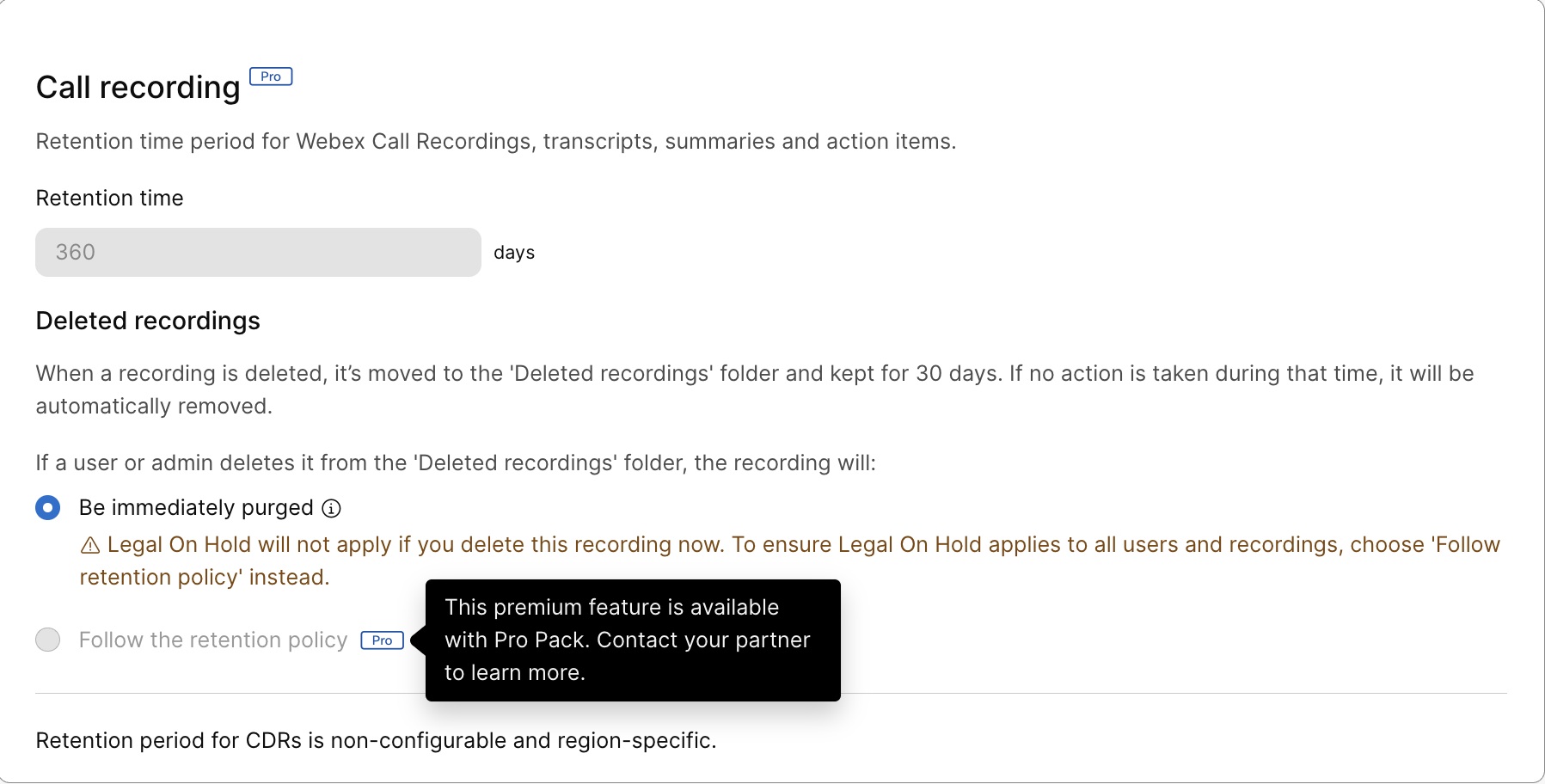
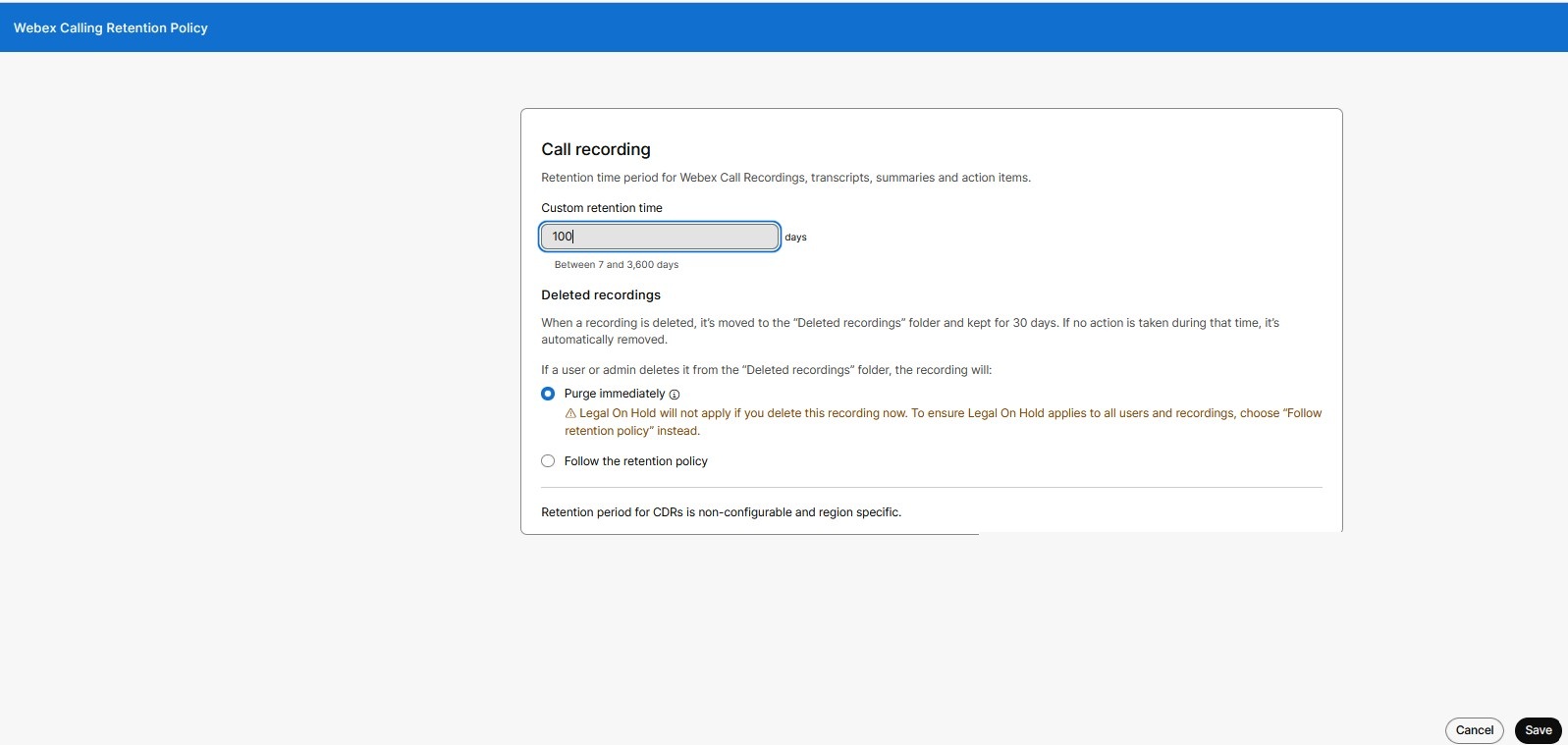
In quanto responsabile della conformità, è possibile conservare i dati per le procedure legali; questi dati vengono restituiti anche quando si accede agli strumenti di ricerca ed estrazione eDiscovery dell'app Webex. Per ulteriori informazioni, vedere Gestire i dati di conformità per il blocco legale. Per impostazione predefinita, i record CDR di Webex Calling hanno una politica di conservazione di 400 giorni (13 mesi).
Configura criteri di archiviazione
Configurare un periodo di conservazione consente di gestire il ciclo di vita dei contenuti generati dagli utenti, ridurre l'ingombro dei dati e garantire il rispetto degli standard normativi e di conformità.
Consultate il vostro consulente legale per determinare il periodo di conservazione più appropriato per la vostra organizzazione. Ciò è importante perché quando si mantengono le informazioni per lungo tempo, si aumenta la possibilità di accessibilità di informazioni confidenziali.
La funzionalità di conformità legale include following:
-
Conservazione dei dati configurabile per il provider di chiamate Webex.
-
Il blocco legale consente di conservare i dati di registrazione delle chiamate per i singoli utenti.
Per utilizzare la funzione di conservazione configurabile, è necessario disporre di una licenza Pro Pack per Webex Calling.
Per gestire i contenuti Webex generati dagli utenti, segui questi passaggi:
| 1 | ||||||||||||||
| 2 |
Vai a . | |||||||||||||
| 3 |
Scorri fino alla sezione Conservazione dei dati. | |||||||||||||
| 4 |
Fai clic su Impostazioni per definire i criteri di conservazione dei messaggi dell'app Webex per le chat individuali.
| |||||||||||||
| 5 |
Definisci i criteri di conservazione delle riunioni facendo clic suImpostazioni .
| |||||||||||||
| 6 |
Definisci una policy di conservazione delle chiamate Webex facendo clic su Componente aggiuntivo.
| |||||||||||||
| 7 |
Definisci una politica di conservazione del Contact Center facendo clic su Aggiorna lapolitica .
|
Operazioni successive
È possibile utilizzare l'API Webex per creare copie offline delle chat.
Considera l'uso di eDiscovery per la gestione dei dati di conformità.
Registrazione delle notifiche di utilizzo dello spazio di archiviazione
Gli amministratori dell'organizzazione devono configurare uno o più metodi di notifica per gestire la capacità di archiviazione delle registrazioni. Le notifiche vengono inviate automaticamente quando l'utilizzo dello spazio di archiviazione raggiunge le seguenti soglie:
-
80%, 90% utilizzo – Avviso di utilizzo medio
-
95%, 100% utilizzo – Avviso di utilizzo elevato
Queste notifiche avvisano gli amministratori in anticipo del potenziale esaurimento dello spazio di archiviazione, consentendo loro di liberare spazio o aumentare la capacità.
| 1 | |
| 2 |
Vai a Centro avvisi dal menu di navigazione a sinistra Viene visualizzata la finestra del Centro avvisi. |
| 3 |
Fai clic su |
| 4 |
Individua la regola di avviso denominata Generale – Archiviazione cloud. 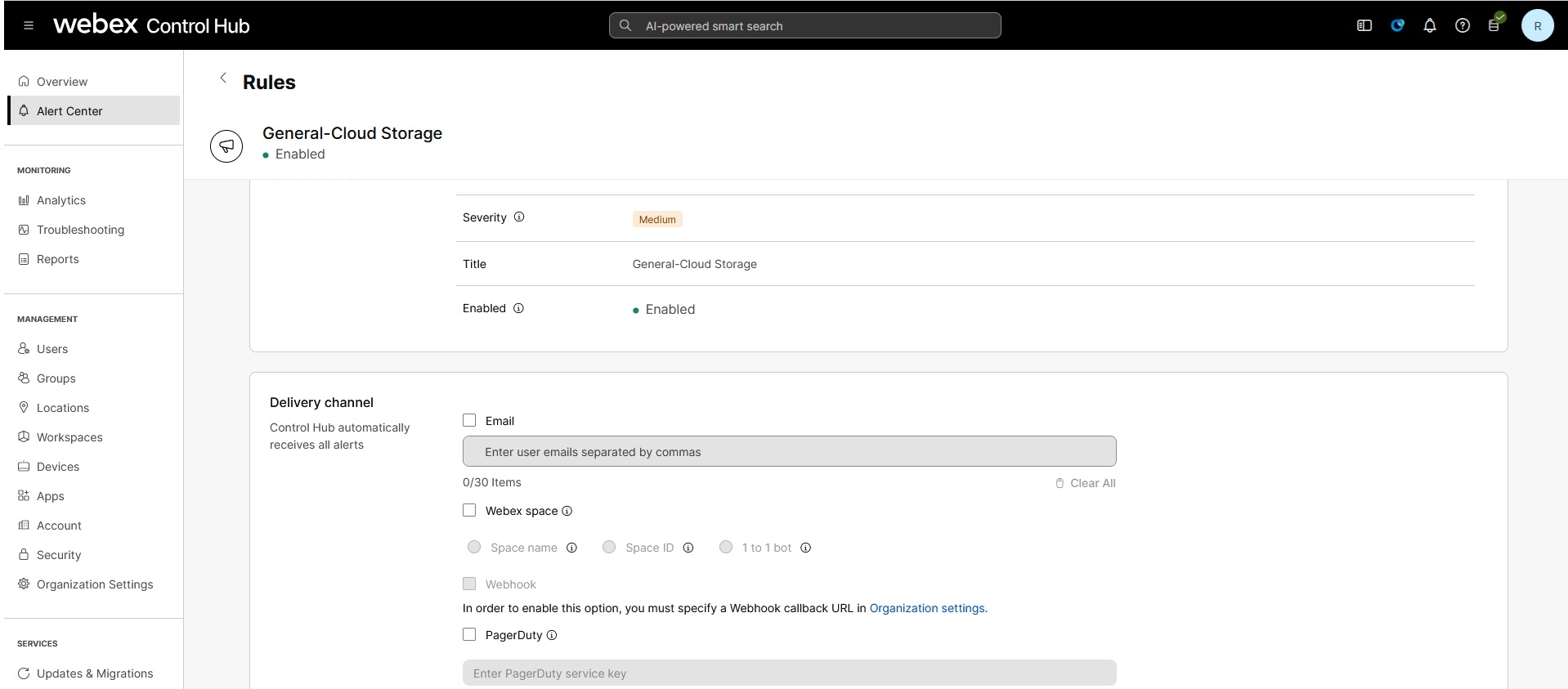 |
| 5 |
Vai alla sezione Canale di consegna e aggiungi i tuoi canali di notifica preferiti:
|
| 6 |
Salva le modifiche per ricevere avvisi automatici al raggiungimento delle soglie di utilizzo di 80% and 95%. Le notifiche del centro avvisi su Control Hub 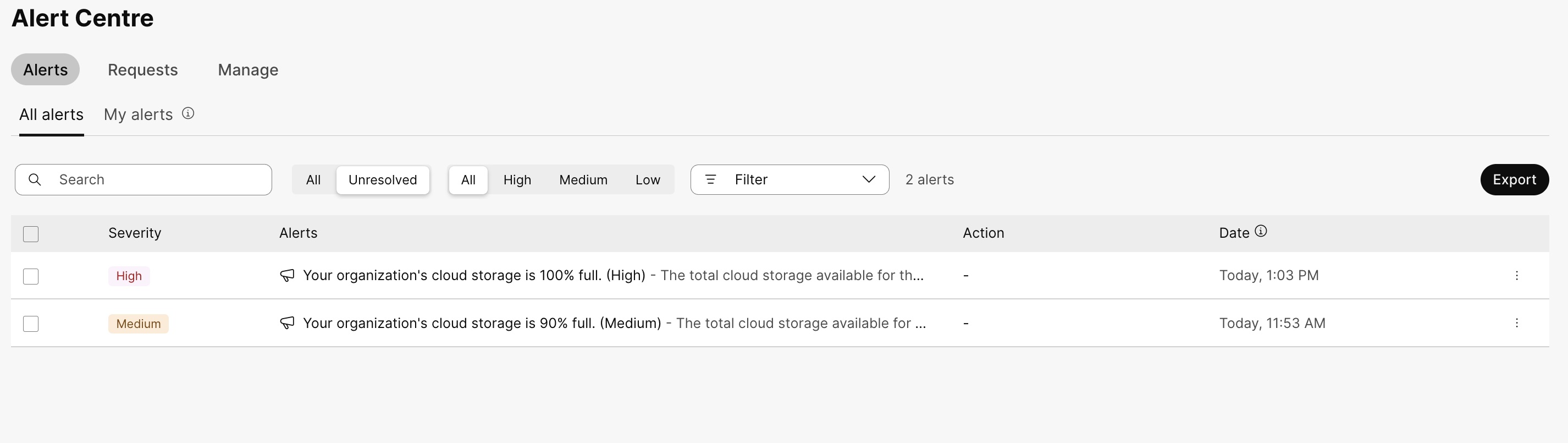 |
Operazioni successive
Azioni consigliate in caso di ricezione di un avviso di spazio di archiviazione
Con un utilizzo dell'80%,90% % (utilizzo medio):
-
Esamina le registrazioni attuali e individua quelle che non sono più necessarie.
-
Avviare l'archiviazione o la cancellazione dei contenuti obsoleti per liberare spazio.
Al 95%,100% % di utilizzo (utilizzo elevato):
-
Elimina immediatamente le registrazioni non necessarie per evitare interruzioni del servizio.
-
Valuta la possibilità di acquistare ulteriore capacità di archiviazione cloud da Cisco.
-
Avvisa i tuoi team in caso di utilizzo elevato, in modo che possano pianificare interventi urgenti.
Configura più canali di notifica, come e-mail, Webex Space o PagerDuty, per garantire che gli avvisi raggiungano tempestivamente le parti interessate e consentano un intervento rapido.


