- Ana Sayfa
- /
- Makale

Geri bildiriminiz için teşekkürler.

Webex Arama içeriğinin mevzuata uygunluğunu sağlayın.
 Bu makalede
 Geri Bildirim?
Uyumluluk sorumlusu olarak, Control Hub'ı kullanarak kuruluşunuz için çağrı detay kayıtlarını (CDR) ve çağrı kayıtlarını arayabilirsiniz.
Şirketinizdeki belirli bir kişiyi arayabilir, aramalarla ilgili arama kayıtlarını (CDR) ve çağrı kayıtlarını bulabilir ve bulgularınıza dayanarak bir rapor oluşturabilirsiniz. Bu şekilde, insanların hem dahili politikalarınıza hem de harici düzenleme gerekliliklerine uymalarını sebilirsiniz.
-
Control Hub artık kuruluşunuz için Arama içeriğinin elektronik keşfini destekliyor.
-
Webex Meetings, Webex App ve Webex Calling için tek bir birleşik uyumluluk çözümü kullanın.
Uyumluluk raporlarını arayın ve oluşturun.
Raporları oluşturmak ve görüntülemek için uyumluluk sorumlusu rolünün size atanmış olması gerekir.
-
Veri saklama sürelerine veya yasal kısıtlamalara tabi olmak kaydıyla, silinen içerikler arasında arama yapabilirsiniz.
-
Webex Aramaları içeriğinden, kuruluşunuzdan ayrılmış birini arayabilirsiniz; veriler Eylül 2023'ten beri saklanmaktadır ve kuruluşunuzun veri saklama sürelerine tabidir.
-
CDR uyumluluk saklama süreleri:
-
13 ay (Avrupa Birliği ülkeleri hariç)
-
6 ay Avrupa Birliği ülkeleri
Ayrıntılar için Webex Arama Gizlilik Veri Sayfasıbölümüne bakın.
-
-
Organizasyonunuzdaki bir kullanıcıya ait tüm Webex Aramaları için CDR kayıtlarını arayabilirsiniz. Bunlara şunlar dahildir:
-
Kuruluş içindeki aramalar için Çağrı Kayıtları (CDR'ler)
-
PSTN'den kullanıcıya yapılan aramalar veya kullanıcıdan PSTN'ye yapılan aramalar için CDR kayıtları.
Aşağıdakiler dahil değildir:
-
Temel Webex Görüşmeleri
-
Çalışma alanı aramaları veya kuruluş içindeki bir kullanıcıyı içermeyen diğer aramalar.
-
- Organizasyonunuzdaki bir kullanıcıya ait Webex aramalarına ait çağrı kayıtlarını arayabilirsiniz.
-
Webex'in çağrı kayıt sağlayıcısı olduğu durumlarda, çağrı kayıtları uyumluluk raporlarında mevcuttur.
-
Müşterinin Arama uyumluluğu eklenti lisansına sahip olmaması durumunda, yalnızca sınırlı kayıt verisi kullanılabilir.
-
Raporlarda aşağıdaki içerik yer almaktadır:
|
Webex Arama CDR'leri |
Çağrı Korelasyon Kimliği |
|
Calling/Called Satır Kimliği | |
|
Arayan Numara | |
|
Aranan Numara | |
|
Tuşlanan Rakamlar | |
|
Kullanıcı Kimliği | |
|
Kullanıcı Türü | |
|
Çağrı Türü | |
|
Çağrı Yönü | |
|
Süre | |
|
Yanıtlandı | |
|
Başlangıç Saati | |
|
Cevap Süresi | |
|
Aktarım Süresi | |
|
Yönlendirme Numarası | |
|
Yönlendirme Nedeni | |
| Çağrı Kaydı |
Kayıt Kimliği |
|
Raporun oluşturulma zamanı | |
|
Süre | |
|
Sahip Kimliği |
-
Son 90 gün içinde yayınlanan içerikleri arayabilirsiniz veya Pro Paketiniz varsa 90 günden daha eski içerikleri de arayabilirsiniz.
-
10 gün eski olan raporları indirebilirsiniz. 10 günden eski raporlar için verilere erişmek üzere raporu yeniden çalıştırın.
-
Uyum görevlileri tarafından gerçekleştirilen tüm aramalar denetim için günlüğe kaydedilir.
-
e-Bulma aşağıdaki kimlikleri destekler:
-
Kimlik doğrulaması yok
-
Temel
-
Windows'ta NTLM—Bu proxy'yi işletim sisteminden gelen kimlik bilgileriyle çalışacak şekilde yapılandırın; kimlik bilgilerinin manuel olarak girilmesi desteklenmemektedir.
-
Windows'ta Negotiate (Kerberos) — Bu proxy'yi işletim sisteminden gelen kimlik bilgileriyle çalışacak şekilde yapılandırın; kimlik bilgilerinin manuel olarak girilmesi desteklenmemektedir.
-
-
Kontrol Merkeziiçindeki müşteri görünümünden Sorun Giderme bölümüne gidin. > Durum > eDiscovery'i görüntüle.
-
Aramak istediğiniz verileri seçin (Bu ayar varsayılan olarak açıktır):
-
Webex Mesajlarını ara
-
Webex Toplantılarını ara
-
Webex Araması'nı ara
-
-
Arama bilgilerinizi ekleyin:
-
E-posta Adresi—En fazla 500 virgülle ayrılmış e-posta adresini manuel olarak girin veya CSV Toplu Ekle seçeneğine tıklayarak bir CSV dosyası seçin.
-
Alan Adları(Yalnızca Webex mesajlarında arama yapmayı seçtiyseniz geçerlidir)—Virgülle ayrılmış en fazla 5 alan adı girin.
Alan adı eşleştirmesi uygulandı. Örnek: "Not" kelimesini aradığınızda, arama sonuçlarınızda "notlar", "not edildi" ve "dipnot" kelimeleri yer alır.
-
Tarih Aralığı—Arama için bir tarih aralığı seçin.
E-posta Adresi ve Alan Adlarıiçin birden fazla değer girdiğinizde, arama motoru bu değerleri şu şekilde kullanır: [(email_address1 VEYA email_address2) VE (space_name1 VEYA space_name2)]
-
-
Rapor bilgilerini girin:
-
Rapor Adı—Raporunuz için bir ad girin.
-
Tanım—[Optional] Raporunuz için bir açıklama ekleyin.
-
-
Ara ve Rapor Oluştur'a tıklayın.
Aramanız kuyruğa aldı ve raporun durumunu gözden geçirebilirsiniz. Raporlarınızı oluşturmak için gereken süre, arama kriterlerinize uygun veri miktarına bağlıdır.
Bir rapor ZIP dosyası 5 GB veya 100.000 dosya sınırına ulaştığında, aynı adla ancak -1, -2 vb. ön ekleriyle başka bir ZIP dosyası oluşturulur.
Veri bulunmaması durumunda boş bir rapor oluşturmayı destekliyoruz.
e-Posta İndirme Yöneticisi
-
Raporları görüntülemek için eDiscovery İndirme Yöneticisini indirin.
-
eDiscovery İndirme Yöneticisini çalıştırmak için Uyumluluk Sorumlusu rolüne sahip olduğunuzdan emin olun.
-
Bilgisayarda büyük raporları indirmek için yeterli alan olduğundan emin olun.
eDiscovery İndirme Yöneticisi uygulaması, ayrı bir masaüstü uygulaması yerine Webex Uygulaması içinde çalışır.
Bu özelliği kademeli olarak kullanıma sunuyoruz, bu nedenle henüz tüm müşterilerimiz için mevcut olmayabilir.
| 1 |
Kontrol Merkezi' nden ve İndirme Yöneticisi'netıklayın. |
| 2 |
İşletim sisteminiz için e İndirme Yöneticisi Deniz uygulamasını seçin ve uygulamayı yüklemek için talimatları uygulayın. Webex Arama Desteği gibi en yeni özelliklerden yararlanmak için İndirme Yöneticisi'nin en son sürümünü yüklediğinizden emin olun. |
Uyumluluk raporlarını görüntüleme
Yalnızca sizin oluşturduğunuz uyumluluk raporlarını görüntüleyebilirsiniz. e-Bulma Raporunu kullanarak rapor durumunu gözden geçirebilirsiniz ve raporu İndirme Yöneticisi.
| 1 |
Kontrol Merkezi' nden . |
| 2 |
Tüm raporlarınızı gözden geçirmek için RAPORLAR'a tıklayın. Raporlar aşağıdaki durumlardan birine sahiptir:
|
| 3 |
Rapor detaylarını incelemek için rapora tıklayın. Bu detaylar arasında rapor durumu, başlatılma tarihi, açıklama ve rapor içeriğinin özeti yer almaktadır.
|


Uyumluluk sorumlusu rolü
Tam yöneticiler, kuruluşunda herhangi bir kişiye uyumluluk sorumlusu rolünü atayabilirsiniz. Tam yöneticiler, uyumluluk sorumlusu rolünü kendi kendilerine atayamaz, başka bir tam yöneticinin bu rolü onlara ataması gerekir.
Örnek: Şirketinizin yasal işlemler için ayrıntılara ihtiyacı varsa, uyumluluk görevlisi olarak Control Hub'dan Webex Uygulaması eDiscovery Arama ve Çıkarma aracına erişebilirsiniz. Buradan, Webex Uygulama alanlarında yapılan tüm konuşmaları ve bu alanlarda paylaşılan tüm dosyaları içeren raporlar oluşturabilirsiniz.
Uyumluluk sorumlusu olarak yasal işlemler için verileri koruyabilirsiniz. Bu veriler, ek uygulama e-Webex Arama ve Çıkarma aracına erişilnca da geri verilir. Daha fazla bilgi için bkz. Yasal saklama için uyumluluk verilerini yönetme. Varsayılan olarak, Webex Arama Kayıtları (CDR) 400 gün (13 ay) saklama süresine sahiptir.
Saklama politikasını yapılandır
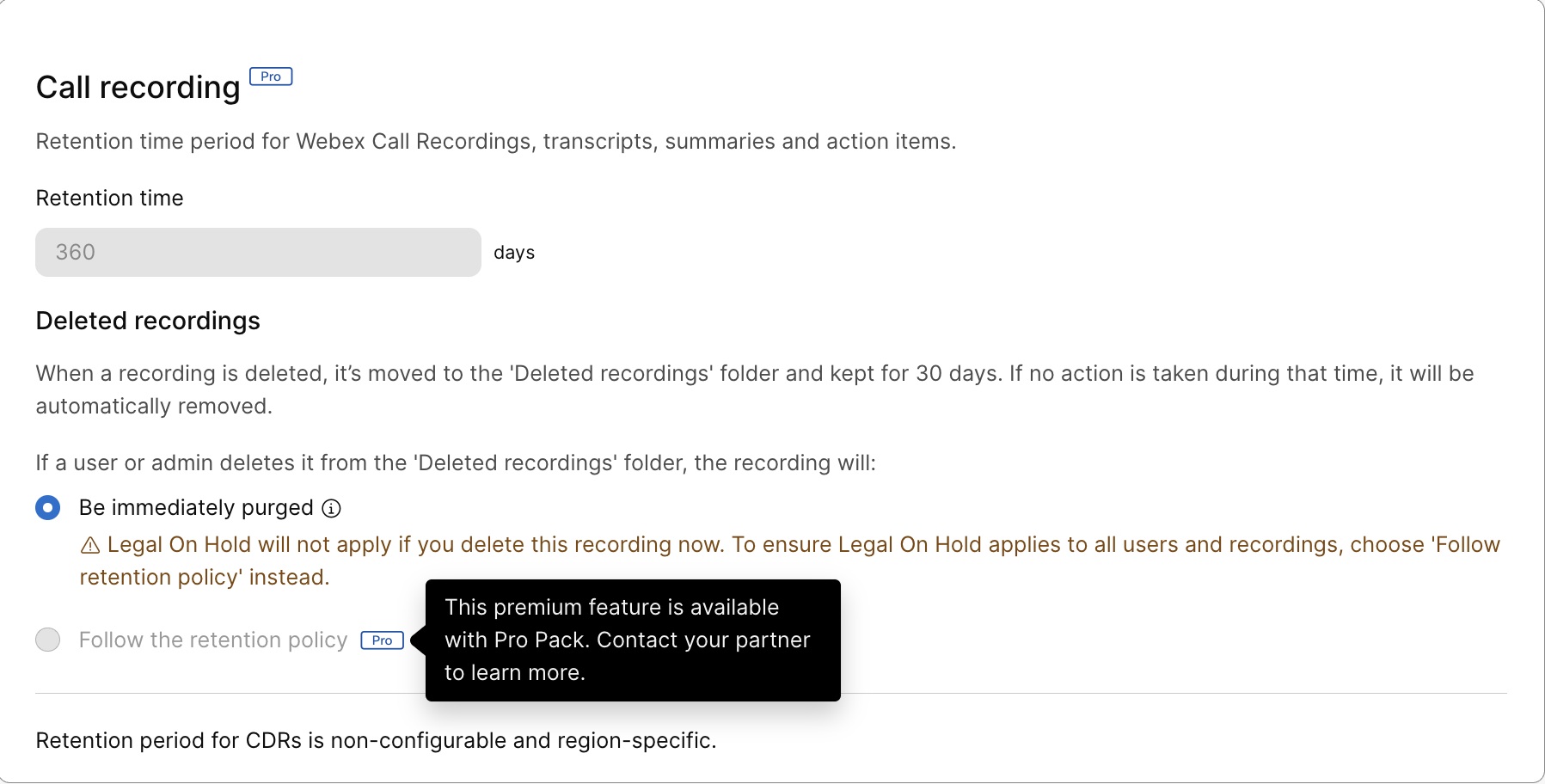
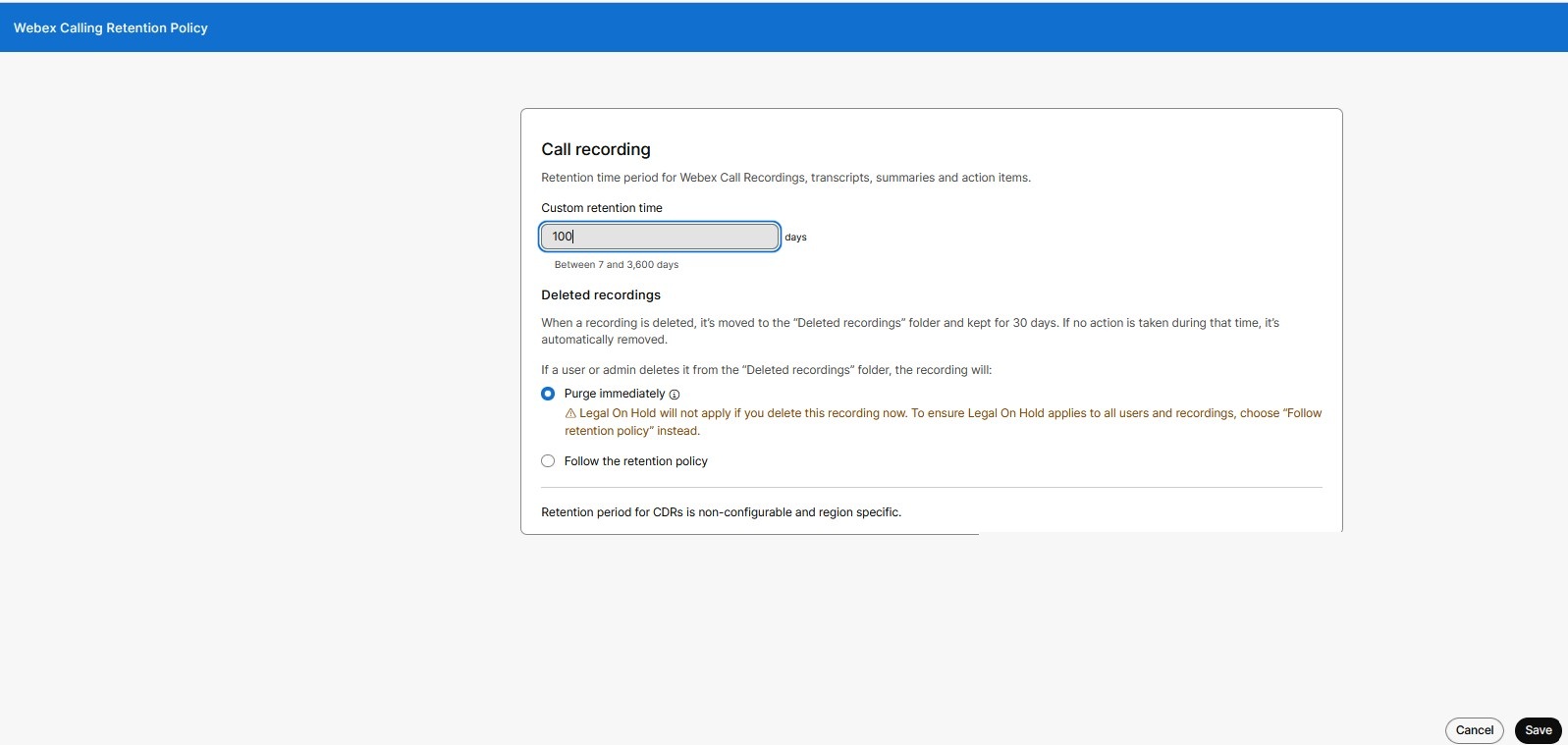
Veri saklama süresini yapılandırmak, kullanıcı tarafından oluşturulan içeriğinizin yaşam döngüsünü yönetmenize, veri ayak izinizi azaltmanıza ve uyumluluk ve düzenleyici standartları karşılayabilmenizi sağlamanıza yardımcı olur.
Kuruluşunuz için en uygun saklama süresini belirlemek üzere hukuk danışmanınıza başvurun. Bunun nedeni, bilgileri uzun bir süre tutmanız nedeniyle gizli bilgilerin erişim ihtimalini artırmanızdır.
Yasal uyumluluk özelliği şunları içerir: following:
-
Webex çağrı sağlayıcısı için yapılandırılabilir bekleme süresi.
-
Yasal Saklama özelliği, bireysel kullanıcılar için çağrı kayıt verilerinin korunmasına yardımcı olur.
Yapılandırılabilir saklama özelliğini kullanmak için Webex Calling için Pro Pack lisansına sahip olmanız gerekir.
Kullanıcılar tarafından oluşturulan Webex içeriğini yönetmek için şu adımları izleyin:
| 1 | ||||||||||||||
| 2 |
. | |||||||||||||
| 3 |
Veri Saklama bölümüne ilerleyin. | |||||||||||||
| 4 |
Bire bir sohbetler için Webex Uygulama Mesajlaşma Saklama politikasını tanımlamak üzere ] Ayarlar seçeneğine tıklayın.
| |||||||||||||
| 5 |
Ayarlar ] seçeneğine tıklayarak Toplantılarsaklama politikasını tanımlayın.
| |||||||||||||
| 6 |
Eklentiseçeneğine tıklayarak bir []Webex Arama Tutma politikası tanımlayın.
| |||||||||||||
| 7 |
İletişim Merkezi saklama politikasını Politikayı güncelleseçeneğine tıklayarak tanımlayın.
|
Sonraki işlemler
Webex API'sini kullanarak sohbetlerinizin çevrimdışı kopyalarını alabilirsiniz.
Uyumluluk için verileri yönetmek üzere eDiscovery kullanmayı düşünün.
Depolama kullanım bildirimlerinin kaydedilmesi
Kurum yöneticileri, kayıt depolama kapasitesini yönetmek için bir veya daha fazla bildirim yöntemini yapılandırmalıdır. Depolama alanı kullanımı aşağıdaki eşiklere ulaştığında bildirimler otomatik olarak gönderilir:
-
80%, 90% kullanım – Orta düzey kullanım uyarısı
-
95%, 100% kullanım – Yüksek kullanım uyarısı
Bu bildirimler, yöneticileri olası depolama alanı tükenmesi konusunda önceden uyararak, yer açmalarına veya kapasiteyi artırmalarına olanak tanır.
| 1 | |
| 2 |
Sol gezinme menüsünden Uyarı Merkezi 'ne gidin. Uyarı Merkezi penceresi görüntülenir. |
| 3 |
|
| 4 |
"Genel – Bulut Depolama" başlıklı uyarı kuralını bulun. 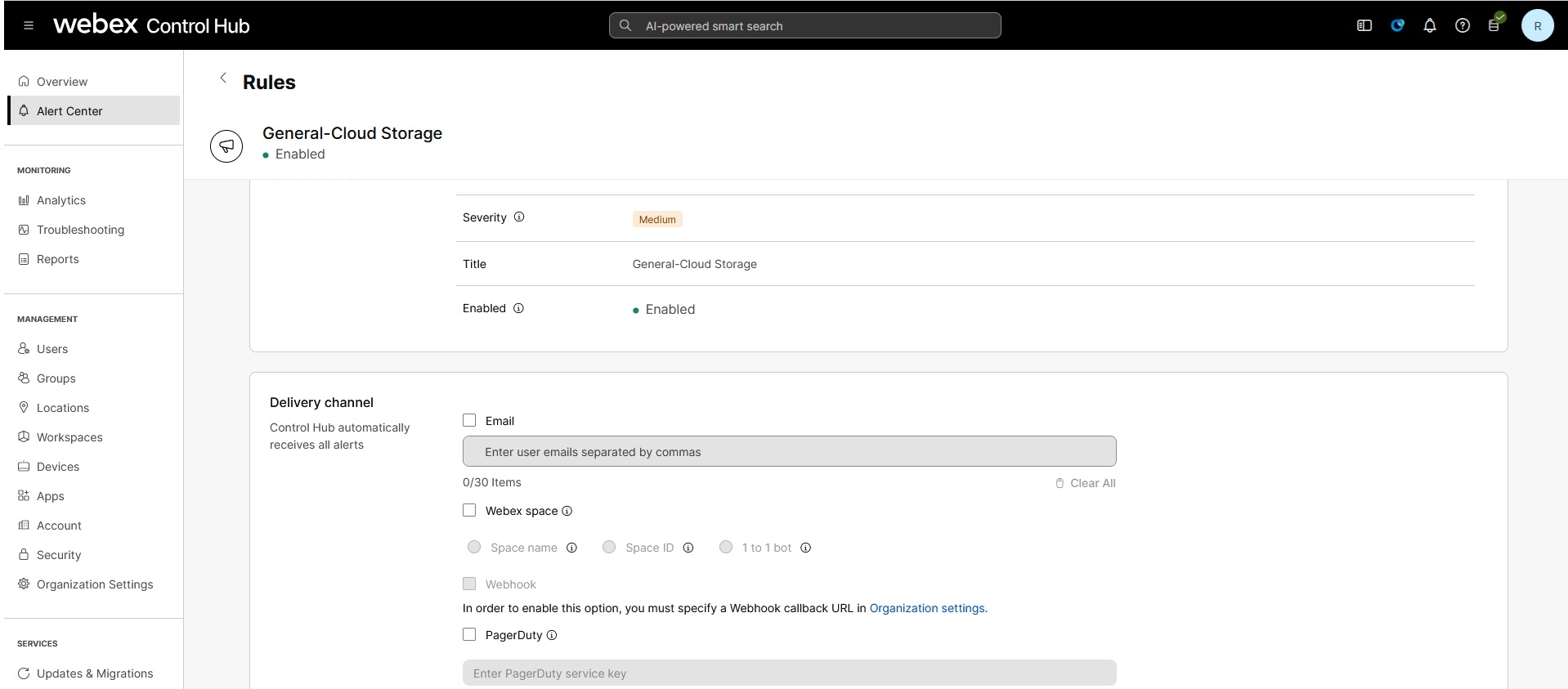 |
| 5 |
Teslimat Kanalı bölümüne gidin ve tercih ettiğiniz bildirim kanallarını ekleyin:
|
| 6 |
Değişikliklerinizi kaydedin, böylece 80% and 95% kullanım eşiğinde otomatik uyarılar alabilirsiniz. Control Hub'daki uyarı merkezi bildirimleri 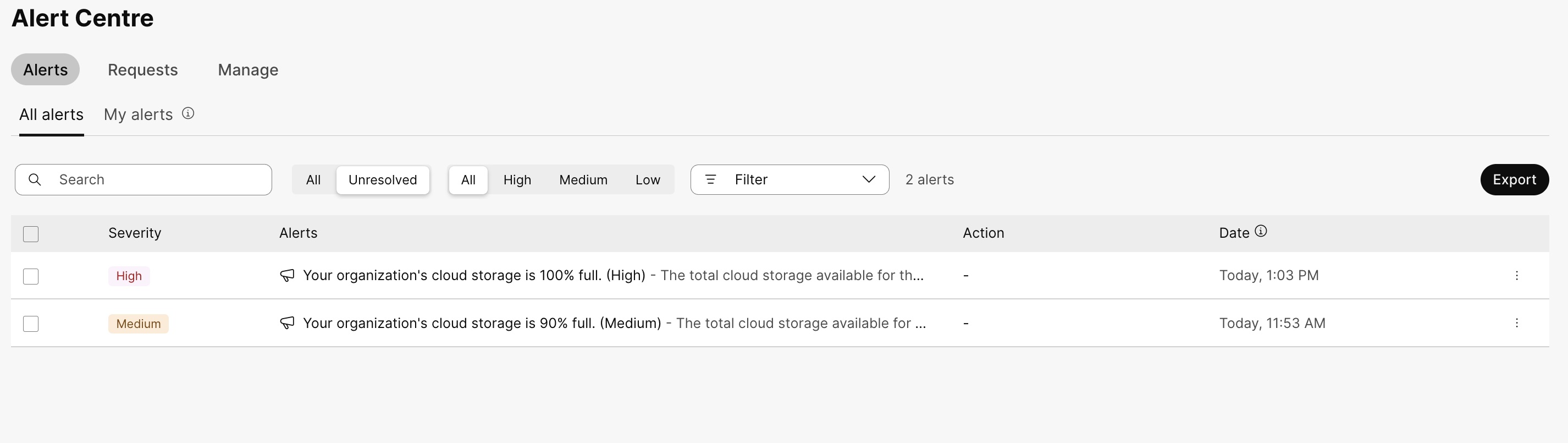 |
Sonraki işlemler
Depolama uyarısı alındığında yapılması gerekenler için önerilen işlemler
%,90% % 80 kullanımda (orta kullanım):
-
Mevcut kayıtları gözden geçirin ve artık ihtiyaç duyulmayanları belirleyin.
-
Yer açmak için güncelliğini yitirmiş içeriklerin arşivlenmesini veya silinmesini başlatın.
%,100% % 95 kullanımda (yüksek kullanım):
-
Hizmet kesintilerini önlemek için gereksiz kayıtları derhal silin.
-
Cisco'dan ek bulut depolama kapasitesi satın almayı düşünün.
-
Yüksek kullanım oranları hakkında ekiplerinizi bilgilendirin ताकि acil önlemler planlayabilsinler.
Bildirimlerin paydaşlara zamanında ulaşmasını ve hızlı harekete geçilmesini sağlamak için e-posta, Webex Space veya PagerDuty gibi birden fazla bildirim kanalı kurun.


