Seleziona le impostazioni audio per Webex Meetings e Webex Webinars

list-menuFeedback?
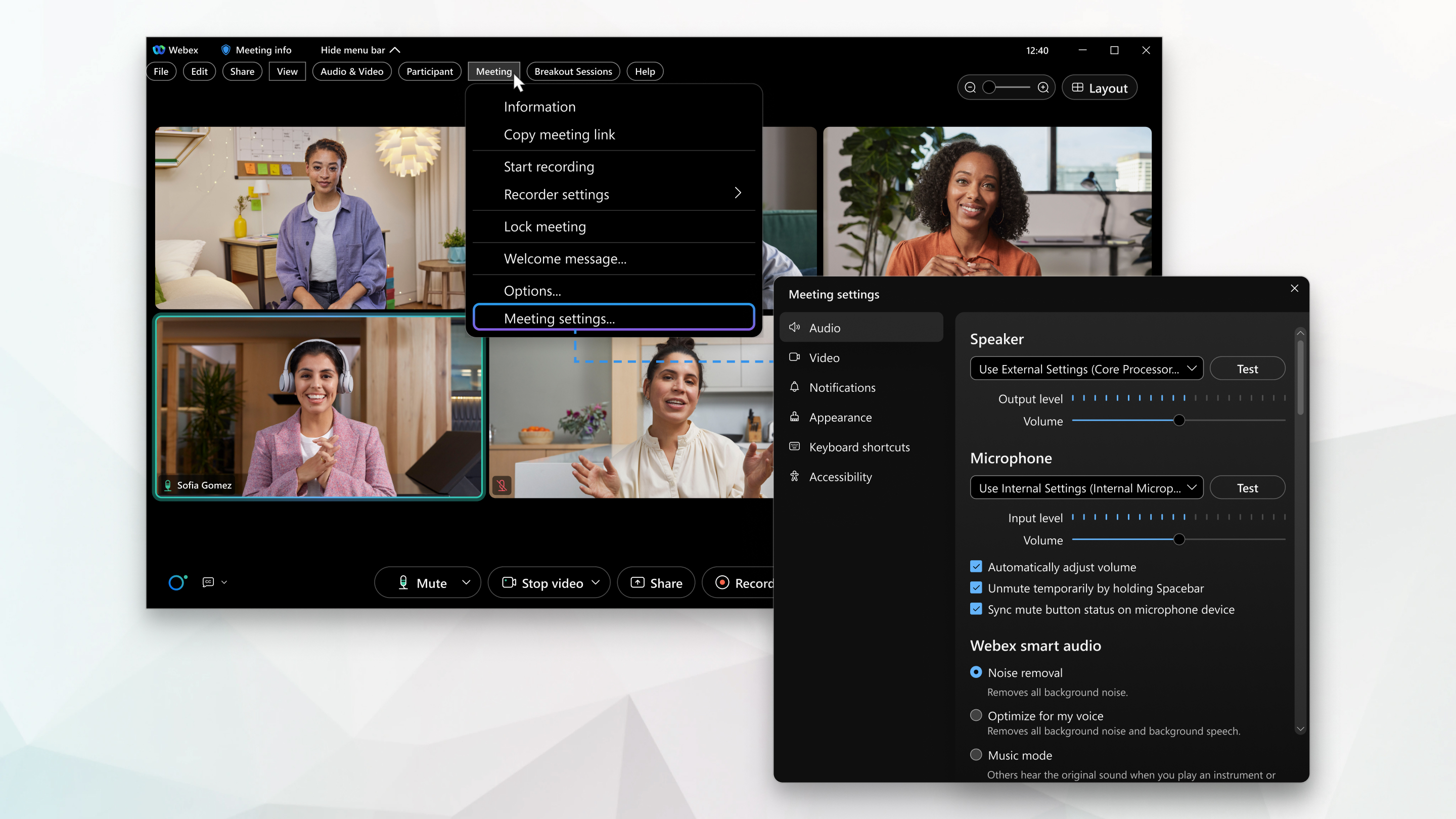
Le impostazioni e le preferenze della sua riunione sono organizzate in un unico menu in cui può impostare altoparlante e microfono, regolare i livelli del volume e impostare funzioni audio intelligenti.

1

Per una riunione, faccia clic su Mostra barra dei menu > Riunione > Impostazioni riunione.

2

Per un webinar, faccia clic su Mostra barra dei menu > Webinar > Impostazioni webinar.

3

Per le impostazioni audio, faccia clic su Audio, quindi selezioni la casella di controllo accanto all'impostazione desiderata.

Alcune caselle di controllo sono selezionate per impostazione predefinita e non possono essere modificate.

  • Altoparlante: può selezionare l'opzione dell'altoparlante dal menu a discesa e poi testare il suo altoparlante.

    Per ulteriori informazioni sulla regolazione dell'altoparlante e del microfono, vedere Regolare il volume del microfono e degli altoparlanti del computer in una riunione Webex.

    Per ulteriori informazioni sul test dell'altoparlante e del microfono, vedere Testare l'altoparlante e il microfono nelle riunioni Webex.

  • Microfono: selezioni l'opzione del suo microfono dal menu a discesa e poi controlli il suo microfono.

  • Regola automaticamente il volume: se selezionata, aumenta o diminuisce automaticamente il volume dell'altoparlante e del microfono.

  • Riattiva temporaneamente l'audio tenendo premuta la barra spaziatrice: se selezionata, può riattivarsi temporaneamente tenendo premuta la barra spaziatrice. Per ulteriori informazioni su come disattivare o riattivare l'audio, vedere Disattivare o riattivare l'audio nella suite per riunioni Webex.

    Rilasci la barra spaziatrice per tornare a disattivare l'audio.

  • Sincronizza lo stato del pulsante di disattivazione dell'audio sul dispositivo microfono: se si disattiva su un altro dispositivo, ciò si riflette nella riunione.

  • Opzioni audio intelligenti Webex:

    Rimozione del rumore: rimuove tutto il rumore di fondo.

    Ottimizza per la mia voce: rimuove tutto il rumore di fondo e il parlato di sottofondo.

    Ottimizza per tutte le voci: rimuove tutto il rumore di fondo e migliora tutte le voci nelle vicinanze.

    Modalità musica: gli altri sentono il suono originale quando suona uno strumento o canta. Per ulteriori informazioni sulla modalità musica, vedere Abilitare la modalità musica in Webex Meetings e Webex Webinars.

4

Per le statistiche audio, faccia clic su Statistiche, quindi su Audio.

  • Codec VoIP (audio del computer): visualizza l'audio del suo computer.
  • Porte di connessione audio: mostra le sue connessioni audio.

Larghezza di banda

La velocità massima di trasferimento dei dati.

Latenza

La velocità di trasferimento dei dati da un punto all'altro.

Dovrebbe essere il più vicino possibile allo zero.

Nervosismo

Quando la velocità di trasferimento dei dati cambia.

Perdita di pacchetti

La quantità di informazioni che perde da una connessione.

Ciò può causare problemi di prestazioni.

Inviare

Ricevere

Comunicazione bidirezionale di invio di dati avanti e indietro.

La scheda Generale mostra l'utilizzo della memoria e l'utilizzo della CPU.
1

Fare clic Webex Meetings.

2

Dal menu a discesa, faccia clic su Impostazioni riunione.

3

Faccia clic su Audio e poi selezioni la casella accanto all'impostazione desiderata.

Alcune caselle di controllo sono selezionate per impostazione predefinita e non possono essere modificate.

  • Altoparlante: può selezionare l'opzione dell'altoparlante dal menu a discesa e poi testare il suo altoparlante.

    Per ulteriori informazioni sulla regolazione dell'altoparlante e del microfono, vedere Regolare il volume del microfono e degli altoparlanti del computer in una riunione Webex.

    Per ulteriori informazioni sul test dell'altoparlante e del microfono, vedere Testare l'altoparlante e il microfono nelle riunioni Webex.

  • Microfono: selezioni l'opzione del suo microfono dal menu a discesa e poi controlli il suo microfono.

  • Regola automaticamente il volume: se selezionata, aumenta o diminuisce automaticamente il volume dell'altoparlante e del microfono.

  • Riattiva temporaneamente l'audio tenendo premuta la barra spaziatrice: se selezionata, può riattivarsi temporaneamente tenendo premuta la barra spaziatrice. Per ulteriori informazioni su come disattivare o riattivare l'audio, vedere Disattivare o riattivare l'audio nella suite per riunioni Webex.

    Rilasci la barra spaziatrice per tornare a disattivare l'audio.

  • Sincronizza lo stato del pulsante di disattivazione dell'audio sul dispositivo microfono: se si disattiva su un altro dispositivo, ciò si riflette nella riunione.
  • Opzioni audio intelligenti Webex:

    Rimozione del rumore: rimuove tutto il rumore di fondo.

    Ottimizza per la mia voce: rimuove tutto il rumore di fondo e il parlato di sottofondo.

    Ottimizza per tutte le voci: rimuove tutto il rumore di fondo e migliora tutte le voci nelle vicinanze.

    Modalità musica: gli altri sentono il suono originale quando suona uno strumento o canta. Per ulteriori informazioni sulla modalità musica, vedere Abilitare la modalità musica nelle riunioni Webex e. Webex Webinars

4

Per le statistiche audio, faccia clic su Statistiche, quindi su Audio.

  • Codec VoIP (audio del computer): visualizza l'audio del suo computer.
  • Porte di connessione audio: mostra le sue connessioni audio.

Larghezza di banda

La velocità massima di trasferimento dei dati.

Latenza

La velocità di trasferimento dei dati da un punto all'altro.

Dovrebbe essere il più vicino possibile allo zero.

Nervosismo

Quando la velocità di trasferimento dei dati cambia.

Perdita di pacchetti

La quantità di informazioni che perde da una connessione.

Ciò può causare problemi di prestazioni.

Inviare

Ricevere

Comunicazione bidirezionale di invio di dati avanti e indietro.

La scheda Generale mostra l'utilizzo della memoria e l'utilizzo della CPU.

Questo articolo è stato utile?