Webex Meetings, Webex Webinars 오디오 설정을 선택해 주세요.

list-menu피드백이 있습니까?
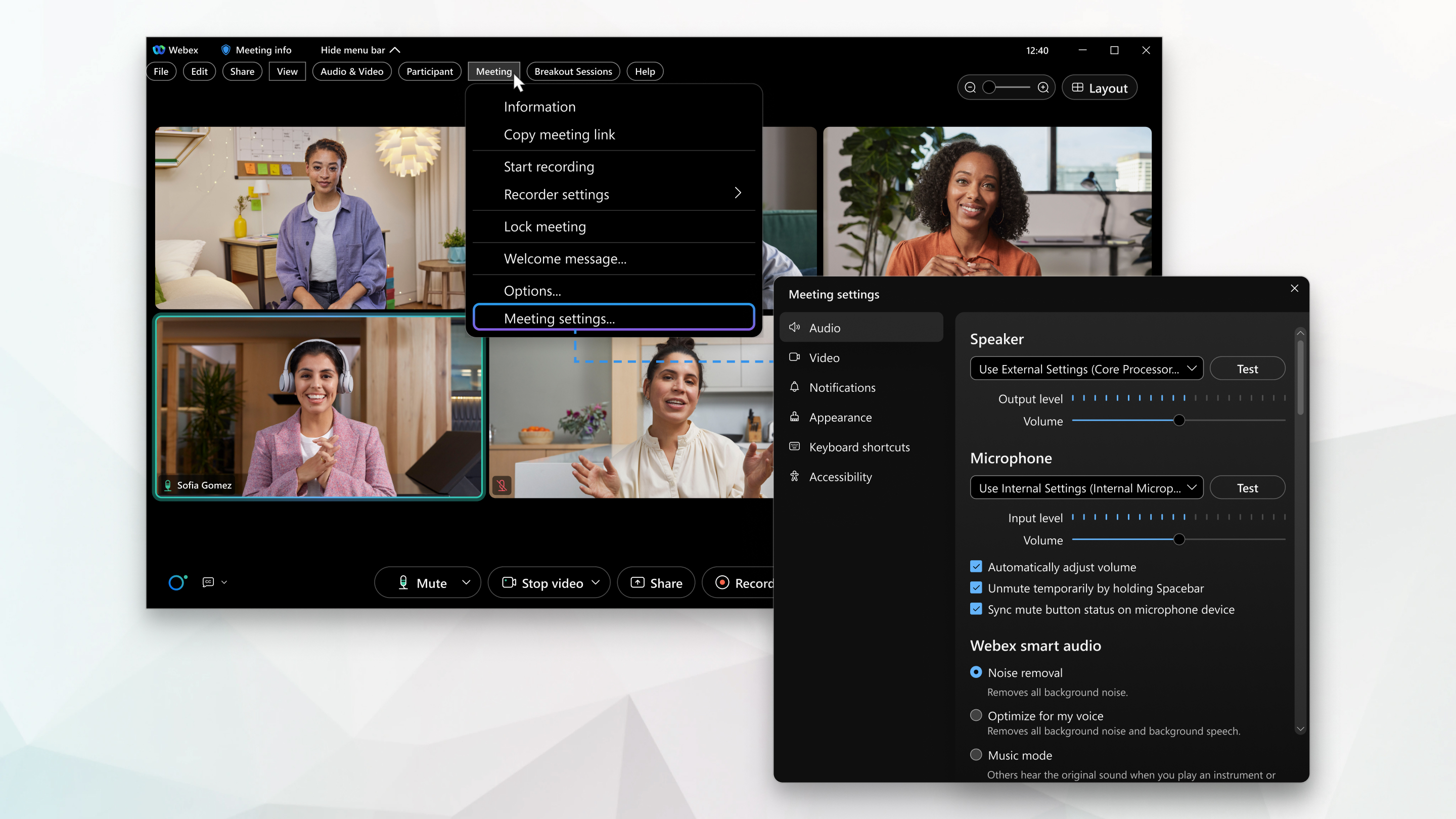
회의 설정과 기본 설정이 단일 메뉴로 구성되어 있어 스피커와 마이크 설정, 볼륨 레벨 조절, 스마트 오디오 기능 설정을 할 수 있어요.

1

회의의 경우, 메뉴 바 보기 > 회의 > 회의 설정을 클릭해요.

2

웨비나의 경우, 메뉴 바 보기 > 웨비나 > 웨비나 설정을 클릭해요.

3

오디오 설정의 경우 오디오를 클릭한 다음 원하는 설정 옆의 체크박스를 체크하세요.

일부 체크박스는 기본적으로 선택되어 있고 변경할 수 없어요.

  • 스피커 —드롭다운 메뉴에서 스피커 옵션을 선택한 다음 스피커를 테스트할 수 있어요.

    스피커 및 마이크 조정에 대한 자세한 내용은 Webex 미팅에서 컴퓨터 마이크 및 스피커 볼륨 조절하기를 참조하십시오.

    스피커 및 마이크 테스트에 대한 자세한 내용은 Webex 미팅에서 스피커 및 마이크 테스트를 참조하십시오.

  • 마이크 —드롭다운 메뉴에서 마이크 옵션을 선택한 다음 마이크를 테스트하세요.

  • 볼륨 자동 조절 —선택하면 스피커와 마이크 볼륨을 자동으로 높이거나 낮춰요.

  • 스페이스바를 눌러 일시적으로 음소거 해제 - 선택하면 스페이스바를 눌러 일시적으로 음소거 해제할 수 있어요. 음소거 또는 음소거 해제에 대한 자세한 내용은 Webex Meetings Suite에서 음소거 또는 음소거 해제를 참조하십시오.

    스페이스바를 놓으면 다시 무음으로 전환돼요.

  • 마이크 장치의 음소거 버튼 상태 동기화 —다른 기기에서 자신을 음소거하면 회의에 반영돼요.

  • 웹엑스 스마트 오디오 옵션:

    노이즈 제거 —모든 배경 소음을 제거해요.

    내 목소리에 맞게 최적화 —배경 소음과 배경 음성을 모두 제거해요.

    모든 목소리에 최적화 - 배경 소음을 모두 제거하고 근처에 있는 모든 목소리를 강화해요.

    음악 모드 - 다른 사람들은 당신이 악기를 연주하거나 노래를 부를 때 원음을 들어요. 음악 모드에 대한 자세한 내용은 Webex Meetings및 에서 음악 모드 활성화하기를 참조하세요Webex Webinars.

4

오디오 통계를 보려면 통계를 클릭한 다음 오디오를 클릭하세요.

  • VoIP 코덱 (컴퓨터 오디오) —컴퓨터 오디오를 표시해요.
  • 오디오 연결 포트 - 오디오 연결을 표시합니다.

대역폭

최대 데이터 전송 속도예요.

지연 시간

한 지점에서 다른 지점으로의 데이터 전송 속도.

가능한 한 0에 가까워야 해요.

지터

데이터 전송 속도가 변할 때.

패킷 손실

연결로 인해 잃는 정보의 양이에요.

이로 인해 성능 문제가 발생할 수 있어요.

보내세요.

받아요.

데이터를 주고 받는 양방향 통신이에요.

전체 탭에는 메모리 사용률과 CPU 사용량이 표시돼요.
1

클릭해요 Webex Meetings.

2

드롭다운 메뉴에서 회의 설정을 클릭해요.

3

오디오를 클릭한 다음 원하는 설정 옆의 체크박스를 체크하세요.

어떤 체크박스는 기본적으로 선택되어 있고 조정할 수 없어요.

  • 스피커 —드롭다운에서 스피커 옵션을 선택한 다음 스피커를 테스트할 수 있어요.

    스피커 및 마이크 조정에 대한 자세한 내용은 Webex 미팅에서 컴퓨터 마이크 및 스피커 볼륨 조절하기를 참조하십시오.

    스피커 및 마이크 테스트에 대한 자세한 내용은 Webex 미팅에서 스피커 및 마이크 테스트를 참조하십시오.

  • 마이크 —드롭다운에서 마이크 옵션을 선택한 다음 마이크를 테스트하세요.

  • 볼륨 자동 조절 —선택하면 스피커와 마이크 볼륨을 자동으로 높이거나 낮춰요.

  • 스페이스바를 눌러 일시적으로 음소거 해제 - 선택하면 스페이스바를 눌러 일시적으로 음소거 해제할 수 있어요. 음소거 또는 음소거 해제에 대한 자세한 내용은 Webex Meetings Suite에서 음소거 또는 음소거 해제를 참조하십시오.

    스페이스바를 놓으면 다시 무음으로 전환돼요.

  • 마이크 장치의 음소거 버튼 상태 동기화 —다른 기기에서 자신을 음소거하면 회의에 반영돼요.
  • 웹엑스 스마트 오디오 옵션:

    노이즈 제거 —모든 배경 소음을 제거해요.

    내 목소리에 맞게 최적화 —배경 소음과 배경 음성을 모두 제거해요.

    모든 목소리에 최적화 - 배경 소음을 모두 제거하고 근처에 있는 모든 목소리를 강화해요.

    음악 모드 - 다른 사람들은 당신이 악기를 연주하거나 노래를 부를 때 원음을 들어요. 음악 모드에 대한 자세한 내용은 Webex 미팅에서 음악 모드 활성화 및 을 참조하십시오. Webex Webinars

4

오디오 통계를 보려면 통계를 클릭한 다음 오디오를 클릭하세요.

  • VoIP 코덱 (컴퓨터 오디오) —컴퓨터 오디오를 표시해요.
  • 오디오 연결 포트 - 오디오 연결을 표시합니다.

대역폭

최대 데이터 전송 속도예요.

지연 시간

한 지점에서 다른 지점으로의 데이터 전송 속도.

가능한 한 0에 가까워야 해요.

지터

데이터 전송 속도가 변할 때.

패킷 손실

연결로 인해 잃는 정보의 양이에요.

이로 인해 성능 문제가 발생할 수 있어요.

보내세요.

받아요.

데이터를 주고 받는 양방향 통신이에요.

전체 탭에는 메모리 사용률과 CPU 사용량이 표시돼요.

이 문서가 도움이 되었습니까?
이 문서가 도움이 되었습니까?