- Home
- /
- Articolo

Grazie per il feedback.

 In questo articolo
 Feedback?
Questo articolo della Guida fornisce informazioni sulle funzionalità dello schermo di Cisco Wireless Phone 9821.
La schermata iniziale del telefono Cisco Wireless Phone 9821 mostra informazioni come il numero della rubrica, lo stato delle chiamate e della linea attive, i softkey, le chiamate rapide e le chiamate effettuate. La schermata principale è composta da queste sezioni:
-
Sezione intestazione: mostra il numero di telefono, la potenza del Wi-Fi, la capacità della batteria e una serie di icone delle funzioni. Le icone delle funzioni vengono visualizzate quando le funzioni sono attive.
-
Sezione centrale: mostra le icone delle applicazioni o le linee telefoniche.
-
Sezione piè di pagina: mostra la data e l'ora correnti o le etichette softkey. Ogni etichetta softkey indica l'azione per il pulsante softkey sotto lo schermo.
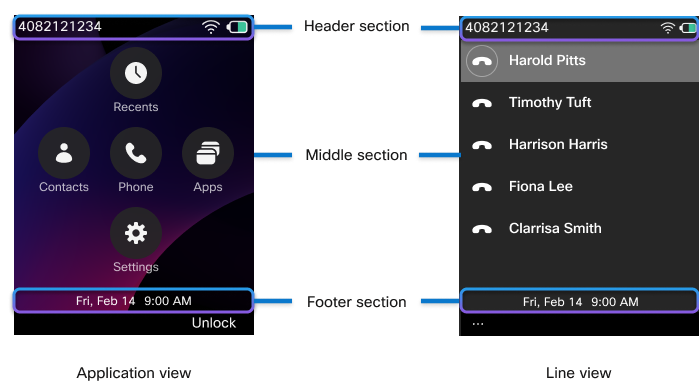
A seconda della configurazione dell'amministratore, la schermata principale di Cisco Wireless Phone 9821 può essere la vista Applicazione o la vista Linea. Se effettua o riceve spesso chiamate, può preferire la visualizzazione in linea come schermata iniziale predefinita.
Visualizzazione dell'applicazione
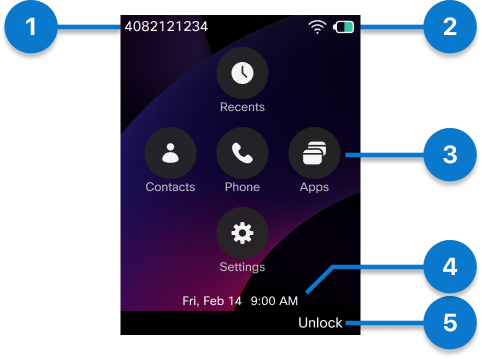
La figura seguente è una schermata principale nella vista Applicazioni.
|
Numero |
elemento dell'interfaccia utente |
Descrizione |
|---|---|---|
|
1 |
Numero della rubrica |
Visualizza il numero dell'elenco. Sui telefoni multilinea, questo campo mostra il numero dell'elenco della riga attualmente selezionata. |
|
2 |
Icone dell'intestazione |
Visualizza la potenza del Wi-Fi, la capacità della batteria e così via. Le icone vengono visualizzate quando le funzioni corrispondenti sono attive. Vedi le icone dell'intestazione per i dettagli. |
|
3 |
Icone delle applicazioni |
Voci alle rispettive applicazioni.
L'icona dell'app Telefono indica il tipo di sessione di chiamata esistente.
|
|
4 |
Ora e data |
Visualizza l'ora e la data correnti. |
|
5 |
Etichetta Softkey |
Visualizza l'azione del pulsante softkey sotto lo schermo. |
 : Il telefono è impegnato in una chiamata attiva.
 : Il telefono è in una chiamata intercom.
 : Qualsiasi linea del telefono ha una chiamata in arrivo o una chiamata annullata.
 : La linea condivisa è in uso.
 : Qualsiasi linea del telefono ha una chiamata in attesa.
 : La linea condivisa è sospesa.
 : La linea condivisa è in uso con la privacy
attivata.
: La linea condivisa è in uso con la privacy
attivata. : Il telefono è acceso.
 : La linea attualmente selezionata sul telefono è impostata per inoltrare tutte le
chiamate.
: La linea attualmente selezionata sul telefono è impostata per inoltrare tutte le
chiamate.Vista a linee
Per vedere le sue linee telefoniche dalla vista Applicazione, prema
il pulsante Seleziona al centro del cluster di navigazione per accedere
all'
 app Telefono. A seconda delle configurazioni, il suo telefono può avere una o più
linee.
app Telefono. A seconda delle configurazioni, il suo telefono può avere una o più
linee.
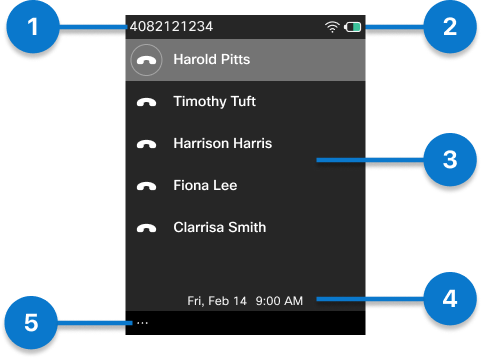
La figura seguente è una schermata principale nella vista a linee.
|
Numero |
elemento dell'interfaccia utente |
Descrizione |
|---|---|---|
|
1 |
Numero della rubrica |
Visualizza il numero dell'elenco. Sui telefoni multilinea, questo campo mostra il numero dell'elenco della riga attualmente selezionata. |
|
2 |
Icone dell'intestazione |
Visualizza la potenza del Wi-Fi, la capacità della batteria e così via. Le icone vengono visualizzate quando le funzioni corrispondenti sono attive. Vedi le icone dell'intestazione per i dettagli. |
|
3 |
Righe |
Il suo telefono supporta fino a sei linee, che possono essere configurate come numeri di elenco o numeri intercom. Inoltre, i tasti delle funzionalità vengono visualizzati come righe dedicate, consentendole di accedere rapidamente alle funzioni assegnate. Ogni linea supporta più chiamate, con la capacità specifica determinata dall'amministratore di sistema. Sebbene una linea possa gestire più chiamate contemporaneamente, può essere attiva solo una chiamata alla volta; tutte le altre chiamate vengono automaticamente messe in attesa. |
|
4 |
Ora e data |
Visualizza l'ora e la data correnti. |
|
5 |
Altro softkey |
Etichetta per il softkey Altro sotto lo schermo. Premi il softkey Altro su una riga per accedere a un elenco di menu o funzioni. |
Per tornare alla vista Applicazioni quando tutte le righe sono inattive, prema Altro
 e seleziona Esci. In alternativa, prema la
freccia sinistra sul cluster di navigazione.
e seleziona Esci. In alternativa, prema la
freccia sinistra sul cluster di navigazione.
Le figure seguenti sono schermate in visualizzazione in linea con le chiamate in corso.
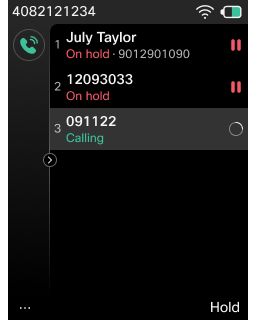
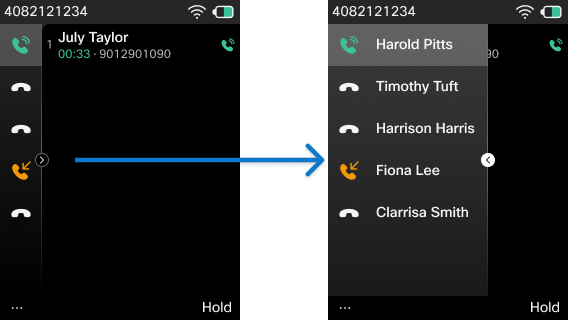
Premi la freccia destra sul cluster di navigazione per espandere il pannello Linee. La riga attualmente selezionata viene visualizzata in cima all'elenco.
Quando il pannello Linee è espanso, prema la freccia sinistra sul cluster di navigazione per comprimere il pannello Linee.
Icone dell'intestazione
La tabella seguente elenca alcune delle icone dell'intestazione dello schermo che appariranno sul suo telefono wireless Cisco 9821.
|
icona |
Descrizione |
|---|---|
|
|
L'altoparlante vivavoce o caricabatterie da tavolo è attivo. |
|
|
Un auricolare cablato o Bluetooth è attivo. |
|
|
Il microfono è disattivato. |
|
|
C'è un nuovo messaggio vocale. |
|
|
La suoneria del telefono è disattivata. |
|
|
Il Bluetooth è acceso. |
|
|
Stato della connessione Wi-Fi. Il numero di barre indica la potenza del segnale. |
|
|
Il telefono è connesso a Ethernet. |
|
|
Il telefono è in modalità DND. |
|
|
Il pulsante Azione presenta problemi di configurazione. |


Per impostazione predefinita, il suo telefono mostra le icone di carica della batteria. Può abilitare il telefono a visualizzare il livello della batteria in percentuale. Per ulteriori informazioni, veda Impostare la visualizzazione del livello della batteria.
|
Non si ricarica |
Ricarica |
Descrizione |
|---|---|---|
|
|
|
La batteria è completamente carica. |
|
|
|
La capacità residua della batteria è compresa tra il 10% e il 100% circa. |
|
|
|
La capacità residua della batteria è compresa tra il 3% e il 10% circa. |
|
|
|
La capacità residua della batteria è di circa il 2% o inferiore. Ricarichi la batteria o la sostituisca con una batteria carica. |


