- Головна
- /
- Стаття

Дякуємо за відгук.

 У цій статті
 Надіслати відгук?
У цій довідковій статті наведено інформацію про функції екрана Cisco Wireless Phone 9821.
На головному екрані телефону Cisco Wireless Phone 9821 відображається така інформація, як номер каталогу, стан активного дзвінка та лінії, програмні клавіші, швидкий набір та здійснені дзвінки. Домашній екран складається з таких розділів:
-
Розділ заголовка — відображає номер телефону, потужність Wi-Fi, ємність акумулятора та ряд значків функцій. Піктограми функцій відображаються, коли функції активні.
-
Середній розділ — відображає піктограми програми або телефонні лінії.
-
Розділ нижнього колонтитула — відображає поточну дату та час або мітки програмних клавіш. Кожна мітка програмної клаві ші вказує на дію кнопки програмної клавіші під екраном.
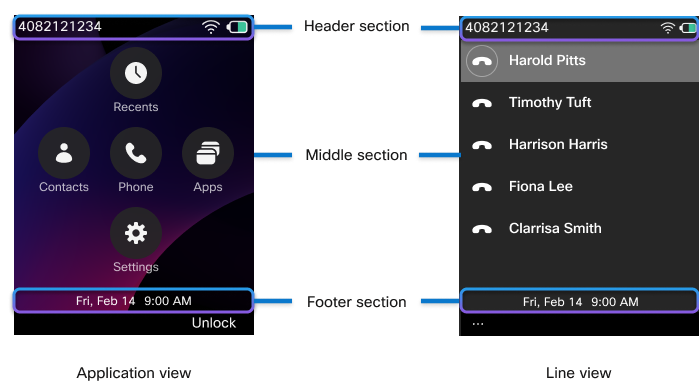
Залежно від конфігурації вашого адміністратора, домашній екран Cisco Wireless Phone 9821 може бути як переглядом програми, так і видом лінії. Якщо ви часто телефонуєте або отримуєте дзвінки, ви можете віддати перевагу перегляду Лінія як домашній екран за замовчуванням.
Перегляд програми
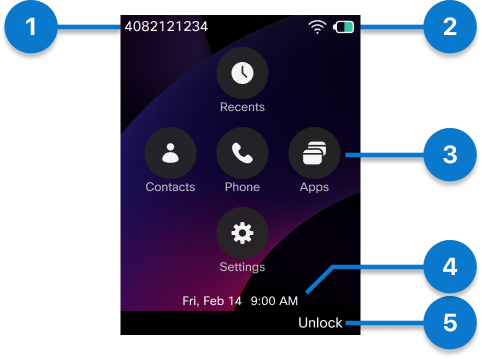
Наступний малюнок являє собою головний екран у режимі перегляду програм.
|
Число |
Елемент інтерфейсу користувача |
Опис |
|---|---|---|
|
1 |
Номер каталогу |
Відображає номер каталогу. На багаторядних телефонів в цьому полі відображається номер каталогу поточного вибраного рядка. |
|
2 |
піктограми заголовка |
Відображає потужність Wi-Fi, ємність акумулятора тощо. Піктограми відображаються , коли активні відповідні функції. Докладніше див. Піктограми заголов ків. |
|
3 |
Піктограми додатків |
Записи до відповідних додатків.
Значок програми «Теле фон» вказує на існуючий тип сеансу виклику.
|
|
4 |
Час і дата |
Відображає поточний час і дату. |
|
5 |
Етикетка програмних клавіш |
Відображає дію для кнопки програмної клавіші під екраном. |
 : Телефон перебуває в активному дзвінку.
 : Телефон перебуває в домофоні.
 : Будь-яка лінія телефону має вхідний дзвінок або зворотний дзвінок.
 : Використовується спільна лінія.
 : Будь-яка лінія телефону має дзвінок у режимі очікування.
 : Спільна лінія призупинена.
 : Спільний рядок використовується з уві
мкненою конфіденційністю.
: Спільний рядок використовується з уві
мкненою конфіденційністю. : Телефон знаходиться в парку.
 : Поточна вибрана лінія на телефоні налаштована на переадресацію всіх
дзвінків.
: Поточна вибрана лінія на телефоні налаштована на переадресацію всіх
дзвінків.Вид лінії
Щоб переглянути свої телефонні лінії в режимі перегляду програми, натисніть кнопку Ви
брати в центрі навігаційного кластера, щоб отримати доступ до програми
«Телефон
 ». Залежно від конфігурацій, ваш телефон може мати одну лінію або кілька
ліній.
». Залежно від конфігурацій, ваш телефон може мати одну лінію або кілька
ліній.
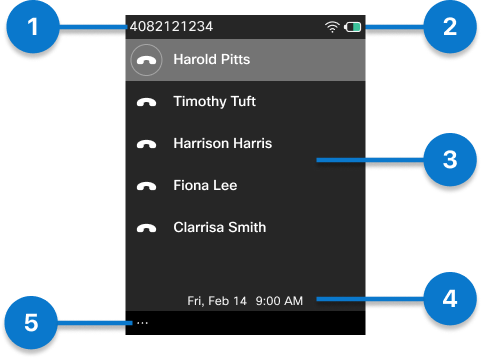
Наступний малюнок є головним екраном у режимі перегляду Line.
|
Число |
Елемент інтерфейсу користувача |
Опис |
|---|---|---|
|
1 |
Номер каталогу |
Відображає номер каталогу. На багаторядних телефонів в цьому полі відображається номер каталогу поточного вибраного рядка. |
|
2 |
піктограми заголовка |
Відображає потужність Wi-Fi, ємність акумулятора тощо. Піктограми відображаються , коли активні відповідні функції. Докладніше див. Піктограми заголов ків. |
|
3 |
Лінії |
Ваш телефон підтримує до шести ліній, які можна налаштувати як номери каталогів або номери домофонів. Крім того, клавіші функціональних ліній відображаються у вигляді виділених ряд ків, що дозволяє швидко отримати доступ до призначених функцій. Кожна лінія підтримує кілька дзвінків, з певною ємністю, яку визначає ваш системний адміністратор. Хоча лінія може керувати кількома дзвінками одночасно, одночасно може бути активним лише один дзвінок; всі інші дзвінки автоматично призупиня ються. |
|
4 |
Час і дата |
Відображає поточний час і дату. |
|
5 |
Більше програмних клавіш |
Позначка для програм ної клаві ші «Більше» під екраном. Натисніть кнопку Більше на рядку, щоб отримати доступ до списку меню або функцій. |
Щоб повернутися до перегляду «Програми», коли всі рядки не працюють, натисніть кнопку Більше
 і виберіть Ви хід. Крім того, натисніть
стрілку вліво на навігаційному кластері.
і виберіть Ви хід. Крім того, натисніть
стрілку вліво на навігаційному кластері.
Наступні цифри представляють екрани в режимі перегляду лінії з поточними дзвінками.
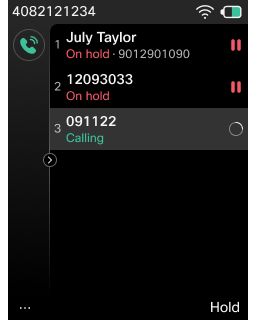
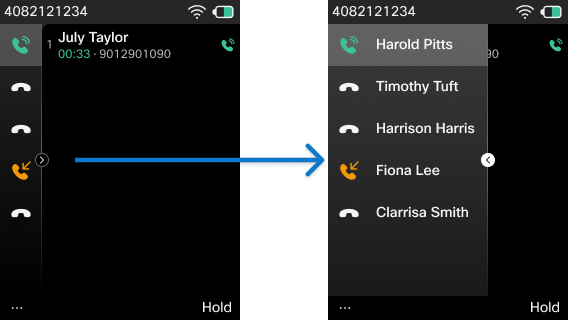
Натисніть стрілку вправо на навігаційному кластері, щоб розгорнути панель «Лінії». Рядок , який зараз вибрано, відображається у верхній частині списку.
Коли панель «Лінії» буде розгор нуто, натисніть стрілку ліворуч на навігаційному кластері, щоб згорнути панель «Лінії».
піктограми заголовка
У наступній таблиці наведено деякі піктограми заголовка екрана, які з'являться на вашому бездротовому телефоні Cisco 9821.
|
піктограма |
Опис |
|---|---|
|
|
Гучний зв'язок або динамік настільного зарядного пристрою активний. |
|
|
Активна дротова гарнітура або Bluetooth-гарнітура. |
|
|
Мікрофон вимкнений. |
|
|
З'явилося нове голосове повідомлення. |
|
|
Дзвінок телефону вимкнено. |
|
|
Bluetooth увімкнено. |
|
|
Стан підключення по Wi-Fi. Кількість смуг вказує на силу сигналу. |
|
|
Телефон підключений до мережі Ethernet. |
|
|
Телефон знаходиться в режимі DND. |
|
|
Кнопка «Дія» має проблеми з конфігурацією. |


За замовчуванням на телефоні відображаються значки заряду акумулятора. Можна включити телефон відображати рівень заряду батареї у відсотках. Докладніші відомості див. у розділі В становлення показу рівня заряду батаре ї.
|
Не заряджається |
Зарядка |
Опис |
|---|---|---|
|
|
|
Акумулятор повністю заряджений. |
|
|
|
Залишкова ємність акумулятора становить приблизно від 10% до 100%. |
|
|
|
Залишкова ємність акумулятора становить приблизно від 3% до 10%. |
|
|
|
Залишкова ємність акумулятора становить приблизно 2% або нижче. Зарядіть акумулятор або обміняйте його на заряджений акумулятор. |


