
Grazie per il feedback.
Avviare e gestire le prove Webex in Partner Hub
 Feedback?
Configurare una versione di prova di Webex Enterprise
| 1 |
Lei deve ottenere la certificazione come partner Webex. In questo modo può accedere a Webex Partner Hub, dove completerà tutti i passaggi di configurazione e configurazione. |
| 2 |
Lei deve essere un utente con un ruolo di amministratore vendite o vendite completo per iniziare una versione di prova per i clienti. Per ulteriori informazioni, vedere Ruoli di amministratore partner. |
| 3 |
Webex MeetingsEsamini la panoramica della soluzione e il Webex MeetingsBDM per comprendere Webex Meetings i seguenti servizi, come funzionano e quali vantaggi offrono a clienti e utenti.
|
Questi prerequisiti Le consentono di avviare prove per le organizzazioni clienti. Se desidera iniziare una prova per la sua organizzazione partner, deve effettuare un ordine CUWP su Cisco Commerce Workspace (CCW).
| 1 |
Dalla vista per i partner in https://admin.webex.com, acceda a Clienti, quindi faccia clic su Avvia prova. |
| 2 |
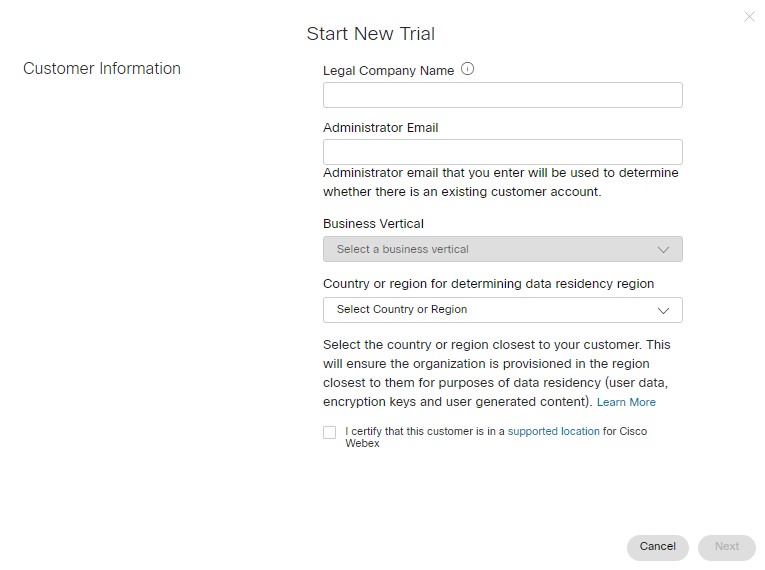
Nella pagina Inizia una nuova prova, inserisca il nome dell'azienda, l'email dell'amministratore e il settore aziendale verticale del cliente. Se non riesce a trovare il verticale commerciale esatto dell'azienda, selezioni l'opzione migliore successiva.
|
| 3 |
Scegli un Paese dall'elenco a discesa Paese per determinare la regione di residenza dei dati. Queste informazioni aiutano a scegliere l'area geografica appropriata per archiviare i dati del cliente. Se l'azienda ha più sedi, scelga quella con il maggior numero di utenti. Per massimizzare l'esperienza utente e ridurre al minimo la latenza, i dati devono essere archiviati nei data center più vicini alla maggior parte degli utenti. Per scoprire in quale regione è mappato un Paese, veda Trovare la località dei dati Regione che mappa un Paese. |
| 4 |
Riconosca che il cliente si trova in una sede supportata per i servizi Webex. Vedi Dov'è disponibile Webex? per ulteriori informazioni. Quando è pronto, faccia clic su Avanti. |
| 5 |
Scelga quanto segue per la versione di prova per i nuovi clienti, quindi faccia clic su Avanti:
|
| 6 |
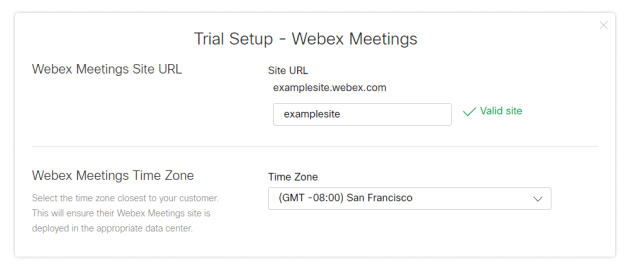
Se ha selezionato Webex Enterprise Edition perWebex Meetings, compili l'URL del Webex Meetings sito e scelga un fuso orario.
|
| 7 |
Se ha selezionato Dispositivi Webex, scelga i dispositivi che desidera spedire al cliente o salti questo passaggio. Può saltare nei seguenti casi:
Può elaborare una sola spedizione per ogni tipo di dispositivo. Ad esempio, se sceglie di spedire 2 telefoni, non può tornare indietro più tardi e spedire altri 3 telefoni. I telefoni non includono alimentatori. Contatti il team di prova di Webex Enterprise se il suo cliente non può supportare il POE. |
| 8 |
Faccia clic su Salva e poi scelga una delle seguenti azioni:
|
 accanto alla versione di prova in Partner Hub.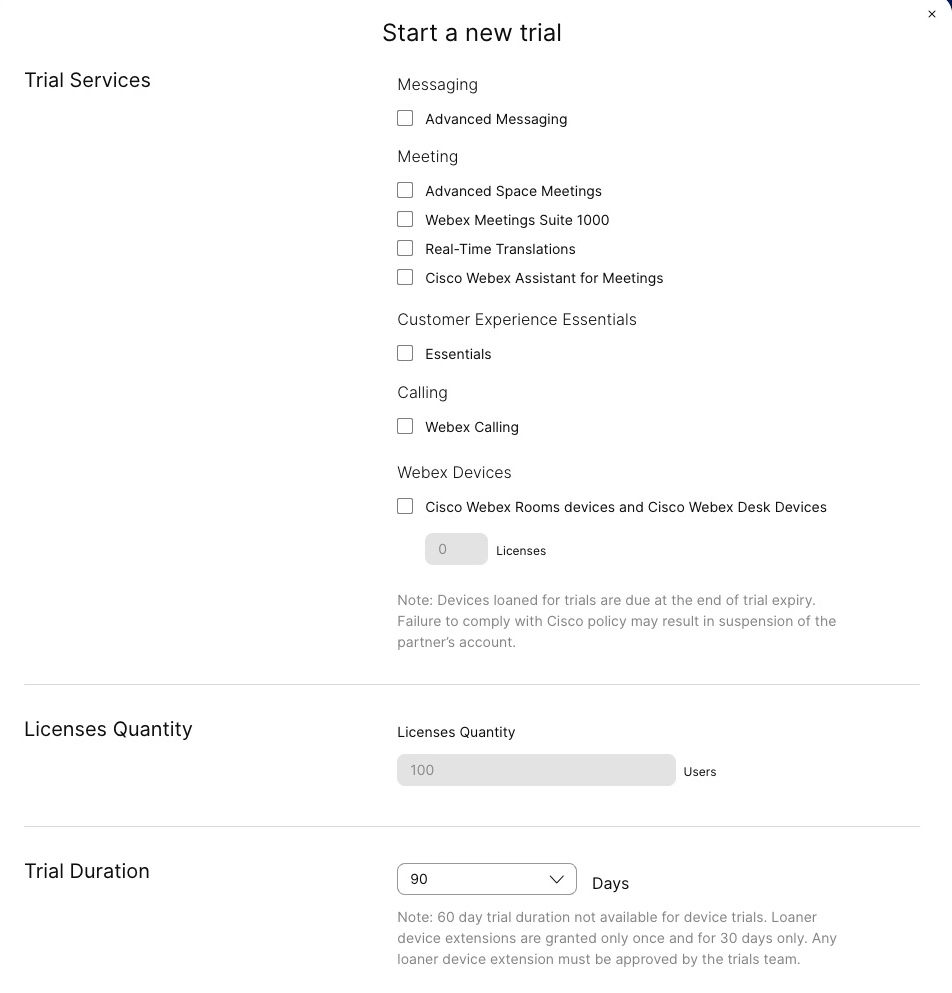
Cosa fare dopo
Dopo che il servizio è stato fornito completamente, il suo nuovo amministratore clienti riceve un'email di benvenuto e le indicazioni per accedere a https://admin.webex.com.
Se desidera aiutare il suo cliente, può andare su https://admin.webex.com dalla sua organizzazione partner, fare clic sul nome del cliente, fare clic su Configura cliente o Visualizza cliente e configurare le impostazioni dell'organizzazione e gli utenti per conto del cliente.
Per indicazioni su come assistere i suoi clienti nella configurazione Webex Calling della loro organizzazione, consulti il flusso di lavoro di Webex Calling configurazione.
Può avviare una versione di prova dei servizi Webex per i clienti esistenti con cui attualmente non ha un rapporto di vendita. Con il consenso del cliente, l'organizzazione del cliente viene aggiunta al suo elenco di clienti in Partner Hub e Lei può gestire la versione di prova iniziata per loro.
Può provare solo i servizi che il cliente non ha già acquistato o i servizi per i quali un altro partner non ha iniziato una prova. Ad esempio, se hanno acquistato Meetings o Message, possono provareWebex Calling. Se un altro partner ha avviato una prova per Meetings Webex Calling e il cliente non ha Meetings, può iniziare una prova per Meetings.
| 1 |
Dalla vista per i partner in https://admin.webex.com, acceda a Clienti, quindi faccia clic su Avvia prova. |
| 2 |
Nella pagina Inizia una nuova prova, inserisca il nome dell'azienda, l'email dell'amministratore e il settore aziendale verticale. |
| 3 |
Scegli un Paese dall'elenco a discesa Paese per determinare la regione di residenza dei dati. Queste informazioni aiutano a scegliere l'area geografica appropriata per archiviare i dati del cliente. Se l'azienda ha più sedi, scelga quella con il maggior numero di utenti. Per massimizzare l'esperienza utente e ridurre al minimo la latenza, i dati devono essere archiviati nei data center più vicini alla maggior parte degli utenti. Per determinare a quale regione è associato un Paese, veda Trovare la località dei dati Regione che mappa un Paese. |
| 4 |
Riconosca che il cliente si trova in una sede supportata per i servizi Webex. Vedi Dov'è disponibile Webex? per ulteriori informazioni. Faccia clic su Avanti. |
| 5 |
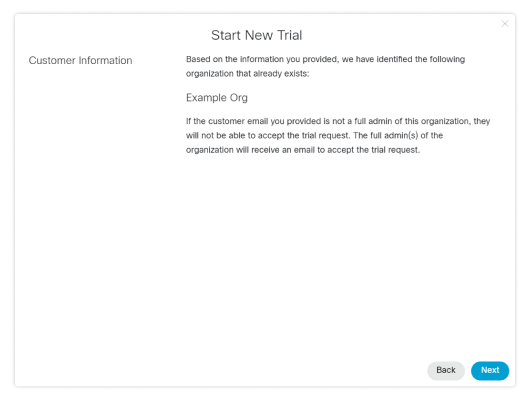
Fai clic su Avanti per confermare che sta iniziando una versione di prova per la corretta organizzazione clienti esistente.
Se non vede una schermata di conferma, significa che l'indirizzo email che ha inserito non appartiene a un'organizzazione esistente. Faccia clic su Indietro per assicurarsi di aver inserito l'indirizzo email corretto del cliente. |
| 6 |
Scelga quanto segue per la versione di prova per i nuovi clienti, quindi faccia clic su Avanti:
|
| 7 |
Se ha selezionato Webex Enterprise Edition perWebex Meetings, compili l'URL del Webex Meetings sito e scelga un fuso orario. |
| 8 |
Se ha selezionato Dispositivi Webex, scelga i dispositivi che desidera spedire al cliente o salti questo passaggio. Può saltare nei seguenti casi:
Può elaborare una sola spedizione per ogni tipo di dispositivo. Ad esempio, se sceglie di spedire 2 telefoni, non può tornare indietro più tardi e spedire altri 3 telefoni. |
| 9 |
Fai clic su Invia richiesta di prova. L'email di consenso alla versione di prova viene inviata all'indirizzo email dell'amministratore che Lei
ha fornito nel passaggio 2.
Se l'utente è un amministratore completo dell' organizzazione della propria azienda, gli viene inviata l'email di consenso. Se l'utente non è un amministratore completo, l'email di consenso viene inviata all'indirizzo e-mail fornito e a tutti gli amministratori completi dell'organizzazione. Uno degli amministratori completi deve accettare la richiesta entro 10 giorni prima che Lei possa terminare l'erogazione della versione di prova. |
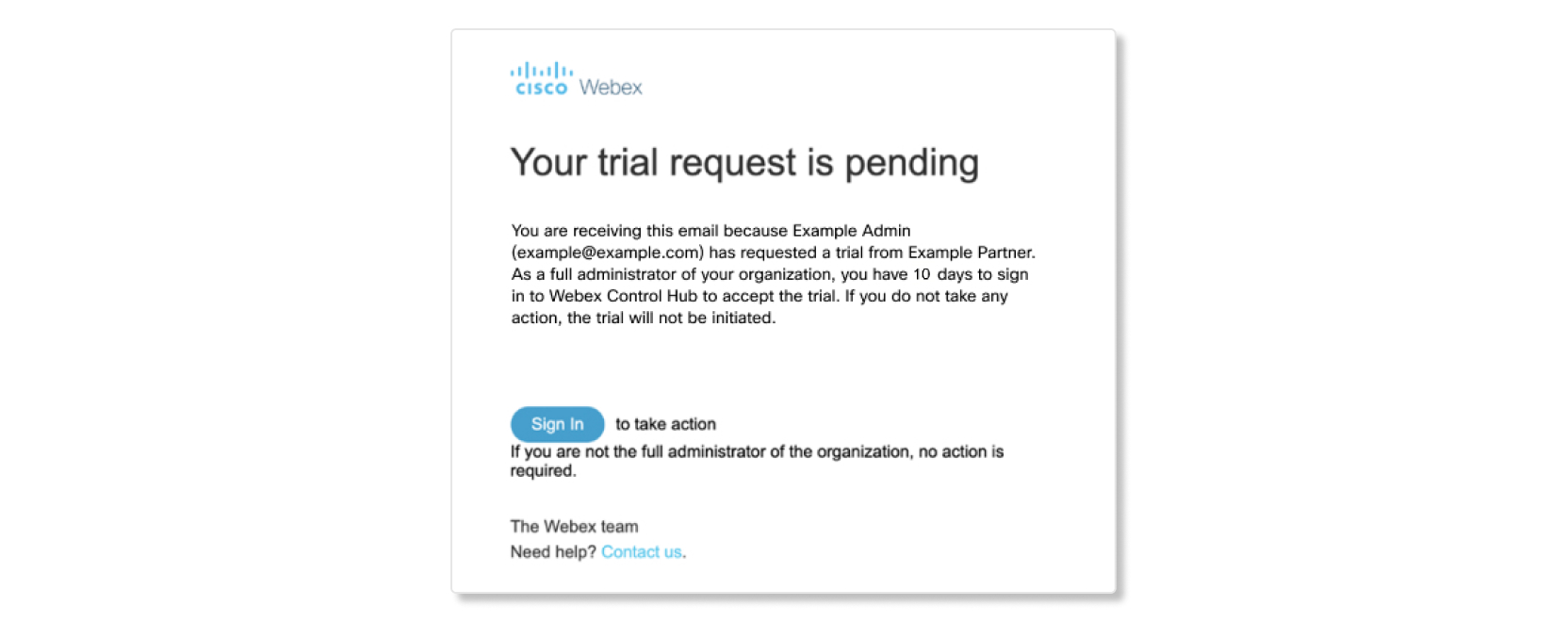
Cosa fare dopo
Può visualizzare lo stato dell'organizzazione clienti accedendo alla pagina Clienti in Partner Hub. A Lo stato di attesa del consenso alla prova mostrerà quali clienti non hanno ancora acconsentito al periodo di prova. Finché il cliente ha questo status, può fare clic sul cliente per inviare nuovamente la richiesta di consenso o annullare la versione di prova ed eliminare il cliente dal suo elenco.
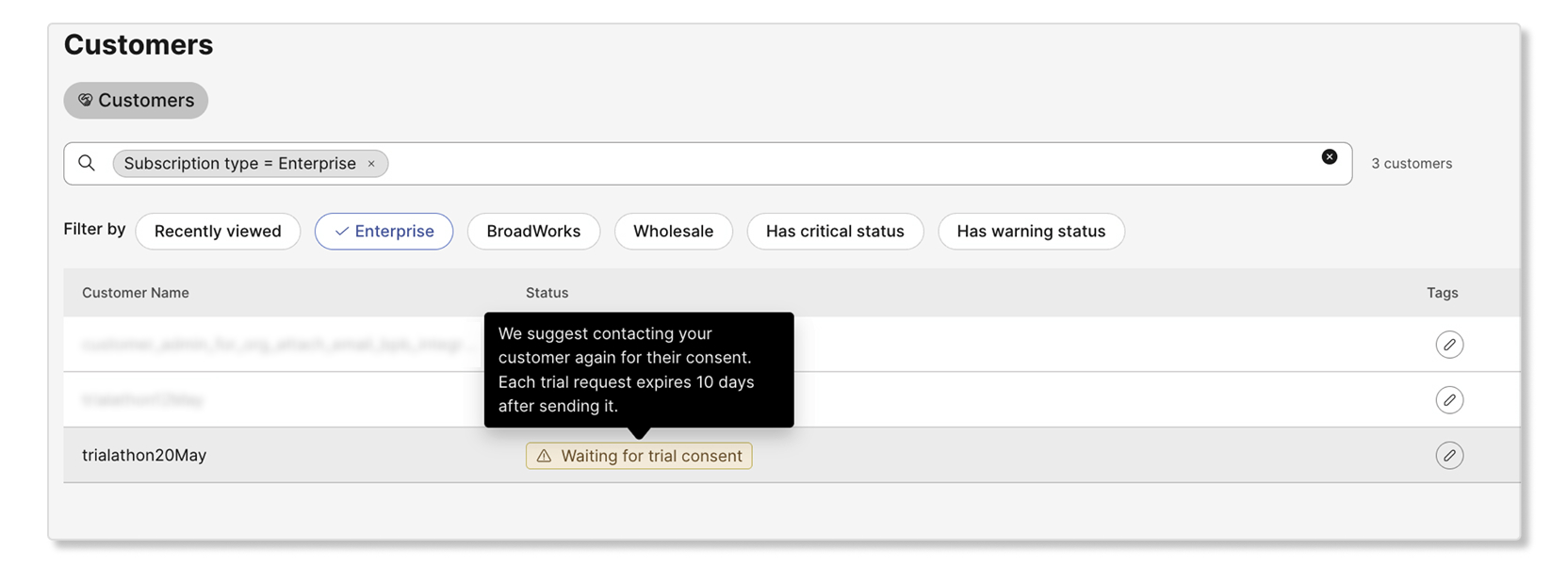
Se il cliente non intraprende alcuna azione entro 10 giorni, il periodo di prova viene annullato e il cliente viene rimosso dalla sua organizzazione partner.
Può provare solo i servizi che il cliente non ha già acquistato. Ad esempio, se hanno acquistato Meetings o Message, possono provareWebex Calling. Se hanno già acquistato Webex Calling (in precedenza Spark Call), non possono provare lo stesso Webex Calling account cliente.
Può aggiungere una versione di prova all'organizzazione di un cliente a pagamento e lui può provare nuove funzionalità oltre al suo abbonamento Webex. Quando fa clic su un cliente nella scheda Clienti di Partner Hub, può vedere un elenco dei servizi di cui dispone attualmente.
| 1 |
Dalla vista partner in https://admin.webex.com, acceda a Clienti, faccia clic sul nome del cliente e poi
su Aggiungi Visualizza le informazioni del cliente, le funzionalità acquistate esistenti e il partner che le gestisce. |
| 2 |
Controlli tutte le funzionalità disponibili che desidera includere nella nuova versione di prova e faccia clic su Avvia prova. Viene inviata un'email a tutti gli amministratori dei clienti per informarli che il periodo di prova è iniziato. |
 pulsante accanto a Trials.
Gestire una versione di prova consolidata di Webex Enterprise
Può estendere una versione di prova del servizio esistente in Control Hub se ha bisogno di fornire ai clienti più tempo per provare i servizi Webex.
| 1 |
Dalla vista partner in https://admin.webex.com, vada su Clienti, selezioni il nome del cliente e poi faccia
clic su Modifica
|
| 2 |
Utilizzi il menu a discesa Durata del periodo di prova per estendere il periodo di prova di 30 giorni dalla data odierna. Ad esempio, se le restano 65 giorni di prova e oggi decide di prolungare il periodo di prova di 30 giorni, aggiungerà 30 giorni al periodo di prova, non 95. Per le versioni di prova dei dispositivi, deve inviare un'email a Webextrials_deviceextensions@cisco .com per estendere la durata del periodo di prova. I dispositivi possono essere testati per un massimo di 120 giorni. Tutte le estensioni devono essere approvate dal Trials Team. |
Può aggiungere o rimuovere servizi nella versione di prova aziendale di Webex Services di un cliente in Control Hub.
| 1 |
Dalla vista dei partner in https://admin.webex.com, vada su Clienti e selezioni un cliente. |
| 2 |
Faccia clic su Modifica |
| 3 |
Seleziona la casella di controllo accanto al servizio che desidera aggiungere o deseleziona la casella di controllo accanto al servizio che desidera rimuovere e faccia clic su Salva. |
Può utilizzare Cisco Commerce per convertire la versione di prova di un cliente in un ordine a pagamento. Conserviamo anche tutti i dati di utilizzo del periodo di prova.
Al termine della versione di prova del dispositivo, tutti i dispositivi in prova devono essere restituiti. I nuovi dispositivi possono essere ordinati tramite Cisco Commerce Workspace al momento dell'elaborazione dell'ordine di assistenza. Per ulteriori informazioni sulla procedura di restituzione, faccia clic qui.
Utilizzi questa procedura se è un partner di primo livello che desidera elaborare una conversione di prova per un cliente. Se è un partner di secondo livello, deve contattare il suo distributore per elaborare la conversione di prova.
Prima che Lei cominci
L'email di provisioning può essere l'amministratore del partner o l'amministratore del cliente. Si assicuri di avere uno di questi indirizzi email a portata di mano. Le consigliamo di inserire se stesso come contatto per il provisioning per assicurarsi che tutti i servizi siano convertiti correttamente. Si assicuri che tutti i servizi applicabili siano inclusi nell'ordine a pagamento per evitare perdite nei suoi servizi attuali
| 1 |
Dall'email, faccia clic su Configura il suo servizio per essere indirizzato a Control Hub e poi indicare se è il partner o l'amministratore del cliente. |
| 2 |
Inserisca l'indirizzo email dell'amministratore del cliente di prova e si assicuri che tutte le informazioni sul cliente siano corrette. Se digita erroneamente l'email o inserisce un indirizzo diverso, la versione di prova non verrà convertita correttamente e potrebbe creare una nuova organizzazione Webex per il cliente. Si riferisca a questi video tutorial se ha bisogno di aiuto per l'approvvigionamento del suo ordine. |
| 1 |
Dalla vista dei partner in https://admin.webex.com, vada su Clienti e selezioni un cliente. |
| 2 |
Fare clic sul cestino |
| 3 |
Faccia clic su Sì. |
 icona.
-
Le consigliamo di contattare il cliente prima della fine del periodo di prova per assicurarsi che non vi siano interruzioni del servizio.
-
Ogni amministratore del cliente riceve un'email 7 giorni prima della data di scadenza del periodo di prova e di nuovo alla data di scadenza del periodo di prova. Queste email hanno un link che porta al pulsante Acquista nella pagina di abbonamento a Control Hub. L'amministratore del cliente vede anche i tag scaduti sulle proprie licenze nella pagina di panoramica di Control Hub.
-
Lei e tutti gli altri amministratori partner ricevete un'email 7 giorni prima della data di scadenza del periodo di prova e alla data di scadenza del periodo di prova. Il suo elenco clienti contiene dettagli su quali servizi di prova stanno scadendo e quanti giorni mancano alla scadenza del periodo di prova.
-
Gli utenti ricevono un'email 30 giorni dopo la scadenza del periodo di prova, che indica che non hanno più accesso a tali servizi di prova.
-
-
Se il periodo di prova scade, è previsto un periodo di grazia di 30 giorni. Durante questo periodo, la versione di prova scaduta può essere convertita in un servizio a pagamento.
-
Se questa conversione non avviene entro il periodo di tolleranza, gli utenti dell'organizzazione clienti vengono trasferiti all'organizzazione di consumo gratuita. Al termine del periodo di tolleranza, Lei e l'amministratore del cliente non potete recuperare le licenze, l'URL Webex Meetings del sito, i ruoli di amministratore, la Webex Calling configurazione o riportare gli utenti nell'organizzazione del cliente. Questo processo non può essere invertito.
-
Per le prove che includonoWebex Calling, la funzionalità di chiamata smette di funzionare dopo il periodo di tolleranza di 30 giorni, ma i numeri di telefono vengono conservati per altri 15 giorni.
Prove con dispositivi forniti da Cisco
I clienti devono restituire i dispositivi a Cisco entro due settimane dalla data di scadenza del dispositivo indicata nell'e-mail del contratto di licenza con l'utente finale (EULA), non dalla data di scadenza indicata in Control Hub. Per ulteriori informazioni su come restituire i dispositivi, consulti le Linee guida per l'autorizzazione alla restituzione della merce.
Negli Stati Uniti, ogni endpoint viene spedito con un'etichetta di reso nella confezione. I clienti devono conservare l'imballaggio originale, apporre l'etichetta di reso fornita e chiamare UPS per il ritiro del corriere. Da lì, elaboriamo l'autorizzazione alla restituzione della merce (RMA).
Se il cliente ha perso le etichette e la confezione RMA originali, può richiedere nuove etichette per il cliente (solo Stati Uniti) o determinare la procedura di restituzione per la sua sede. Al di fuori degli Stati Uniti, i clienti devono contattare il corriere (DHL per il Canada ed EMEAR, Expeditors per l'Australia) per coordinare il ritiro dei dispositivi testati. Le istruzioni complete sono disponibili nelle Linee guida RMA. I numeri di serie dei dispositivi restituiti devono corrispondere ai numeri di serie dei dispositivi spediti per la versione di prova.
Se non conosce il numero dell'ordine demo, invii un'email a webextrials_info@cisco .com. Nell'e-mail fornisca l'identità dell'organizzazione del cliente (ID dell'organizzazione) e l'indirizzo email dell'amministratore del cliente o i numeri di serie di tutti i dispositivi testati.


