コメントありがとうございます。
聴覚障害者または難聴者向けの Webex ミーティング、ウェビナー、イベントの開催
 フィードバックがある場合
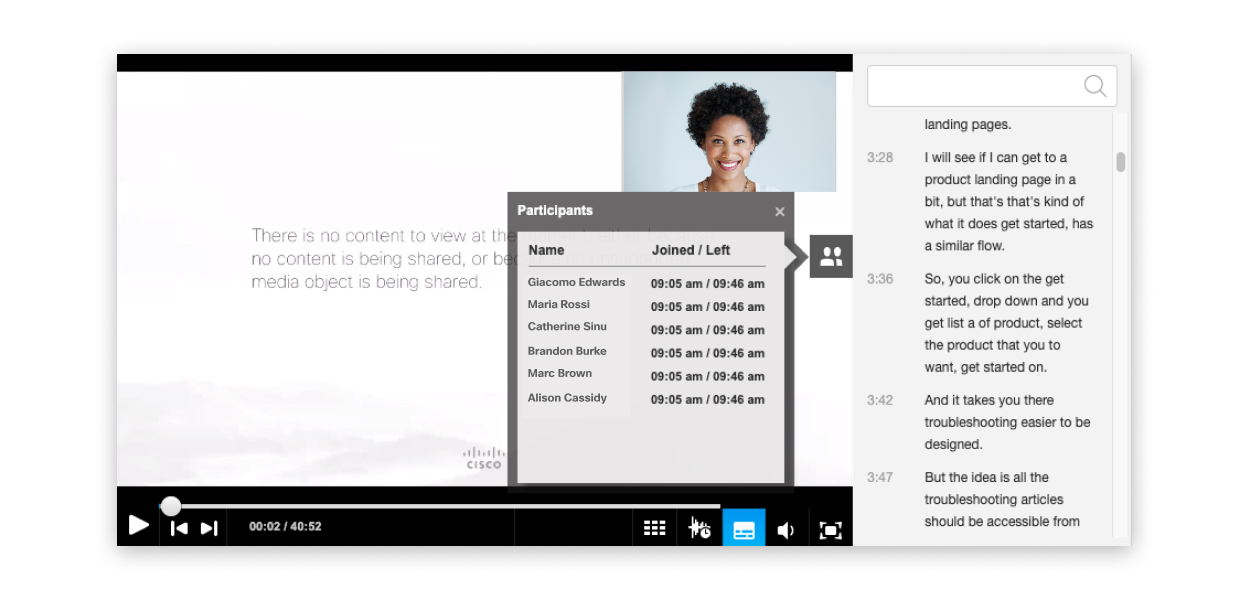
録音に文字起こしを含めるように設定してください
会議、ウェビナー、またはイベントの後に、録音と一緒にトランスクリプトを提供できるように、録音用のトランスクリプトを自動的に作成します。
手話通訳者をパネリストとして指名してください
ウェビナーやイベントでは、パネリストは自分のビデオを共有したり、ディスカッションに参加したりできます。 ウェビナーやイベントに手話通訳者を招く予定がある場合は、出席者が見ることができるように、その人をパネリストとして指定してください。
参加者用のレイアウトのカスタマイズ
ミーティング、ウェビナー、イベントの参加者は、さまざまな方法でレイアウトをカスタマイズできます。 たとえば、参加者はステージに移動することで、手話通訳者を目立たせることができます。 必ず参加者に通訳者を識別し、通訳者をステージに移動させて視界を確保できることを伝えてください。
ステージを同期させて、皆が通訳に集中できるようにしましょう
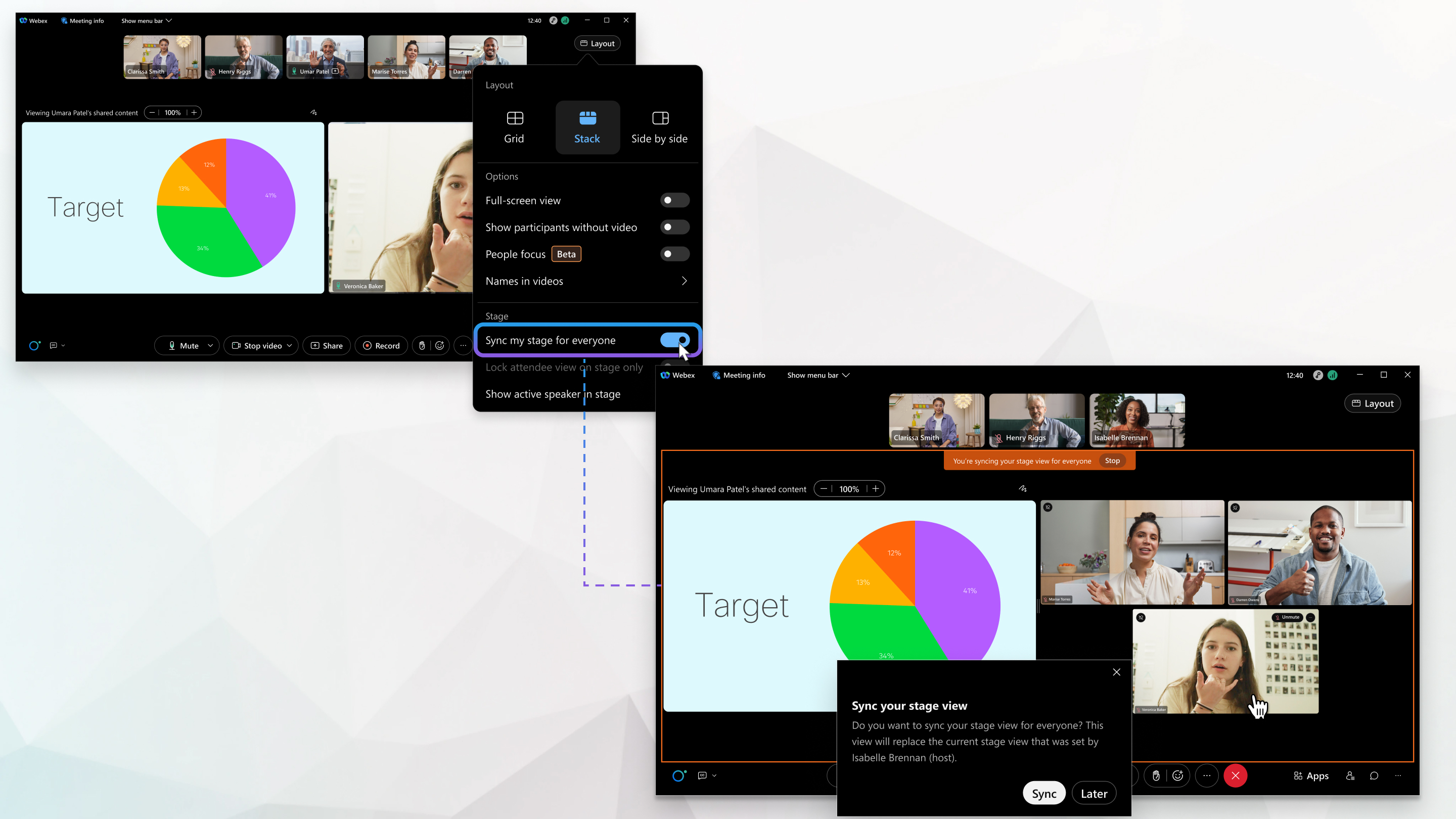
ホストまたは共同ホストとして、手話通訳者をステージにロックして、全員の前と中央に配置することもできます。 通訳者をステージにドラッグして、会議、ウェビナー、またはイベントの参加者全員と同期させてください。 同期中は、コンテンツが共有されていても、通訳者は全員の画面に表示されたままになります。
ステージには、他の参加者のビデオを最大4本収納できます。 他の参加者が見守る必要のある人をステージに移動させるためのスペースを確保してください。
手話から音声への通訳者
通訳者に、グリッドビューに表示される参加者のビデオの数を調整して、参加者がカメラにサインしているのがわかりやすいようにできることを伝えてください。 その後、通訳者は参加者のビデオを所定の位置にロックして、集中力を保ちます。
自動クローズドキャプションを有効にする
参加者が会議やウェビナー中に自動クローズドキャプションをオンにすることができます。 人々が話すと、会議とウェビナーのコントロールの上にキャプションが追加されます。
有料のアドオンとして、会議やウェビナー中にリアルタイムの翻訳を表示して、キャプションを100以上の言語に翻訳できます。 Webex Meetingsおよびにリアルタイム翻訳を表示するを参照してくださいWebex Webinars。 政府機関向け Webex ではリアルタイム翻訳は利用できません。
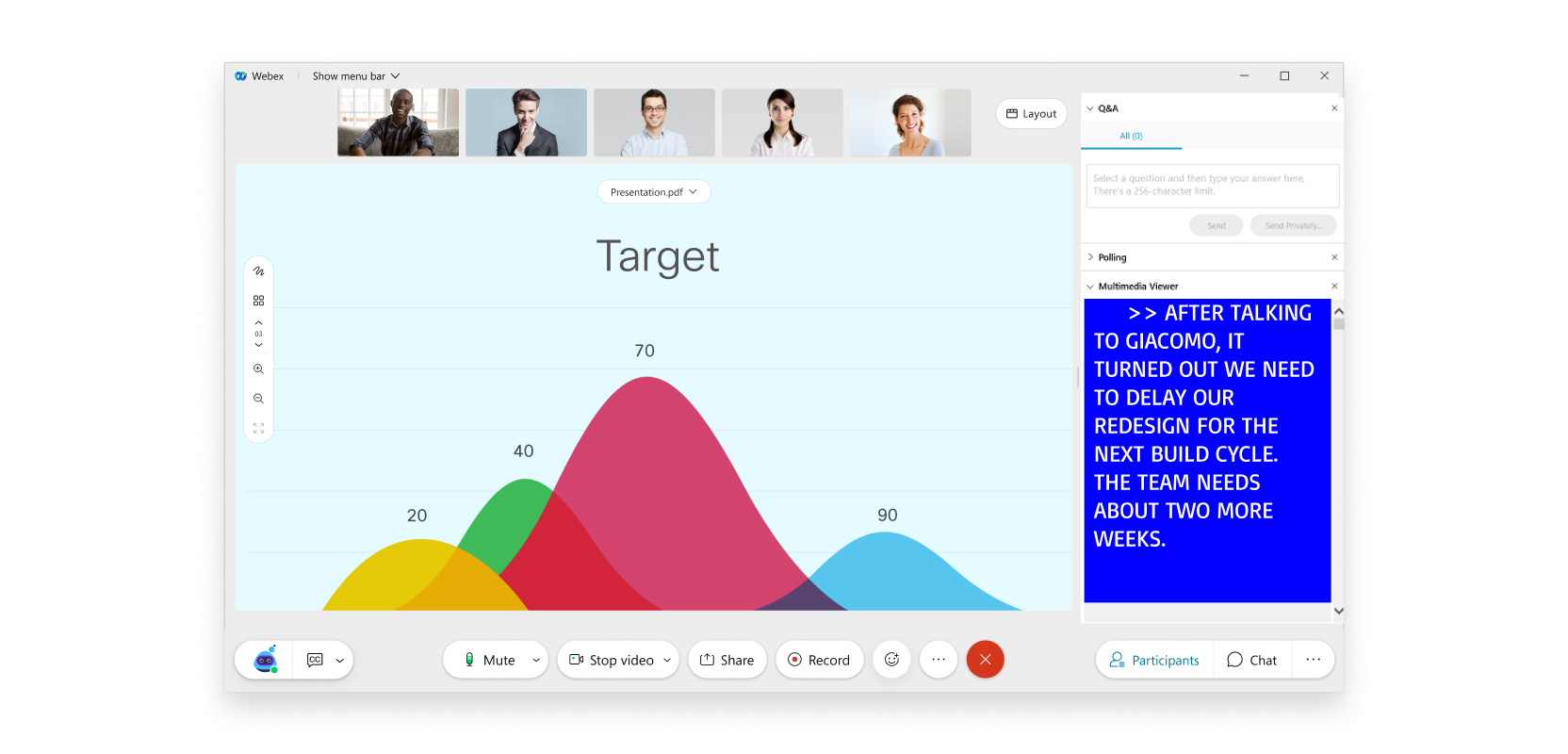
サードパーティの字幕にはマルチメディアパネルを使用してください
イベントでサードパーティの字幕サービスを利用したい場合は、マルチメディアビューアーパネルを使用して、リモートコミュニケーションアクセスリアルタイム翻訳(CART)ストリームまたは手話通訳者のビデオストリームを共有してください。 カートプロバイダーは音声を聞き、すべての音声を瞬時にテキストに変換します。