Благодарим вас за обратную связь.
 Отправить обратную связь?
Настройте записи так, чтобы они включали транскрипции
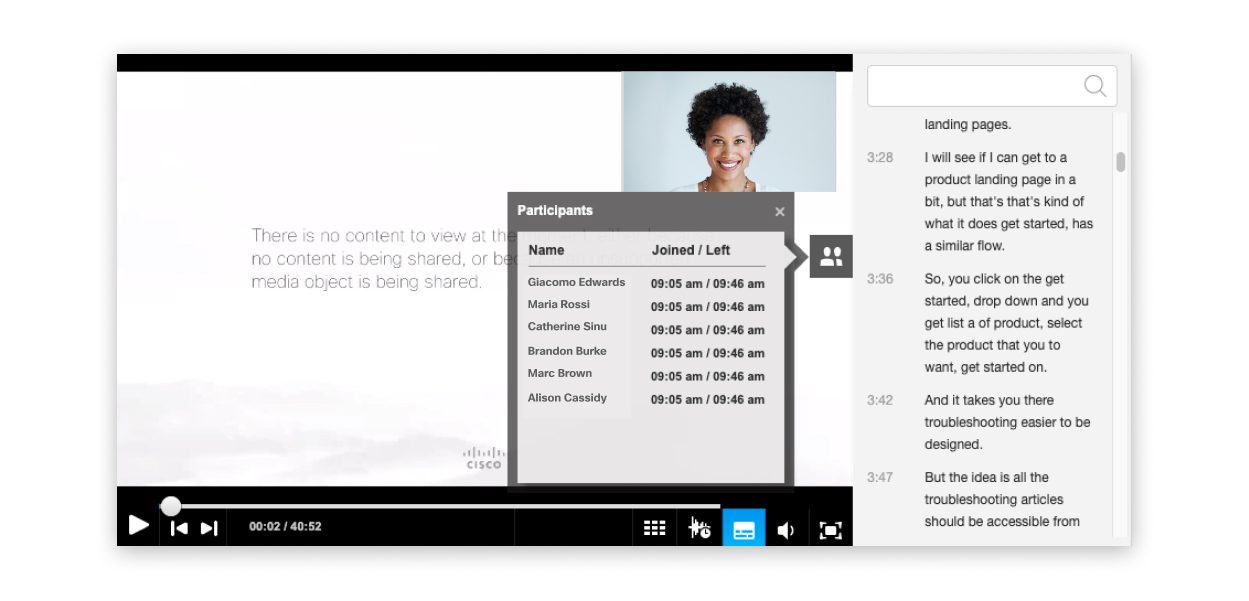
Автоматически создавайте стенограммы для записей, чтобы после совещания или вебинара вы могли предоставить стенограмму вместе с записью.
Назначьте своих сурдопереводчиков участниками дискуссии
На вебинарах участники дискуссии могут поделиться своим видео и принять участие в обсуждениях. Если вы планируете пригласить на вебинар сурдопереводчика, назначьте его участником дискуссии, чтобы участники могли его увидеть.
Настройка макета для участников
Участники собраний и вебинаров могут настроить свой макет несколькими способами. Например, участники могут привлечь внимание переводчика на язык жестов, подняв его на сцену. Обязательно сообщите участникам о своих переводчиках и напомните им, что они могут вывести переводчиков на сцену, чтобы держать их на виду.
Синхронизируйте сцену, чтобы все могли сосредоточиться на переводчике
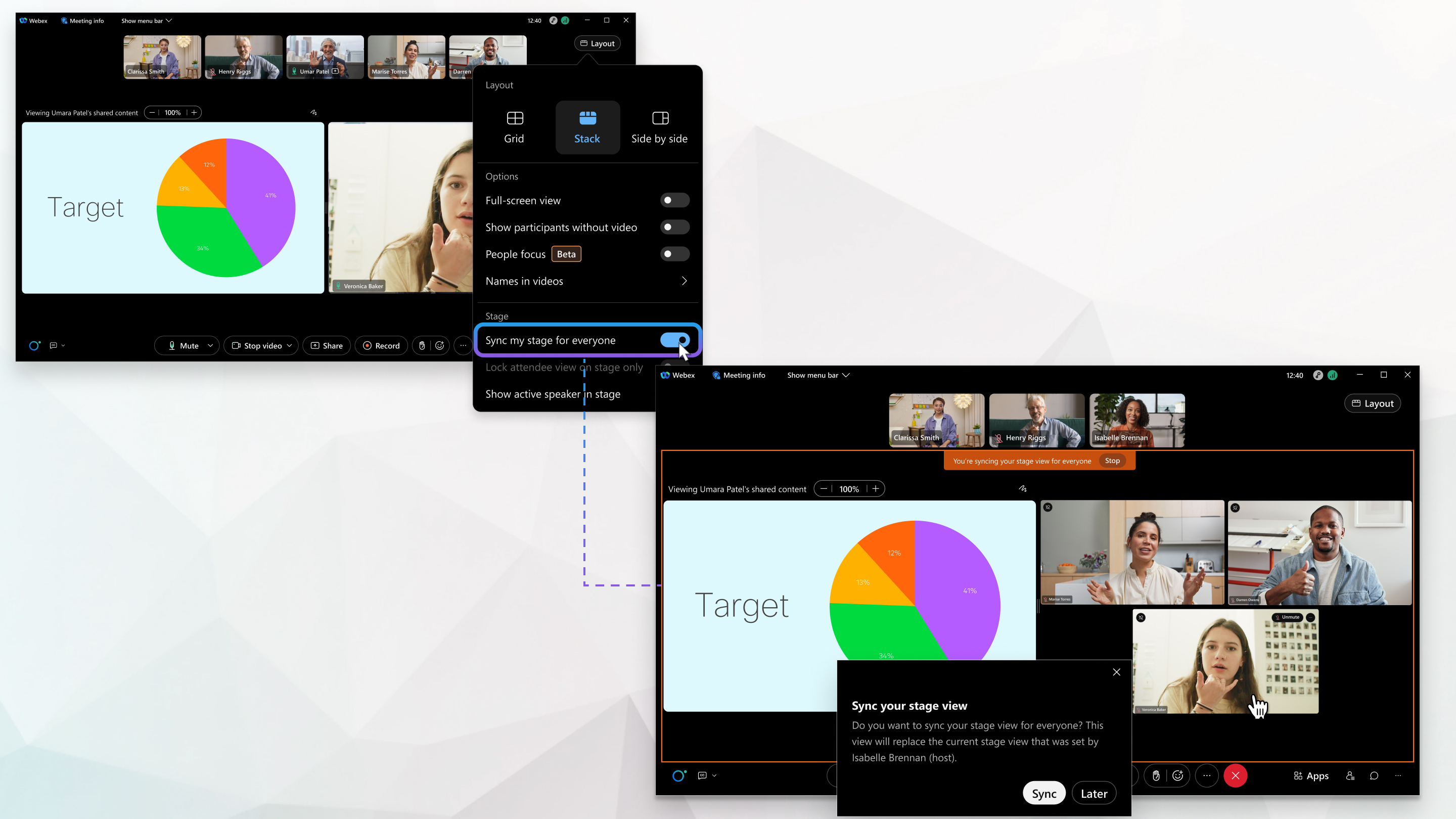
В качестве ведущего или соведущего вы также можете пригласить сурдопереводчика на сцену, чтобы все были в центре внимания. Перетащите переводчика на сцену, а затем синхронизируйте его со всеми участниками совещания или вебинара. Пока вы синхронизируетесь, переводчик остается на экране для всех, даже если вы делитесь контентом.
На сцене можно разместить до четырех видеороликов других участников. Обязательно оставьте место, чтобы другие участники могли пригласить на сцену кого-нибудь, кого им, возможно, захочется увидеть.
Язык жестов для переводчиков
Напомните своим переводчикам, что они могут настроить количество видеозаписей участников в режиме сетки, чтобы упростить идентификацию участников, подписывающихся в камеру. Затем переводчик может заблокировать видеозаписи этих участников на месте, чтобы они могли оставаться в центре внимания.
Включите автоматические скрытые субтитры
Ваши участники могут включить автоматические скрытые субтитры во время совещания или вебинара. Когда люди говорят, субтитры добавляются над элементами управления совещаниями и вебинарами.
В качестве платного дополнения вы можете показывать перевод в реальном времени во время совещания или вебинара и переводить субтитры более чем на 100 языков. См. раздел Показать перевод в реальном времени в Webex Meetings Webex Webinars и. Перевод в реальном времени недоступен в Webex для государственных учреждений.
Используйте мультимедийную панель для субтитров от сторонних разработчиков
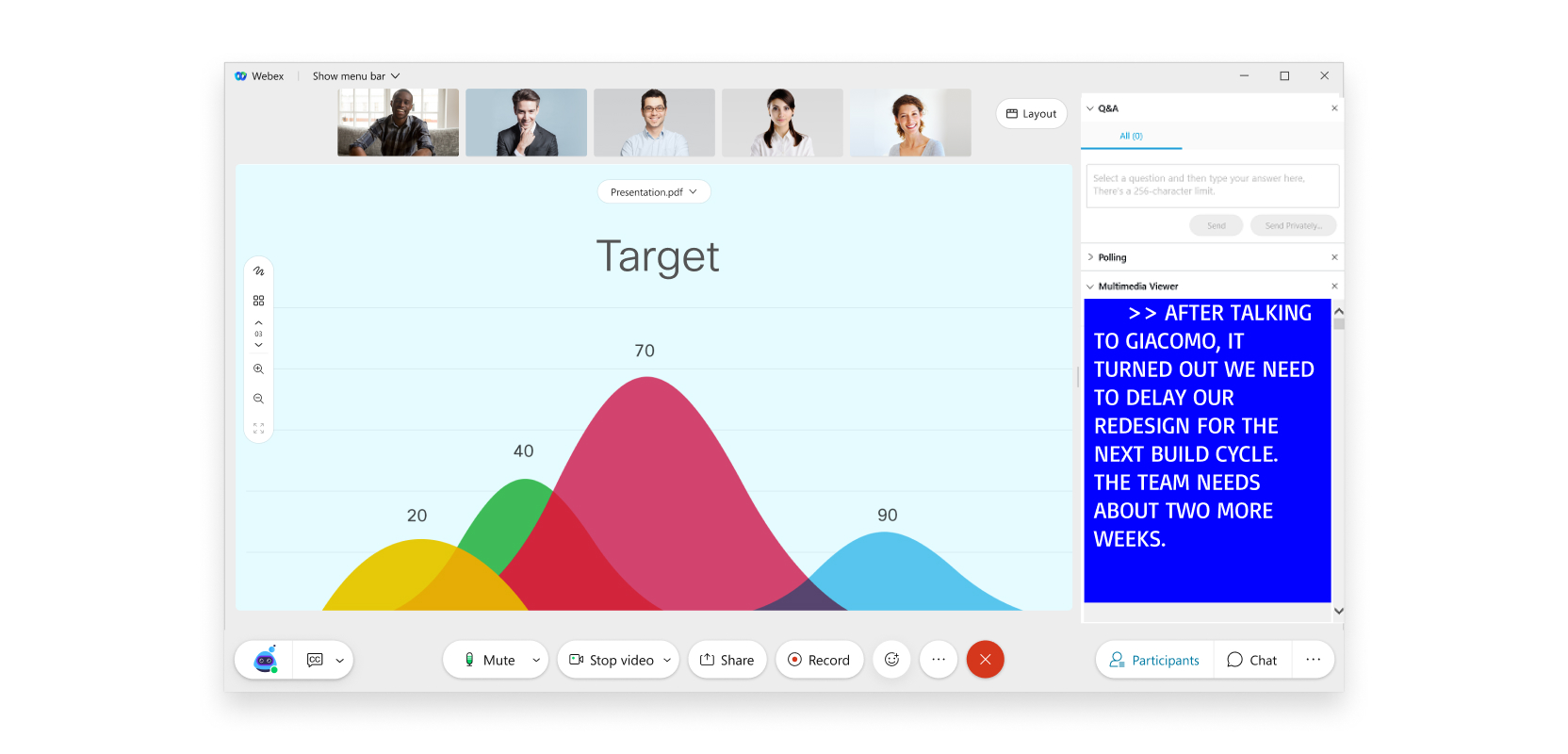
Если вы предпочитаете использовать сторонний сервис субтитров на своем мероприятии, используйте панель Multimedia Viewer, чтобы поделиться трансляцией удаленного перевода в реальном времени (CART) и видеопотоком вашего сурдопереводчика. Поставщик услуг CART прослушивает речь и мгновенно переводит всю речь в текст.