- ホーム
- /
- 投稿記事

コメントありがとうございます。


 この記事の内容
 フィードバックがある場合
この専用インスタンス用移行前アシスタントユーティリティは、オンプレミスのUCM顧客がサードパーティの移行プロバイダーやシスコセットアップアシストを活用して専用インスタンスへの移行を成功させるのに役立つ、必要な発見、評価、準備状況チェックリストとレポートを提供します。このツールは、Webex Cloud Connect-UCエージェントを使用して、ターゲットのUCMおよびUCMクラスタから必要な情報を抽出して取得し、完全な制御、セキュリティ、柔軟性を提供します。
概要
Control Hubの移行前アシスタントは、ソースデータを収集し、サードパーティツールを使用してUCMからDedicated Instanceに移行するための前提条件を確認するのに役立ちます。 移行前に、準備状況を評価し、チェックリストを提供し、 オンプレミスクラスターと専用インスタンスのデータを比較できるようにします。
専用インスタンスの移行前アシスタントは、実際の移行は行いません。 お客様は、 認定移行プロバイダーツールを使用して完全な移行サービスを提供するパートナーと協力して、移行プロセスを正常に完了します 。
前提条件
移行を始める前に、次の要件を満たしていることを確認してください。
- Webex Calling クラウド導入オプションとしてハードウェア専有インスタンスを利用した有効なサブスクリプションがあることを確認してください。
- Cisco Webex必ずクラウドに接続されたUCに組織を参加させてください。 詳細については、「組織向けの Webex クラウド接続 UC の有効化」を参照してください。
- Deployment Insightsを必ず有効にしてください。詳細については、「Control Hub の Webex クラウド接続 UC サービスを有効または無効にする」を参照してください。
移行の手順
| 1 | |
| 2 |
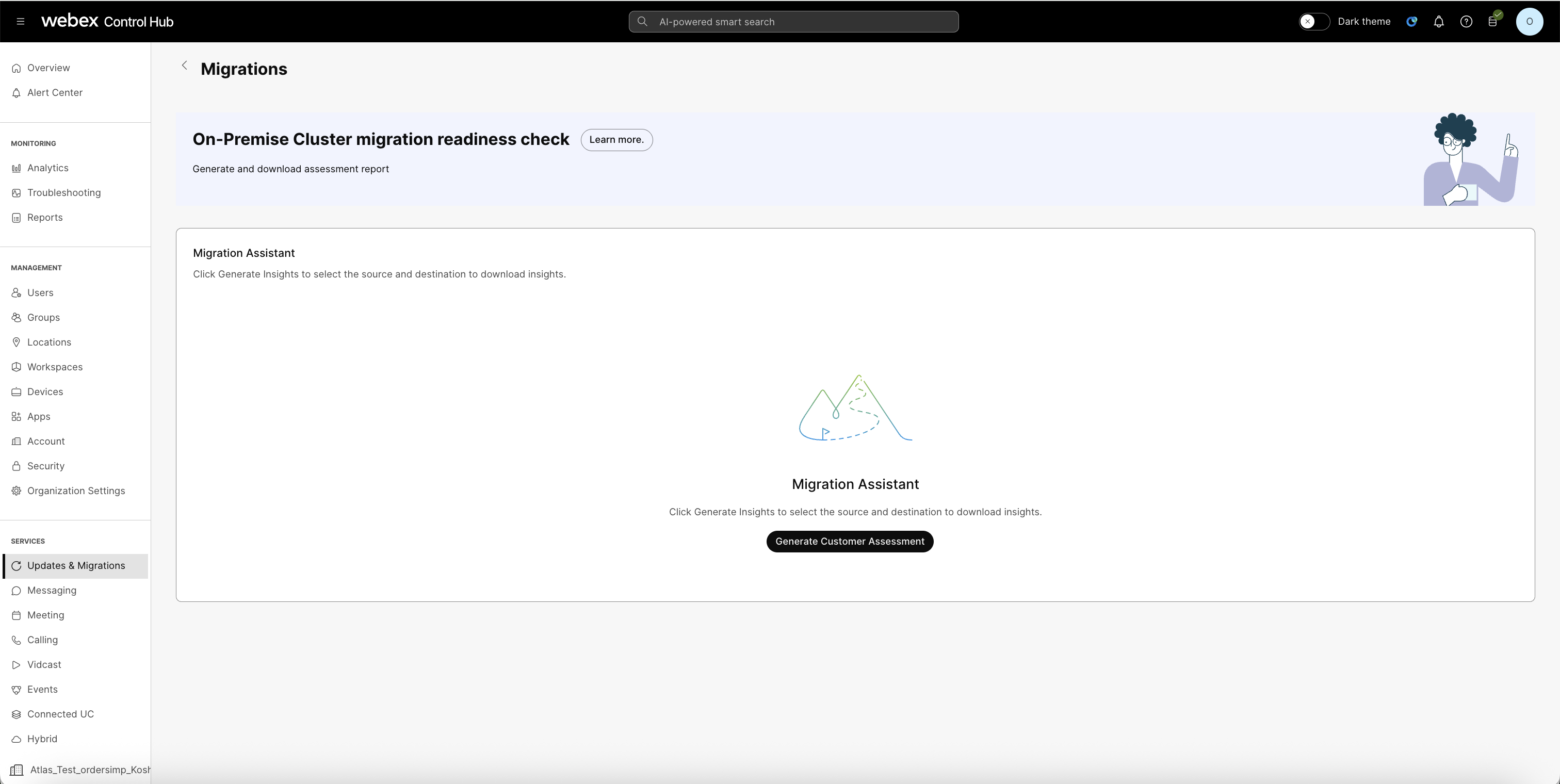
左側のペインで [サービス]-> [ 更新と移行] に移動します。 更新と移行には、 専用インスタンスの移行前アシスタントタイルがあります。 |
| 3 |
移行を開始するには、「始めましょう」をクリックしてください。
|

評価レポートを生成してください
| 1 |
移行アシスタントペインで、「 顧客評価を生成」をクリックします。
|
| 2 |
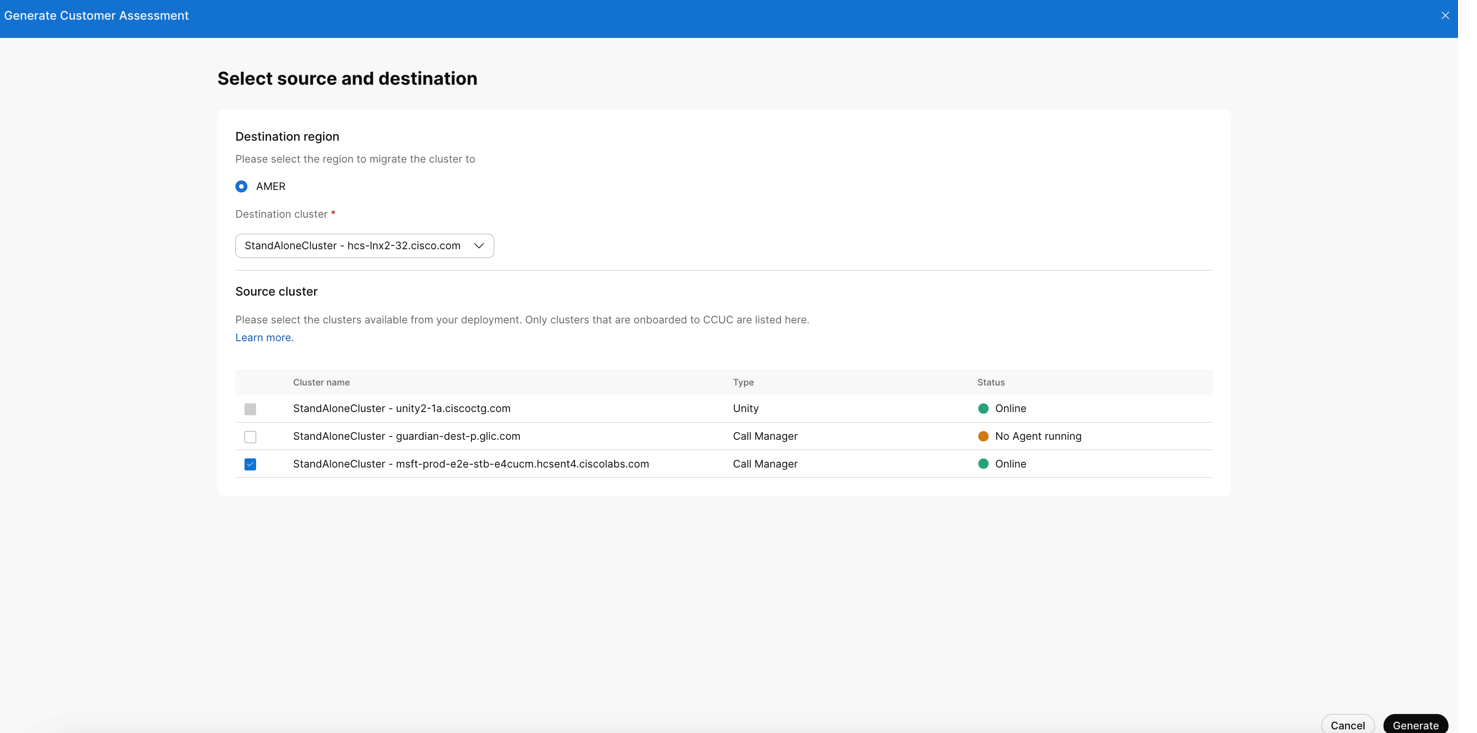
移行先の地域から、 アクティブなDIリストからクラスターを移行する地域を選択します。
|
| 3 |
移行先クラスターから、 移行先のクラスターを選択します。 |
| 4 |
導入環境からソースクラスターを選択してください。 CCUCにオンボーディングされたクラスターのリストを見ることができます。 すべてのクラスターノードのステータスがオンラインであることを確認してください。 |
| 5 |
「生成」をクリックします。 |
| 6 |
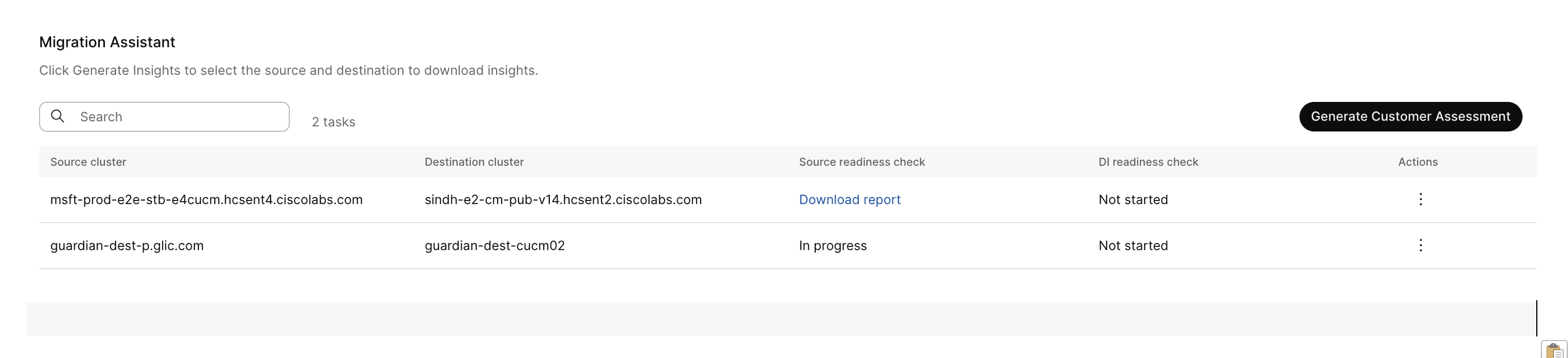
移行アシスタントのページで、[アクション] に移動して [] をクリックすると 、次のフィールドが表示されます。
|
| 7 |
「ソースの準備状況チェックを実行」をクリックします。 クリックすると、ソースの準備状況チェックでステータスが「 進行中」に変わります。 レポートが生成されると、ステータスは「レポートをダウンロード」 に変わります。 レポートには、選択したソースクラスターの構成と、 実際に移行する前の推奨事項が含まれています。 |
| 8 |
「DI準備状況チェックを実行する」をクリックします。 クリックすると、ソースの準備状況チェックでステータスが「 進行中」に変わります。 レポートが生成されると、ステータスは「レポートをダウンロード」 に変わります。 DI準備状況チェックレポートは、DI Datacenterとのネットワークピアリングが完了した後にのみ開始してください。 |
| 9 |
移行データを確認するには、「移行後の検証」をクリックしてください。 ソース準備チェック、 DI準備チェック、移行後の検証レポートについて詳しく知るには、サンプルレポートを確認してください。 |
サンプルレポート
サンプル移行レポートには、専用インスタンスに移行する前のデバイス、ユーザー、 構成の準備状況チェックと推奨事項が含まれています。 また、 データが正常に転送されたことを確認するための移行後の検証も行います。
ソース準備状況チェック
DIに移行する前に顧客管理者に推奨するアクションは次のとおりです。
- 評価シート — 顧客管理者が必要とするアクションを一覧表示し、 詳細については別のシートを参照してください。
- 電話のGW推奨事項 — アップグレードが必要なデバイスを一覧表示します。
- 資格ポリシー — DIガイドラインに準拠していない資格ポリシーを一覧表示します。
- アプリケーションユーザー — 構成がDIガイドラインに準拠していないアプリケーションユーザーを一覧表示します。
DI準備状況チェック
デバイスIP接続には、 選択したDIクラスターからアクセスできないデバイスが一覧表示されます。これは、DIに移行する前に顧客管理者に推奨されるアクションです。
移行後の検証
移行したものを検証し、ソースクラスターとDIクラスターのデータ構成を比較する必要があります。


