- Accueil
- /
- Article

Merci pour votre commentaire.


 Dans cet article
 Un commentaire ?
Cet utilitaire d'assistant de pré-migration pour les instances dédiées fournit les listes de contrôle de découverte, d'évaluation, de préparation et les rapports nécessaires pour aider les clients UCM locaux à tirer parti de fournisseurs de migration tiers ou de Cisco Setup Assist pour réussir leur migration vers une instance dédiée. Cet outil utilise l'agent Webex Cloud Connect-UC pour extraire et récupérer les informations requises depuis les clusters UCM et UCM cibles. Il offre un contrôle, une sécurité et une flexibilité complets.
Vue d'ensemble
L'assistant de pré-migration de Control Hub vous aide à collecter des données sources et à vérifier les prérequis pour migrer d'UCM vers une instance dédiée à l'aide d'un outil tiers. Avant la migration, il évalue l'état de préparation, fournit des listes de contrôle et vous permet de comparer les données entre votre cluster local et votre instance dédiée.
L'assistant de pré-migration pour les instances dédiées n'effectue pas la migration proprement dite. Les clients travaillent avec un partenaire qui fournit des services de migration complets à l'aide d'un outil de fournisseur de migration certifié pour mener à bien le processus de migration.
Prérequis
Avant de commencer votre migration, assurez-vous de remplir les conditions suivantes :
- Assurez-vous d'avoir un abonnement actif avec Webex CallingDedicated Instance comme option de déploiement dans le cloud.
- Assurez-vous d'intégrer votre organisation aux communications unifiées Cisco Webex connectées au cloud. Pour plus d'informations, voir Activer les communications unifiées connectées au cloud Webex pour les organisations.
- Assurez-vous d'activer les informations sur le déploiement. Pour plus d'informations, consultez Activer ou désactiver les services de communications unifiées connectés au cloud Webex dans Control Hub.
Les étapes de la migration
| 1 |
Connectez-vous à Control Hub. |
| 2 |
Accédez à Services -> Mises à jour et migrations dans le volet de gauche. Dans la section Mises à jour et migrations, vous pouvez voir la vignette Assistant de pré-migration pour les instances dédiées. |
| 3 |
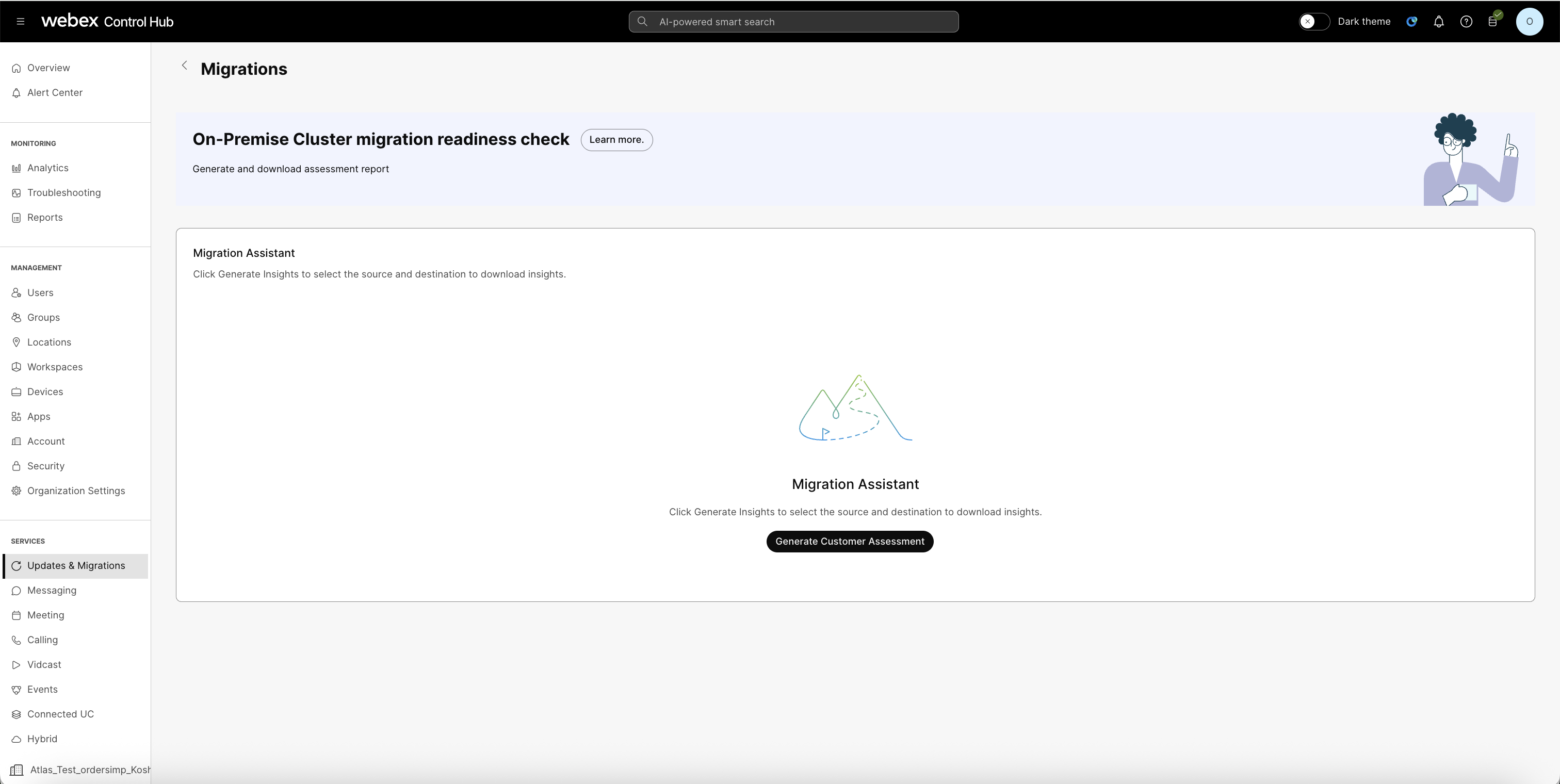
Cliquez sur Commencer pour commencer la migration.
|

Générez des rapports d'évaluation
| 1 |
Dans le volet Migration Assistant, cliquez sur Generate Customer Assessment.
|
| 2 |
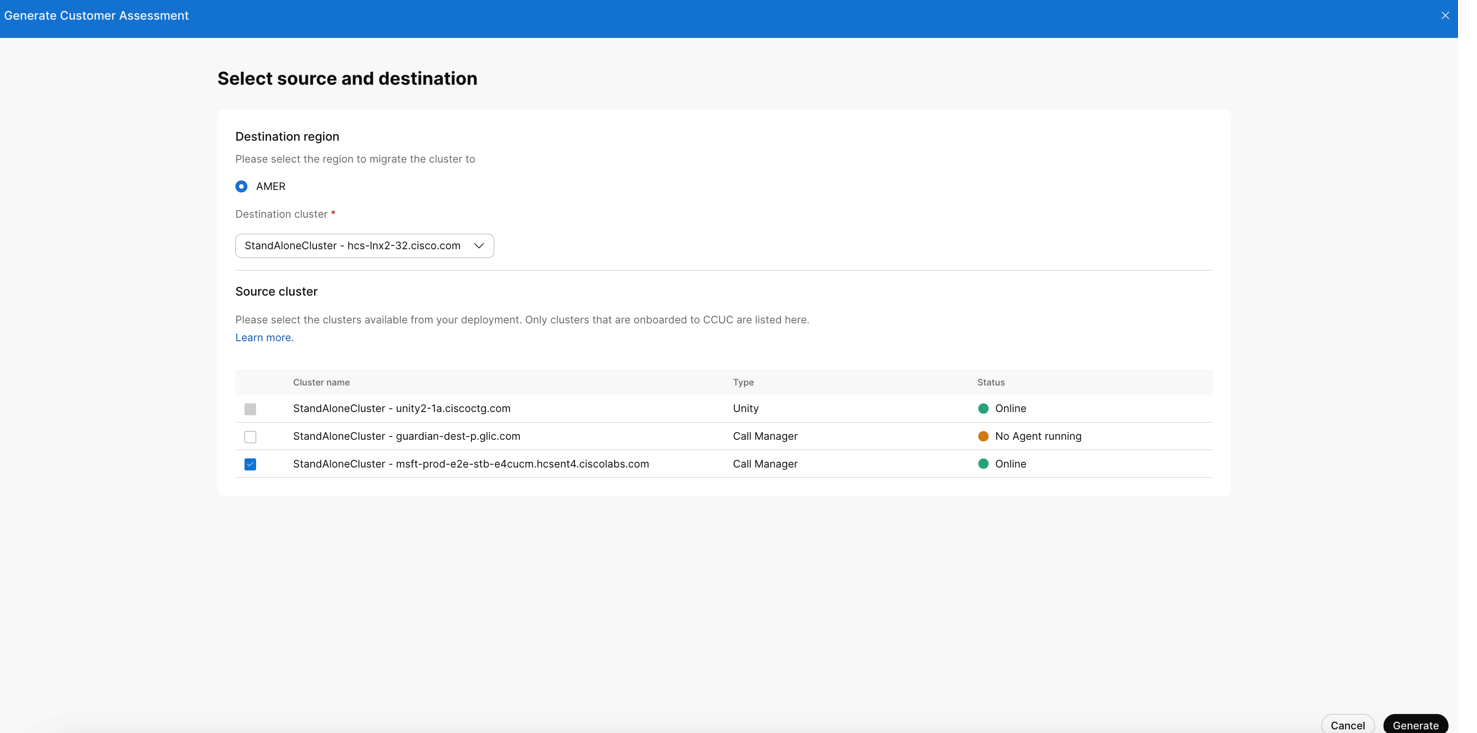
Dans la région de destination, choisissez la région dans laquelle vous souhaitez migrer le cluster depuis la liste des DI actifs.
|
| 3 |
Dans le cluster de destination, sélectionnez le cluster de destination vers lequel migrer. |
| 4 |
Choisissez le cluster source à partir de votre déploiement. Vous pouvez consulter la liste des clusters intégrés au CCUC. Assurez-vous que le statut de tous les nœuds du cluster est en ligne. |
| 5 |
Cliquez sur Générer. |
| 6 |
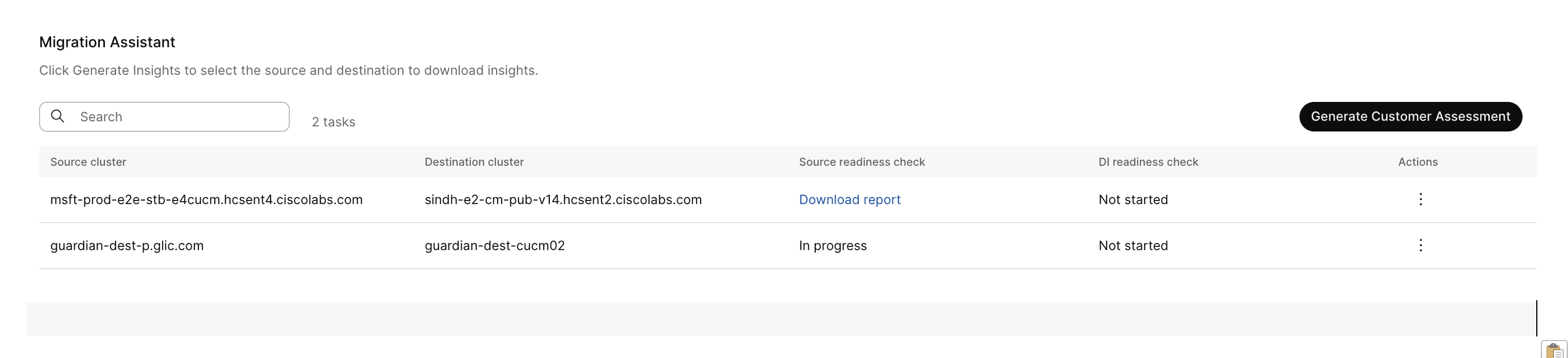
Sur la page de l'assistant de migration, allez sur Action et cliquez sur) pour accéder aux champs suivants :
|
| 7 |
Cliquez sur Exécuter des contrôles de disponibilité des sources. Une fois cliquée, le statut passe à En cours dans le cadre de la vérification de l'état de préparation de la source. Une fois le rapport généré, le statut passe à Télécharger le rapport. Le rapport contient la configuration du cluster source sélectionné et des recommandations avant la migration proprement dite. |
| 8 |
Cliquez sur Lun DI Readiness Checks. Une fois cliquée, le statut passe à En cours dans le cadre de la vérification de l'état de préparation de la source. Une fois le rapport généré, le statut passe à Télécharger le rapport. Lancez le rapport de vérification de l'état de préparation du DI uniquement une fois le peering du réseau avec DI Datacenter terminé . |
| 9 |
Cliquez sur Validation après la migration pour vérifier les données de migration. Consultez les exemples de rapports pour en savoir plus sur les contrôles de disponibilité à la source, les contrôles de disponibilité DI et les rapports de validation après la migration. |
Exemples de rapports
L'exemple de rapport de migration inclut des contrôles de préparation et des recommandations pour les appareils, les utilisateurs et les configurations avant de passer à une instance dédiée. Il fournit également une validation après la migration pour garantir que les données ont été transférées avec succès.
Contrôles de disponibilité des sources
Voici les actions recommandées aux administrateurs des clients avant de passer à DI.
- Feuille d'évaluation : répertorie les actions requises par l'administrateur du client et indique différentes feuilles pour plus de détails.
- Recommandation Phone GW : répertorie les appareils qui ont besoin d'une mise à niveau.
- Politique d'identification : répertorie les politiques d'identification qui ne sont pas conformes aux directives DI .
- Utilisateurs de l'application : répertorie les utilisateurs de l'application dont la configuration n'est pas conforme aux directives DI.
contrôles de préparation à l'identification
La connectivité IP des appareils répertorie les appareils qui ne sont pas accessibles depuis le cluster DI sélectionné et ce sont les mesures recommandées aux administrateurs clients avant la migration vers DI.
Validation après la migration
Vous devez vérifier la migration et comparer la configuration des données du cluster source à celle du cluster DI.


