- Hjem
- /
- Artikkel

Takk for tilbakemeldingen.


 I denne artikkelen
 Tilbakemelding?
Dette verktøyet Pre-Migration Assistant for Dedicated Instance gir nødvendig oppdagelse, vurdering, beredskapskontrolllister og rapporter som hjelper lokale UCM-kunder med å utnytte tredjeparts overføringsleverandører eller Cisco Setup Assist for å lykkes med å flytte til dedikert forekomst. Dette verktøyet bruker Webex Cloud Connect-UC-agenten til å trekke ut og hente den nødvendige informasjonen fra mål-UCM- og UCM-klynger og tilbyr full kontroll, sikkerhet og fleksibilitet.
Oversikt
Assistenten før migrering i Control Hub hjelper deg med å samle inn kildedata og sjekke forutsetningene for migrering fra UCM til dedikert forekomst ved hjelp av et tredjepartsverktøy. Før overføring vurderer den beredskapen, gir sjekklister og lar deg sammenligne data mellom den lokale klyngen og den dedikerte instansen.
Assistenten før migrering for dedikert forekomst utfører ikke faktisk overføring. Kunder samarbeider med en partner som tilbyr fullstendige overføringstjenester ved hjelp av et sertifisert overføringsleverandørverktøy for å fullføre overføringsreisen.
Forutsetninger
Før du starter overføringen, må du kontrollere at du oppfyller følgende krav:
- Sørg for at du har et aktivt abonnement med Webex Callingdedikert forekomst som skydistribusjonsalternativ.
- Sørg for å integrere organisasjonen din til Cisco WebexCloud-tilkoblet UC. Hvis du vil ha mer informasjon, kan du se Aktivere Webex Cloud-koblet UC for organisasjoner.
- Sørg for å aktivere distribusjonsinnsikt. Hvis du vil ha mer informasjon, kan du se Aktivere eller deaktivere Webex Cloud-tilkoblede UC-tjenester i Control Hub.
Trinn i migrering
| 1 |
Logg på Control Hub. |
| 2 |
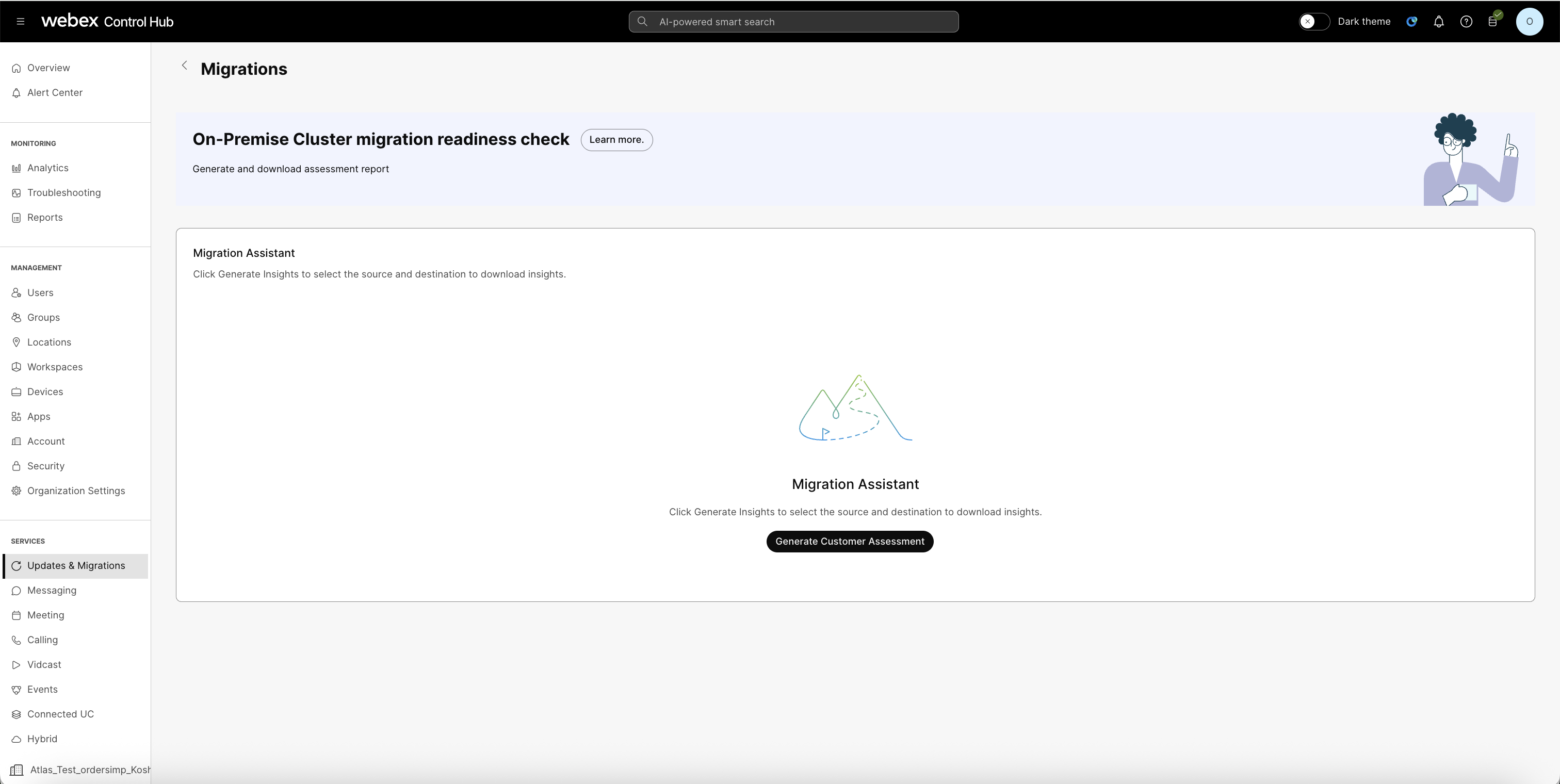
Gå til T jenester -> Oppdateringer og migreringer i venstre rute. I Opp dateringer og overfør inger kan du se feltet Pre-migrering Assistant for dedikert forekomst. |
| 3 |
Klikk på Kom i gang for å starte med migrering.
|

Generer vurderingsrapporter
| 1 |
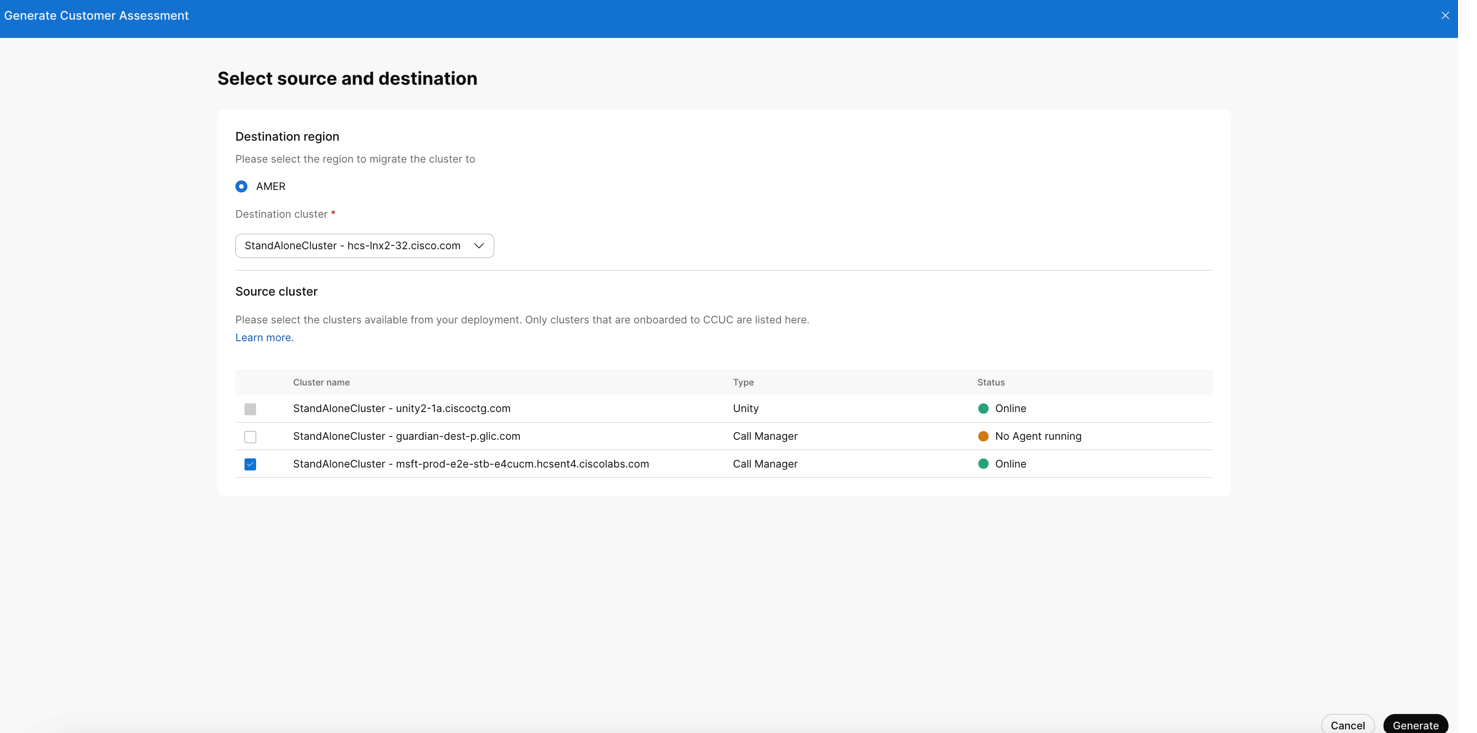
Klikk Generer kunde vurdering i Overførings assist ent-ruten.
|
| 2 |
Fra destinasjonsområdet velger du regionen du vil overføre klyngen fra den aktive DI-listen.
|
| 3 |
Velg mål klyngen du vil migrere til, fra destinasjonskly ngen. |
| 4 |
Velg kildeklyngen fra distribusjonen. Du kan se listen over klynger som er ombord på CCUC. Kontroller at statusen for alle klyngenoder er Online. |
| 5 |
Klikk Generer. |
| 6 |
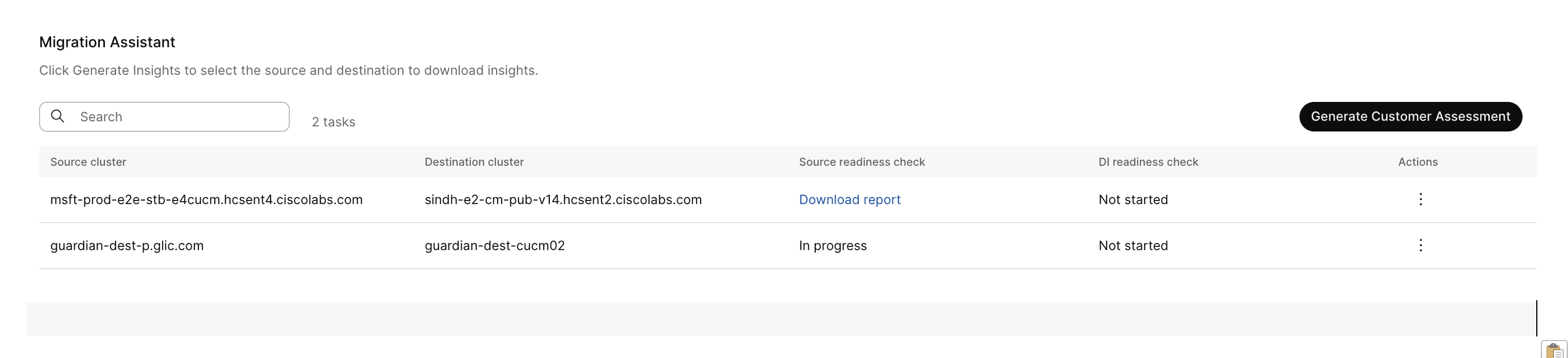
Gå til Hand ling på siden Overføringsassistent, og klikk på ⇓ for å se følgende felt:
|
| 7 |
Klikk Kj ør kildeberedskapskontroller. Når du har klikket, endres statusen til Pågår under kontroll av kildeberedskap. Etter rapportgenerering endres statusen til Last ned rapport. Rapporten inneholder konfigurasjonen av den valgte kildeklyngen, og anbefalinger før selve overføringen. |
| 8 |
Klikk Kj ør DI-beredskapskontroller. Når du har klikket, endres statusen til Pågår under kontroll av kildeberedskap. Etter at rapporten er generert, endres statusen til Last ned rapport. Start rapporten for DI-beredskapskontroller først etter at nettverkspeering med DI Datacenter er fullført. |
| 9 |
Klikk Validering etter migrering for å bekrefte overføringsdataene. Gå gjennom eksempelrapportene for å vite mer om kildeberedskapskontroll ene, DI-beredskapskon trollene og valideringsrapportene etter overføring. |
Eksempelrapporter
Eksempeloverføringsrapporten inneholder beredskapskontroller og anbefalinger for enheter, brukere og konfigurasjoner før du flytter til dedikert forekomst. Det gir også validering etter migrering for å sikre at data ble overført vellykket.
Kildeberedskapskontroller
Følgende er handlingene som anbefales til kundeadministratorene før de migrerer til DI.
- Vurderingsark - Viser handlingene som trengs av kundeadministrator og peker på forskjellige ark for detaljer.
- Telefon GW-anbefaling - Viser enhetene som trenger en oppgradering.
- Identifikasjonspolicy - Viser legitimasjonspolicyer som ikke er i samsvar med DI- retningslinjene.
- Applikasjonsbrukere — Viser applikasjonsbrukere som konfigurasjonen ikke er tilpasset DI-retningslinjene for.
DI-beredskapskontroller
Enhetens IP-tilkobling viser enhetene som ikke er tilgjengelige fra den valgte DI- klyngen, og det er de anbefalte handlingene til kundeadministratorene før overføring til DI.
Validering etter migrering
Du må bekrefte den migrerte og sammenligne datakonfigurasjonen fra kildeklyngen til DI-klyngen.


