この投稿記事は役に立ちましたか?

コメントありがとうございます。
Webex アプリ | 通話をあるデバイスから別のデバイスに移動する
 フィードバックがある場合
アクティブな通話をデスクトップアプリからモバイルアプリに移動して、外出先でも電話に出ることができます。または、すでに電話に出かけていて、オフィスに戻った場合は、その通話をモバイルアプリからデスクトップアプリに移動できます。
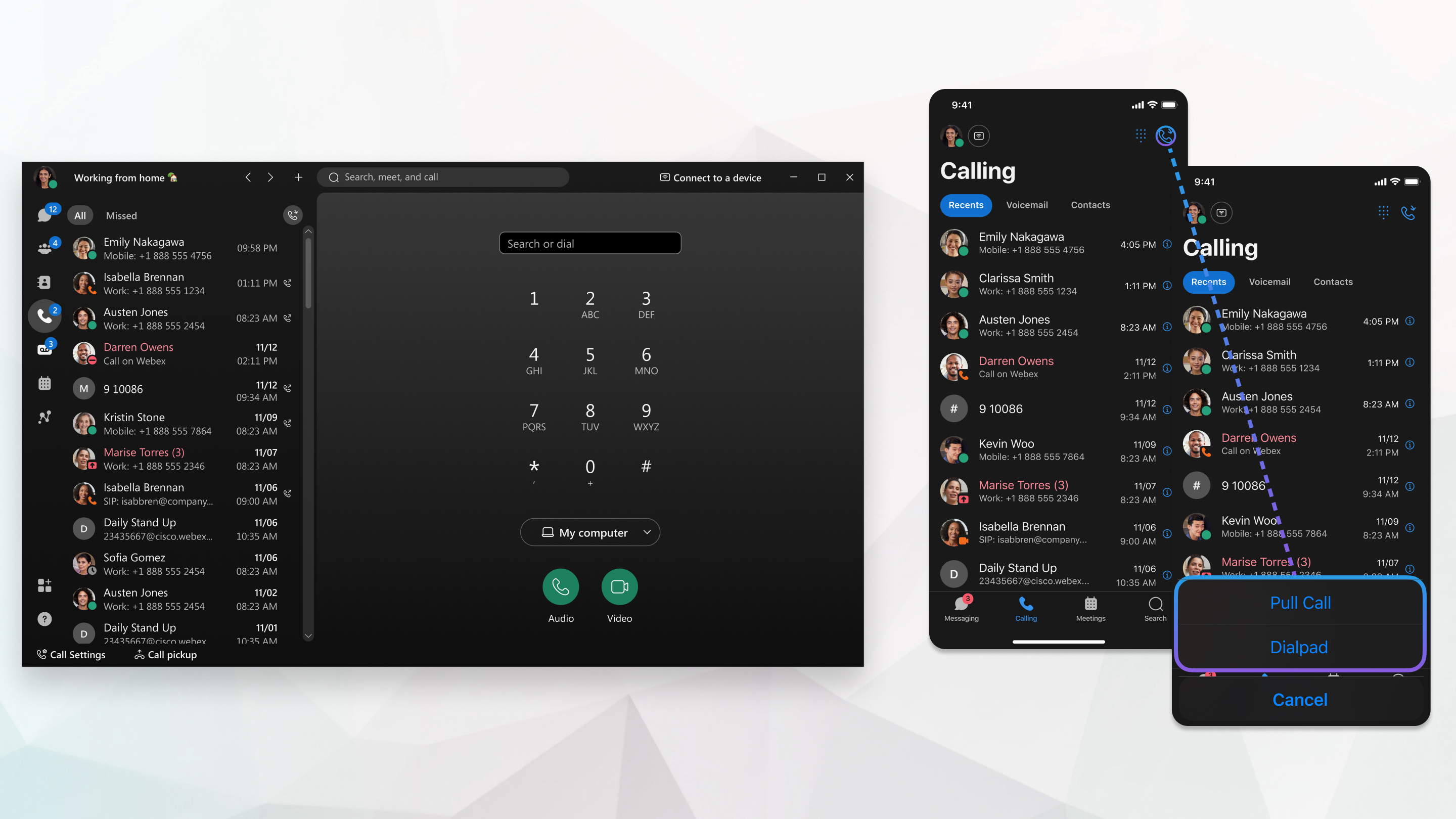
デスクトップアプリの「通話移動オプション」設定により、ユーザーはモバイルデバイスまたは卓上電話の通話を移動できます。 すべての通話に1つの設定を選択してください。
| 1 |
デスクトップアプリで、] に移動します。 |
| 2 |
次の中から1つ選んでください。
|
| 3 |
携帯電話やデスクフォンで電話がかかってきたときにデスクトップアプリに通話を移すには:
このオプションを選択すると、
通話は卓上電話からデスクトップアプリに移され、卓上電話はアプリから切断され、
通話音声はデスクトップアプリから届きます。
卓上電話に電話をかけることもできます。 Ciscoのデスクフォンを使用している場合は、Call Pullキーを押してください。 他社製の電話を使用している場合は、 *11を押してください。 |
|
デスクトップまたはデスクフォンからモバイルアプリに通話を移動するには、[ メッセージング] タブに移動し、緑色の [移動] ボタンをタップします。 メッセージ機能がない場合は、緑色の [移動] ボタンが [通話] タブに表示されます 。 通話がデスクトップアプリからモバイルアプリに移されます。 卓上電話に電話をかけることもできます。 Ciscoのデスクフォンを使用している場合は、Call Pullキーを押してください。 他社製の電話を使用している場合は、 *11を押してください。 |
デバイス間の通話の移動は、プライマリ回線でのみサポートされています。
|
通話をセカンダリ回線に移動するには、 まず回線セレクターで通話先の回線を選択します。
|
この投稿記事は役に立ちましたか?


