Приложение Webex | Перемещение вызова с одного устройства на другое

list-menuОтправить обратную связь?
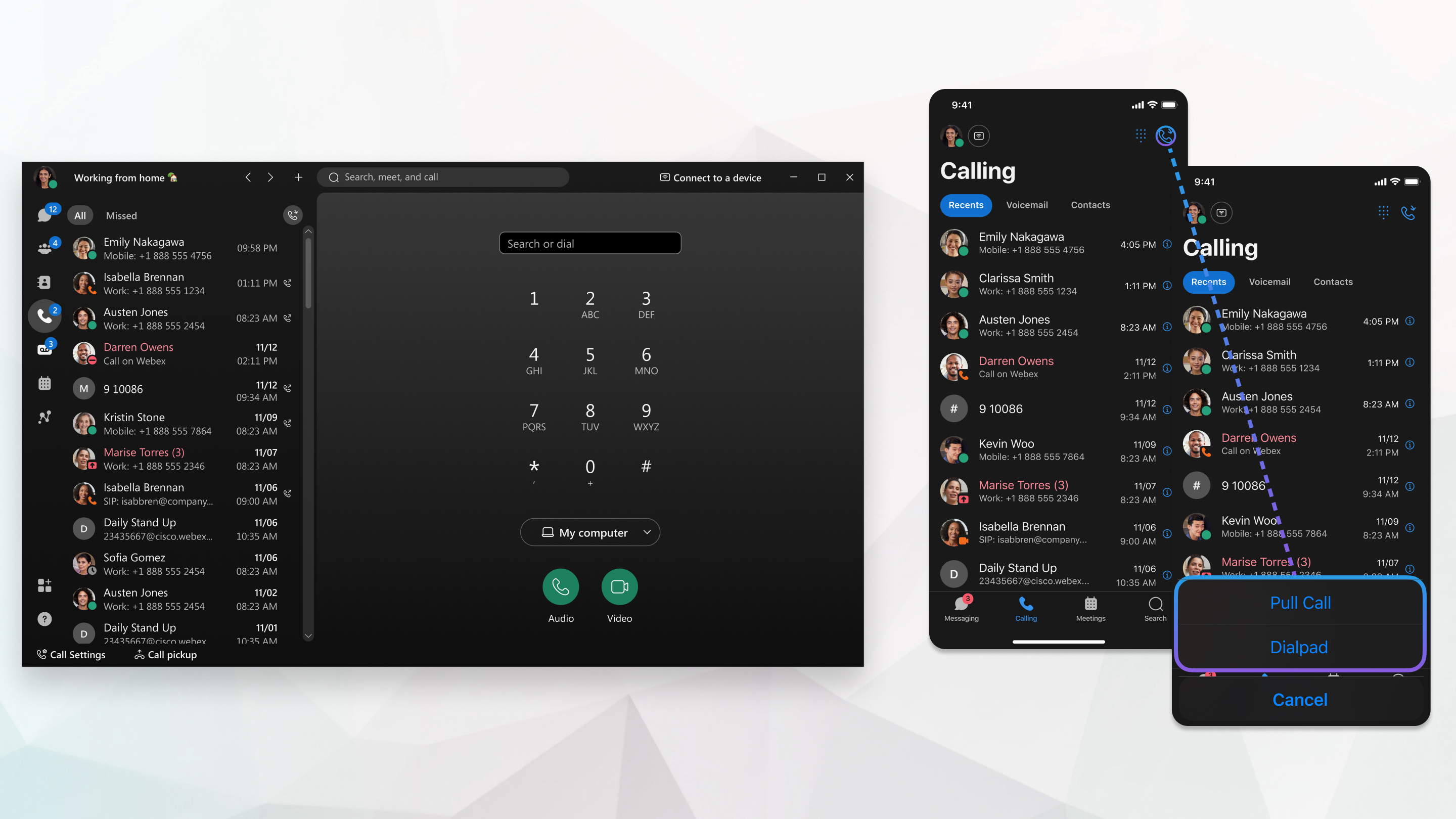
Вы можете перенести активный вызов из настольного приложения в мобильное приложение и ответить на звонок в дороге. Или, если вы уже звонили в дорогу и возвращаетесь в офис, вы можете перенести звонок из мобильного приложения в приложение для настольного компьютера.
Move a call from one device to another

Настройка Move Call Options в настольном приложении дает пользователям возможность переместить вызов, поступающий на мобильное устройство или настольный телефон. Выберите одну настройку для всех звонков.

1

В настольном приложении выберите Настройки > Вызовы > Переместить параметры вызова.

2

Выберите один из следующих вариантов:

  • Всегда перемещайте вызов, если поддерживается. Вы всегда будете перемещать вызов на настольное устройство, за исключением случаев, которые не поддерживаются. Если вы выберете эту опцию, в активном звонке вы сможете воспользоваться этой возможностью, нажав зеленую кнопку « Переместить».
  • Позвольте мне каждый раз выбирать: перенести вызов на настольное устройство или дистанционно управлять вызовом на настольном устройстве. Когда вы выбрали эту опцию, ваш активный вызов будет отображаться на зеленом таймере. Нажав на зеленый таймер, вы можете переместить вызов или дистанционно управлять им.
  • Всегда дистанционно управляйте вызовом — всегда оставайтесь на связи с мобильного устройства или стационарного телефона и дистанционно управляйте вызовом в настольном приложении. Когда вы выбрали эту опцию, на активном звонке отображается зеленый таймер. При нажатии на зеленый таймер открывается окно вызова в настольном приложении.
3

Чтобы перенести звонок в настольное приложение, когда вы звоните на мобильный или настольный телефон, выполните следующие действия:

  • Вызовы по мобильному или настольному телефону в верхней части вкладки «Сообщения» отображаются в верхней части вкладки «Сообщения» с зеленой кнопкой «Переместить» или зеленой кнопкой « Переместить» или зеленым таймером (в зависимости от настроек). Если у вас нет приложения « Сообщения», на вкладке « Вызовы» появится зеленая кнопка «Переместить» или «Таймер».
  • При подключении к настольному телефону перейдите в приложение для настольного компьютера, перейдите в окно входящего вызова и нажмите «Переместить вызов на компьютер»
Если выбран этот вариант, звонок переносится с настольного телефона в настольное приложение, настольный телефон отключается от приложения, а звук вызова теперь поступает через настольное приложение.

Вы также можете переадресовать звонок на свой настольный телефон. Если у вас настольный телефон Cisco, нажмите клавишу Call Pull. Если у вас телефон стороннего производителя, нажмите*11.

Чтобы перенести звонок с настольного или настольного телефона в мобильное приложение, перейдите на вкладку « Сообщения» и нажмите зеленую кнопку «Переместить».

Если у вас нет приложения «Сообщения», зеленая кнопка «Переместить» появится на вкладке «Вызовы» .

Вызов перенесен из настольного приложения в мобильное приложение.

Вы также можете переадресовать звонок на свой настольный телефон. Если у вас настольный телефон Cisco, нажмите клавишу Call Pull. Если у вас телефон стороннего производителя, нажмите*11.

Перемещение вызовов между устройствами поддерживается только на основной линии.

Чтобы переместить вызов на дополнительную линию, сначала выберите линию, по которой осуществляется вызов, с помощью переключателя линий:

  • Рабочий стол — в верхней части панели набора номера нажмите Call Pull.
  • Мобильное устройство — перейдите на вкладку «Вызовы» и нажмите Call Pull.

Была ли статья полезной?