Application Webex | Transférer un appel d'un appareil à un autre

list-menuUn commentaire ?
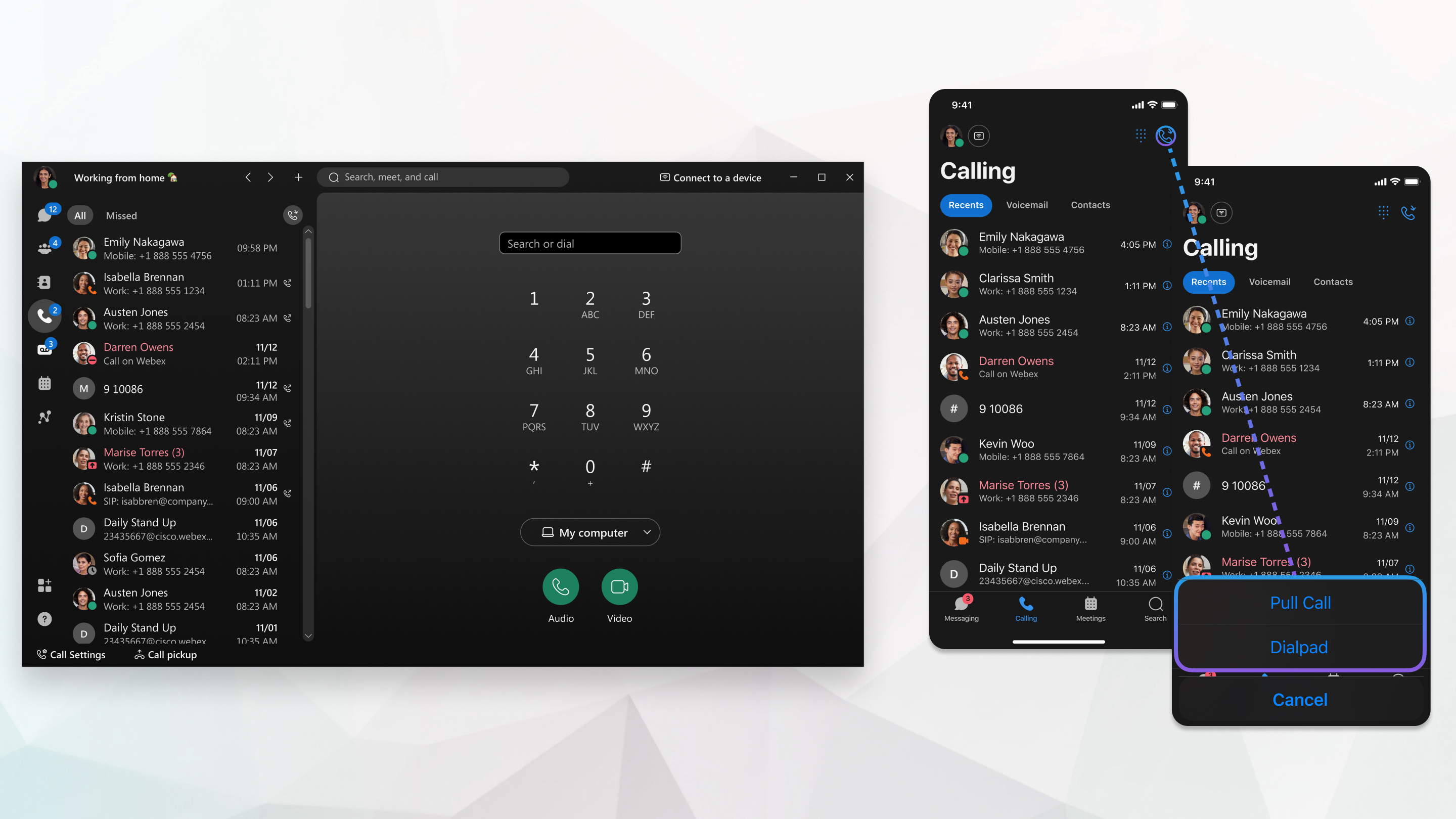
Vous pouvez transférer un appel actif de votre application de bureau vers votre application mobile et répondre à votre appel où que vous soyez. Ou si vous étiez déjà en déplacement et que vous retournez au bureau, vous pouvez transférer l'appel de votre application mobile vers votre application de bureau.
Move a call from one device to another

Le paramètre Move Call Options de l'application de bureau donne aux utilisateurs le choix de transférer un appel depuis leur appareil mobile ou leur téléphone de bureau. Choisissez un réglage pour tous vos appels.

1

Dans l'application de bureau, accédez à Réglages > Appels > Déplacer les options d'appel.

2

Choisissez l'une des options suivantes :

  • Déplacez toujours l'appel si cela est possible. Vous transférerez toujours l'appel vers l'appareil de bureau, sauf pour les cas qui ne sont pas pris en charge. Lorsque vous avez sélectionné cette option, votre appel en cours vous donne l'option en appuyant sur le bouton vert Move.
  • Laissez-moi choisir à chaque fois. Choisissez de transférer l'appel vers l'appareil de bureau ou de le contrôler à distance sur l'appareil de bureau. Lorsque vous avez sélectionné cette option, le minuteur vert s'affiche sur votre appel en cours. En appuyant sur le minuteur vert, vous pouvez transférer l'appel ou le contrôler à distance.
  • Contrôlez toujours les appels à distance : restez toujours en contact sur l'appareil mobile ou le téléphone de bureau, et contrôlez l'appel à distance sur l'application de bureau. Lorsque vous avez sélectionné cette option, le minuteur vert s'affiche sur votre appel actif. Appuyez sur le minuteur vert pour ouvrir la fenêtre d'appel sur l'application de bureau.
3

Pour transférer un appel vers votre application de bureau lorsque vous recevez un appel sur votre téléphone portable ou de bureau :

  • Non jumelé. Selon vos paramètres, pour transférer l'appel vers l'application de bureau ou contrôler votre appel à distance, vos appels sur votre téléphone portable ou de bureau apparaissent en haut de l'onglet Messagerie avec un bouton vert Déplacer ou un bouton vert de minuterie. Si vous n'avez pas de messagerie, le bouton vert Déplacer ou chronomètre apparaît dans l'onglet Appels.
  • Couplé à un téléphone de bureau : accédez à votre application de bureau, accédez à la fenêtre d'appel et cliquez sur Déplacer l'appel vers l'ordinateur
Lorsque cette option est sélectionnée, l'appel est transféré de votre téléphone de bureau vers votre application de bureau, le téléphone de bureau est déconnecté de l'application et le son de l'appel passe désormais par l'application de bureau.

Vous pouvez également transférer l'appel vers votre téléphone de bureau. Si vous avez un téléphone de bureau Cisco, appuyez sur la touche Call Pull. Si vous possédez un téléphone tiers, appuyez sur *11.

Pour transférer un appel de votre bureau ou de votre téléphone de bureau vers l'application mobile, allez dans l'onglet Messagerie, puis appuyez sur le bouton vert Déplacer.

Si vous n'avez pas de messagerie, le bouton vert Déplacer apparaît dans l'onglet Appels.

L'appel est transféré de votre application de bureau vers votre application mobile.

Vous pouvez également transférer l'appel vers votre téléphone de bureau. Si vous avez un téléphone de bureau Cisco, appuyez sur la touche Call Pull. Si vous possédez un téléphone tiers, appuyez sur *11.

Le transfert d'appels entre appareils n'est possible que sur la ligne principale.

Pour transférer un appel sur une ligne secondaire, sélectionnez d'abord la ligne sur laquelle se trouve l'appel à l'aide du sélecteur de ligne :

  • Bureau — En haut du clavier, cliquez sur Call Pull.
  • Mobile : accédez à l'onglet Appels, puis touchez Call Pull.

Cet article était-il utile ?