이 문서가 도움이 되었습니까?

피드백을 보내 주셔서 감사합니다.
Webex 앱 | 한 장치에서 다른 장치로 통화 이동
 피드백이 있습니까?
데스크탑 앱에서 모바일 앱으로 활성 통화를 옮기고 이동 중에도 전화를 받을 수 있어요.또는 이미 통화 중이었다가 사무실로 돌아오면 모바일 앱에서 데스크톱 앱으로 통화를 옮길 수 있어요.
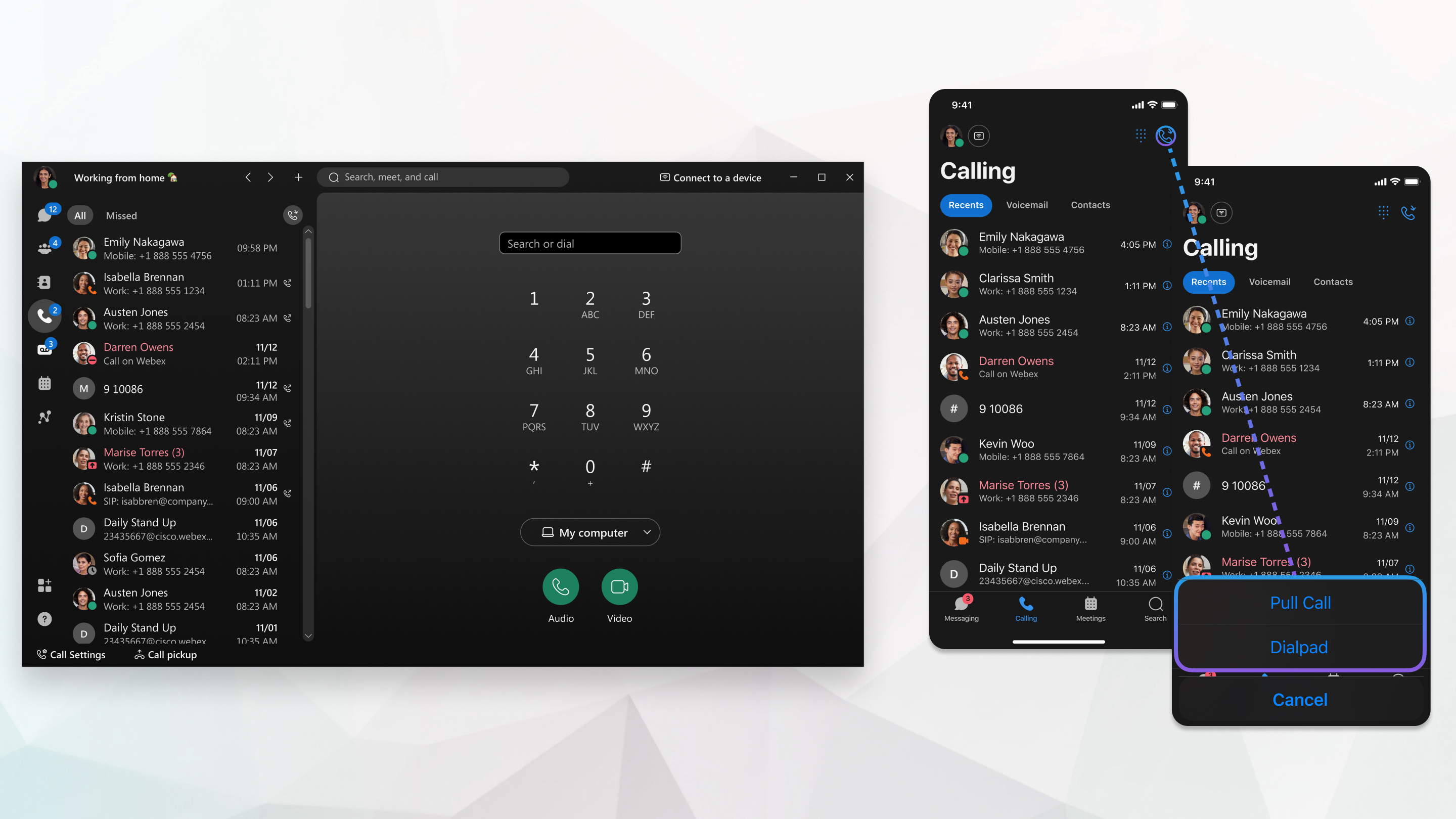
데스크톱 앱의 통화 이동 옵션 설정을 통해 사용자는 모바일 기기나 데스크폰으로 걸려오는 통화를 변경할 수 있어요. 모든 통화에 한 가지 설정을 선택해 주세요.
| 1 |
데스크톱 앱에서 가세요. |
| 2 |
다음 중 하나를 골라요.
|
| 3 |
휴대폰이나 데스크폰으로 전화를 걸 때 데스크톱 앱으로 통화를 옮기려면:
이 옵션을 선택하면 통화가 탁상 전화에서
데스크톱 앱으로 이동되고 탁상 전화는 앱과의 연결이 끊어지고 이제 통화 오디오가 데스크톱 앱을
통해 들어옵니다.
탁상 전화기로 전화를 걸 수도 있어요. Cisco 탁상 전화가 있으면 콜 풀 키 누르세요 . 타사 전화가 있으면 *11을 누르세요. |
|
데스크톱이나 데스크폰에서 모바일 앱으로 통화를 이동하려면 메시지 탭으로 가서 초록색 이동 버튼을 탭하세요. 메시지가 없으면 초록색 이동 버튼이 통화 탭에 나타나요. 통화가 데스크탑 앱에서 모바일 앱으로 옮겨졌어요. 탁상 전화기로 전화를 걸 수도 있어요. Cisco 탁상 전화가 있으면 콜 풀 키 누르세요 . 타사 전화가 있으면 *11을 누르세요. |
기기 간 통화 이동은 기본 회선에서만 지원돼요.
|
보조 회선으로 통화를 이동하려면 먼저 회선 선택기로 통화 중인 회선을 선택해요.
|
이 문서가 도움이 되었습니까?


