- ホーム
- /
- 投稿記事

コメントありがとうございます。

 この記事の内容
 フィードバックがある場合
録音データのインポートはもう手動で行う必要はありません!Vidcast AI搭載プラットフォーム内で、Webexの録画すべてに 簡単にアクセスして再生できるようになりました。
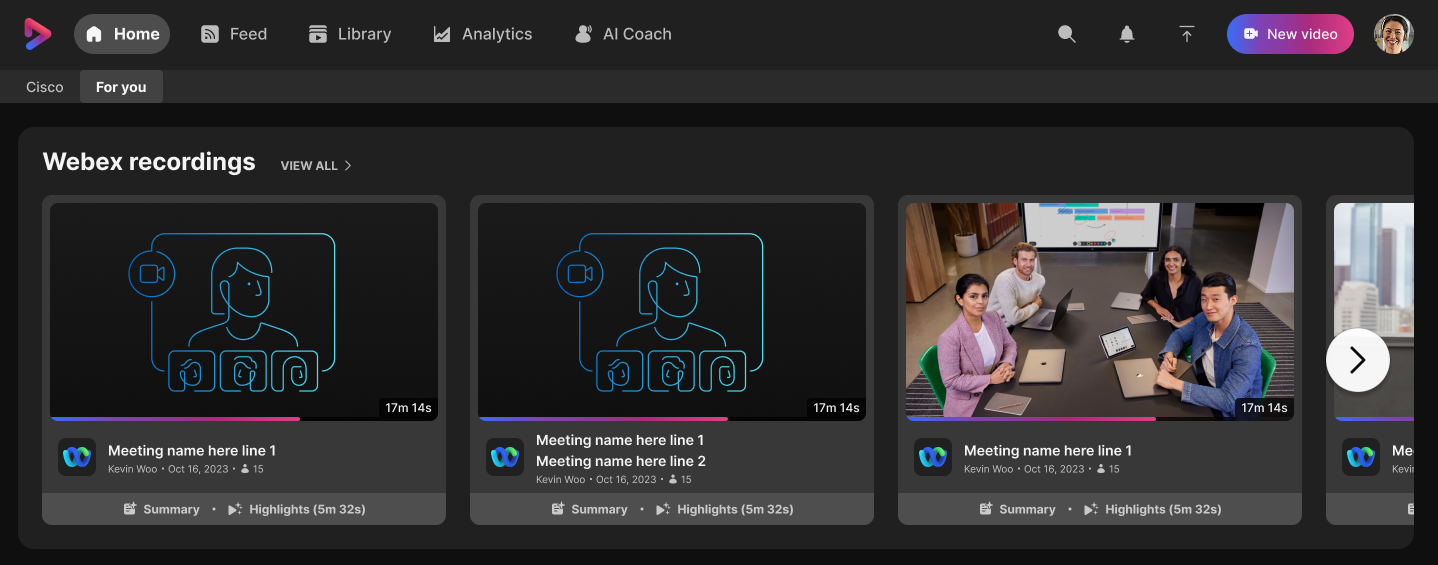
この機能は現在、一部のCiscoユーザー向けにベータ版として提供されています。ベータ版への早期アクセスをご希望の場合は、Vidcastチーム(Ciscoのみ)までお問い合わせください。
開始するには、ホームページの Webex 録画リボン にある利用可能なミーティングのいずれかをクリックしてください。録画は通常どおり最初にインポートする必要なく、すぐに再生されます。または、 フィード[ の Webexミーティングタブ にアクセスして、ミーティングの一覧を確認してください。
これにより、通常の Webex 録画機能 ( スピーカー識別 、 参加者の参加/退出、チャット メッセージへのアクセスなど) に加えて、高度な Vidcast 機能を利用できます。
-
ハイライト映像: AIが生成したハイライト映像をすぐに視聴して、試合の最新情報をチェックしよう。
-
クリップ: 録音した音声から特定の短い部分を簡単に切り取って共有できます。
-
ワンクリック共有: Vidcastから参加者および招待者全員へ、効率的かつ簡単に直接共有できます。
-
タイムスタンプ付きコメント & 反応: 動画タイムライン上で非同期的に会話を続けましょう
-
何でも質問してください: ビデオアシスタントを使用して質問をしたり、録画内の特定の瞬間を探したりできます。
-
アナリティクス: 録画に関する視聴者の詳細な分析結果を入手しましょう
-
動画再生を埋め込む: 会議の録画はどこでも開催できます
現在の制限事項
-
パスワード保護: Ciscoはデフォルトでオープンリンクにパスワード保護を義務付けているため、埋め込み動画にアクセスする際にはパスワードの入力を求められます。ストリーミング配信された録画ファイルでは、通常のVidcast共有オプションの一部が利用できない場合があり、別途インポートが必要になる可能性があります。
-
ページ/プレイリスト/ Slido: 現在、再生リストやページに録音を追加したり、 Slido 投票を追加したりすることはサポートしていません。この問題は、統合の今後の段階で解決される予定です。現時点では、録音をインポートすることで、プレイリスト/ページに録音を追加したり、 Slido アンケートを追加したりすることができます。
-
宇宙空間で記録された会議: 現在のAPIの制限により、Webex Spacesで録画された会議は、Vidcastの会議リストに自動的に表示されません。回避策として、WebexミーティングのURLをVidcastに貼り付けていただければ、ミーティング再生画面に移動します。


