- 主页
- /
- 文章

感谢您的反馈。

 在此文章中
在此文章中 反馈?
反馈?无需再手动导入录音!现在,您可以直接在 Vidcast AI驱动的平台内轻松访问和 重放所有 Webex 录制内容。
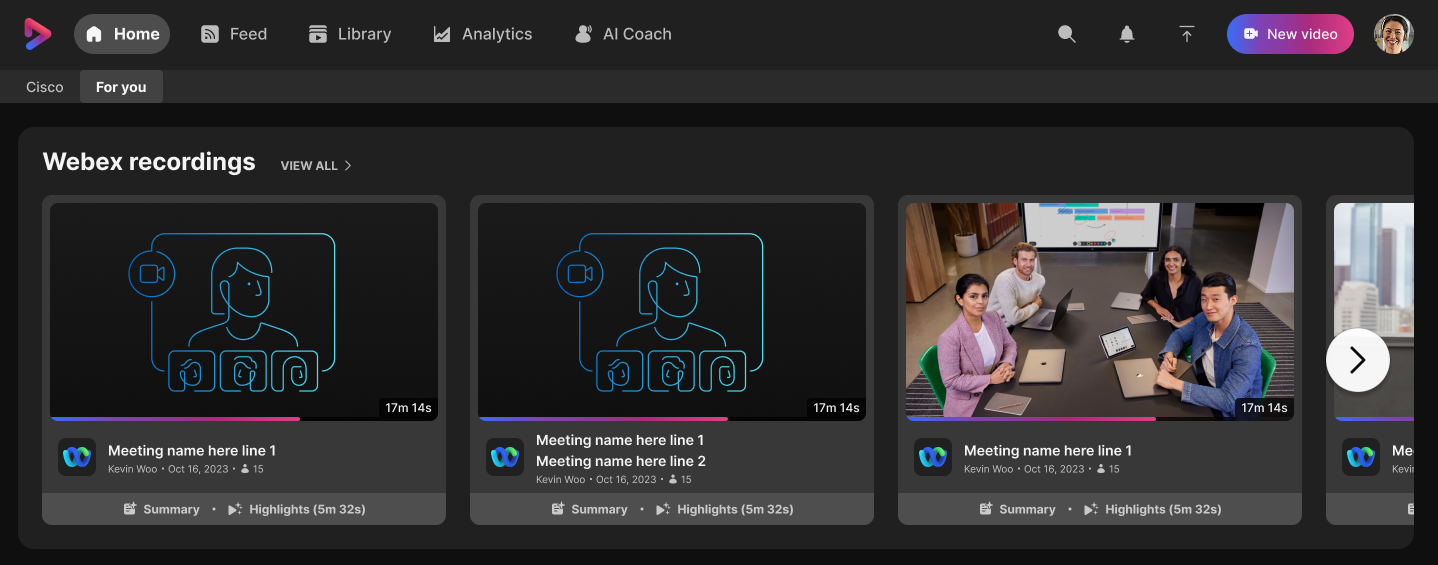
此功能目前处于beta 测试阶段,面向部分思科用户。如果您想要提前体验测试版,请联系 Vidcast 团队(仅限 Cisco 用户)。
要开始使用,请点击主页 Webex 录制功能区 中可用的会议之一 - 录制内容将立即播放,无需像往常一样先导入。或者,访问 Feed [] 中的 Webex 会议选项卡 ,查看您的会议总列表。
这样,您就可以使用所有常用的 Webex 录制功能(例如 发言人识别 、 参会者加入/离开和访问聊天消息),以及高级的 Vidcast 功能:
-
精彩集锦: 立即观看由人工智能生成的精彩集锦
-
片段: 轻松剪辑并分享录制内容的特定片段。
-
一键分享: 通过 Vidcast 直接向所有与会者和受邀者进行简化、轻松的共享。
-
带时间戳的评论 & 反应: 在视频时间线上继续异步对话
-
问我任何问题: 使用视频助手提问,并在录像中查找特定时刻。
-
分析: 获取关于您录制内容的深入观众洞察
-
嵌入视频播放: 随时随地录制会议
当前局限性
-
密码保护: Cisco 默认强制要求对开放链接进行密码保护,这意味着您在访问嵌入式视频时会遇到密码提示。某些常用的 Vidcast 分享选项可能无法用于流媒体录制,需要进一步导入。
-
页面/播放列表/ Slido: 目前 我们不支持将录音添加到播放列表或页面,也不支持添加 Slido 投票。这个问题将在后续的整合阶段得到解决。目前,您仍然可以通过导入录音,将其添加到播放列表/页面,或添加 Slido 投票。
-
空间录制会议: 由于目前的 API 限制,在 Webex Spaces 中录制的会议不会自动添加到您的 Vidcast 会议列表中。作为一种变通方法,您可以将 Webex 会议 URL 粘贴到 Vidcast 中,我们将带您进入会议回放体验。


