- 홈
- /
- 문서

피드백을 보내 주셔서 감사합니다.

 이 문서에서
 피드백이 있습니까?
더 이상 녹음 파일을 수동으로 가져올 필요가 없습니다! 이제 Vidcast AI 기반 플랫폼 내에서 모든 Webex 녹화 파일을 손쉽게 액세스하고 다시 재생할 수 있습니다.
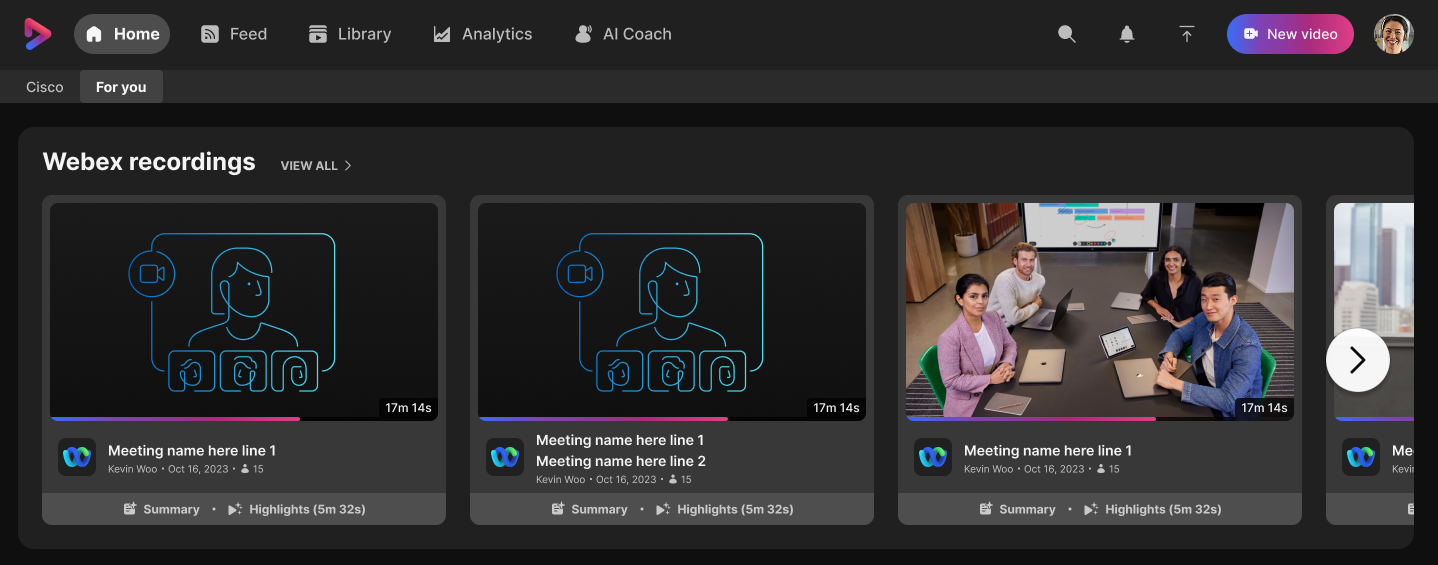
이 기능은 현재 일부 Cisco 사용자들을 대상으로베타 버전으로 제공되고 있습니다. 베타 버전에 대한 조기 액세스를 원하시면 Vidcast 팀(Cisco 전용)에 문의하십시오.
시작하려면 홈 페이지의 Webex 녹화 리본 에서 사용 가능한 회의 중 하나를 클릭하세요. 녹화 파일은 일반적으로 먼저 가져올 필요 없이 즉시 재생됩니다. 또는 전체 회의 목록을 보려면 피드 []의 [] Webex 회의 탭 을 방문 하세요.
이를 통해 일반적인 Webex 녹화 기능(예: 발표자 식별, 참가자 참여/퇴장 및 채팅 메시지 액세스)과 고급 Vidcast 기능을 모두 활용할 수 있습니다.
-
주요 장면 모음: AI가 생성한 하이라이트 영상을 바로 시청하며 경기 흐름을 파악하세요.
-
클립: 녹음 내용 중 특정 부분을 짧게 잘라내어 간편하게 공유하세요.
-
원클릭 공유: Vidcast에서 모든 참석자와 초대받은 사람에게 간편하고 빠르게 콘텐츠를 공유할 수 있습니다.
-
타임스탬프가 포함된 댓글 & 반응: 영상 타임라인에서 비동기적으로 대화를 계속 이어가세요.
-
무엇이든 물어보세요: 영상 도우미를 사용하여 질문하고 녹화 영상에서 특정 순간을 찾아보세요.
-
분석: 녹화 영상에 대한 심층적인 시청자 분석 정보를 얻으세요.
-
동영상 재생 삽입: 어디에서든 회의 녹화를 진행하세요
현재 제한 사항
-
비밀번호 보호: Cisco는 기본적으로 공개 링크에 암호 보호를 의무화하므로 내장된 비디오에 접근하면 암호를 입력하라는 메시지가 나타납니다. 스트리밍 녹화 영상의 경우 일부 일반적인 Vidcast 공유 옵션을 사용할 수 없으므로 추가 가져오기 작업이 필요할 수 있습니다.
-
페이지/ 재생 목록/ Slido: 현재 재생 목록이나 페이지에 녹음 파일을 추가하거나 Slido 설문 조사를 추가하는 기능은 지원하지 않습니다. 이 문제는 향후 통합 단계에서 해결될 것입니다. 현재로서는 녹음 파일을 불러오는 방식으로 재생 목록/페이지에 녹음 파일을 추가하거나 Slido 설문 조사를 추가할 수 있습니다.
-
우주에서 녹음된 회의: 현재 API 제한으로 인해 Webex Spaces에서 녹화된 회의는 Vidcast 회의 목록에 자동으로 표시되지 않습니다. 임시 해결책으로 Webex 회의 URL을 Vidcast에 붙여넣으시면 회의 재생 화면으로 이동하실 수 있습니다.


