- ホーム
- /
- 投稿記事

コメントありがとうございます。

会議やウェビナーのビデオレイアウト
 この記事の内容
 フィードバックがある場合
利用可能なビデオレイアウトオプションと視聴回数を使って、自分にとって重要な人や会議の内容に集中してください。会議の主催者、共同主催者、または出席者がレイアウトをカスタマイズするためにできることを調べてください。
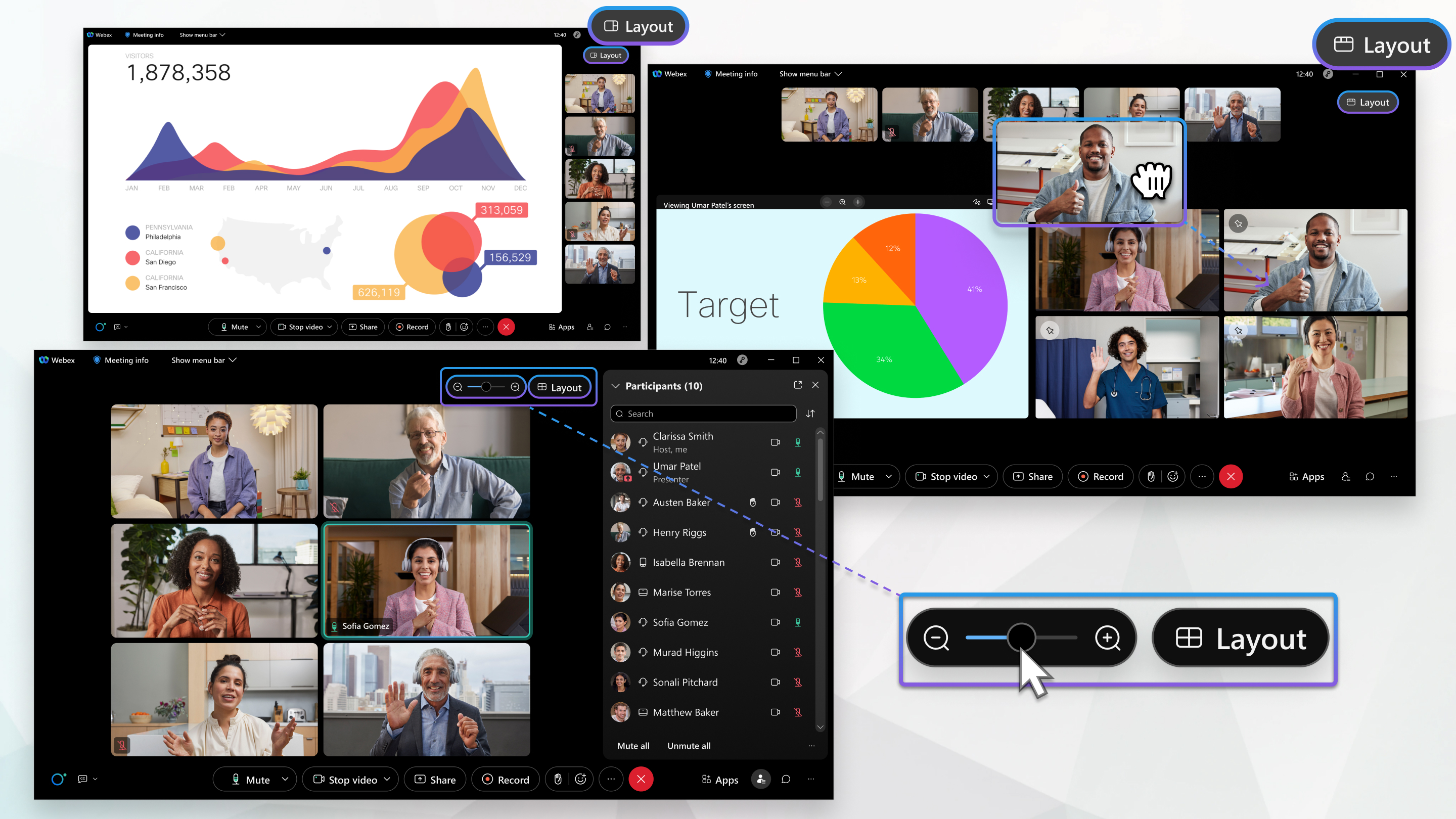
ビデオレイアウトを設定してカスタマイズする方法はいくつかあります。 ビデオレイアウトのオプションは、会議やウェビナーに接続するために使用するデバイス、 出席者の数、コンテンツを共有する人がいるかどうかによって異なります。 利用可能な各ビデオレイアウトオプションを使用することには利点があり、レイアウトはいつでもカスタマイズできます。
これらのビデオレイアウトオプションは、ウェブキャストビューのウェビナーには適用されません。
レイアウトオプションは、参加者が2人未満の会議や、 パネリストが2人未満のウェビナーでは表示されません。
ミーティング、ウェビナー、イベントの最大収容人数の詳細については、「Webex セッションまたは通話の最大参加者数はいくつですか?」を参照してください。
ビデオレイアウト設定
会議やウェビナーの内容を把握しやすくするために、レイアウトをカスタマイズする方法があります。 みんなの名前を知っているか確認したいですか? 常に表示されるように設定してください。 自分の動画を共有している人だけを見たいですか? 動画を共有していない人は誰でも隠してください。
一部のレイアウト設定を調整する方法について詳しくは、次の記事を参照してください。
ビデオレイアウトの表示を切り替えてください
あなたにとって重要なコンテンツに集中するために使用できるさまざまなビデオレイアウトビューがあります。 会議に参加するために使用するデバイスによって、 選択できるビューが決まります。
Meetingsのデスクトップまたはウェブアプリを使用する場合は、次のビューから選択できます。
-
グリッドビュー—大規模な会議で多くの講演者に注意を向けたい場合に便利です。
-
スタックビュー—アクティブなスピーカーや共有コンテンツの上に他の参加者を表示したい場合に便利です。
-
横に並べて表示—参加者がアクティブなスピーカーや共有コンテンツの横に表示されるようにしたい場合に便利です。
-
全画面表示—パネルを浮かせて自由に拡大縮小したり、 別のモニターにドラッグしたりする場合に便利です。
希望するビューを設定する方法については、「ビューを切り替える」Webex Meetings Webex Webinars、および「Webex Events (クラシック)」を参照してください。
iOSまたはAndroidアプリを使用する場合は、次のビューから選択できます。
-
グリッドビュー—大規模な会議で多くの講演者に注意を向けたい場合に便利です。
-
平等な見方—1対1の会話や、数人だけの小規模な会議に役立ちます。
-
スタックビュー—アクティブなスピーカーや共有コンテンツに焦点を当てたいが、他の参加者も見たい場合に便利です。
-
フォーカスビュー—アクティブなスピーカーや共有コンテンツを全画面で見たい場合に便利です。
希望する表示を設定する方法については、「Webex Meetings モバイルデバイスから表示を切り替える」を参照してください。
グリッドビューを調整してください
グリッドビューでは、 いつでも画面に表示できる参加者の数を設定できます。 1ページに最大25人の参加者を表示することも、1人だけを表示することもできます。 表示しているページを変更することで、より多くの参加者を見ることができます。
詳細については、「ミーティング、ウェビナー、 イベントのグリッドビューに表示される参加者の数を調整する」を参照してください。
ステージビュー
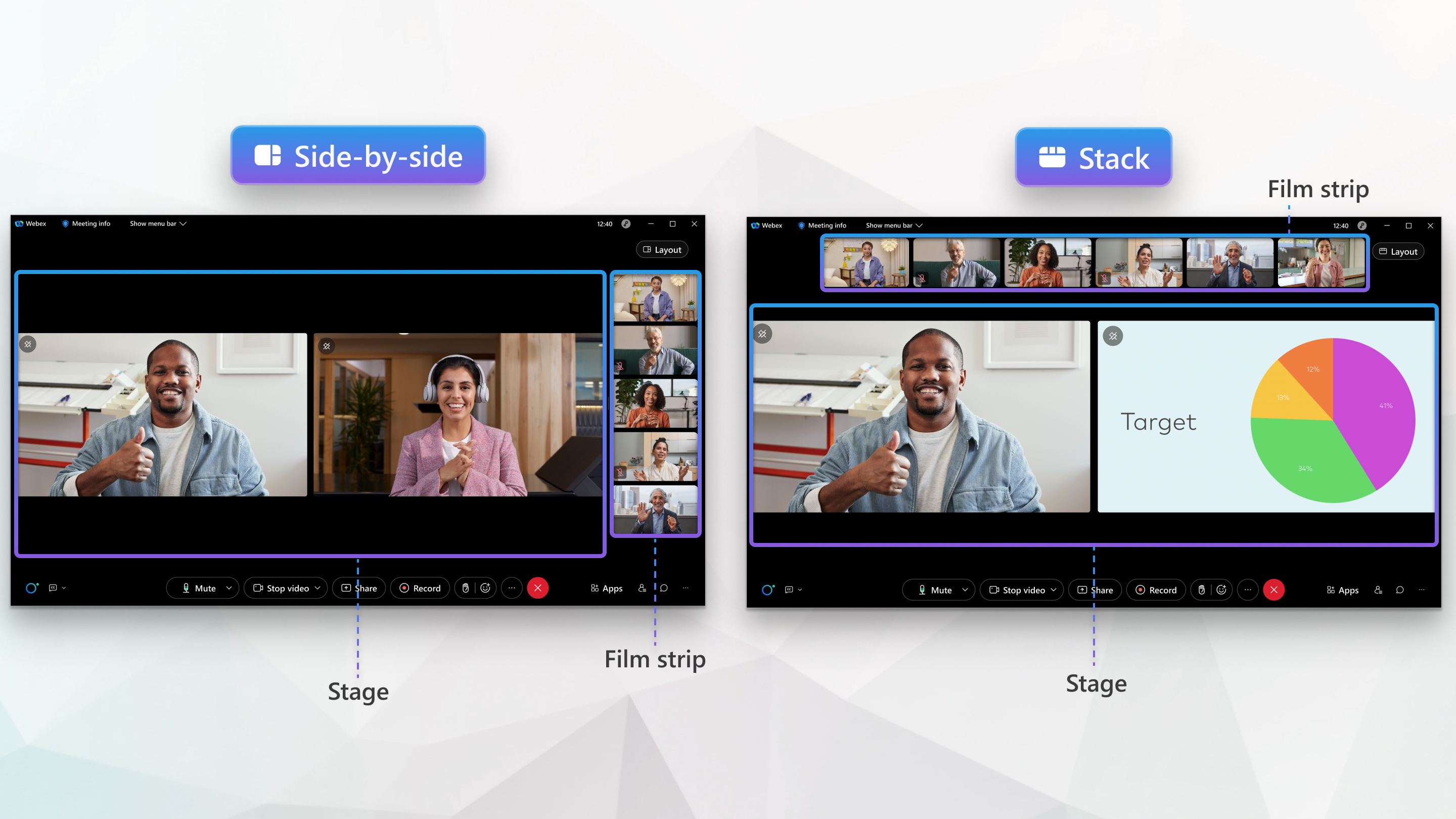
ステージはカスタマイズ可能なエリアで、
会議やウェビナーの内容に集中できます。 デフォルトでは、ステージにはアクティブなスピーカーまたは共有コンテンツが表示されます。 フィルムストリップの外には、最大6人の他の参加者が登場します。 ステージは、 デスクトップまたはウェブアプリのレイアウトメニューから「
スタックビュー」または「サイドバイサイドビュー」を選択すると使用できます。
デスクトップまたはウェブアプリのレイアウトメニューから「
スタックビュー」または「サイドバイサイドビュー」を選択すると使用できます。
ステージをカスタマイズしてください
必要に応じてステージをさらにカスタマイズできます。 ステージをカスタマイズする方法の詳細については、次の記事を参照してください。
ステージを同期してください
会議やウェビナーの主催者または共同主催者であれば、同期することで、 参加者全員のステージに表示される内容を制御できます。 ステージを同期することで、 ステージを見るすべての人が同じコンテンツを持っていることを確認できます。 ステージに加えた変更はすべてリアルタイムで更新されます。
詳細については、「ステージをすべてのユーザーと同期する」Webex Meetings Webex Webinars、および「Webex Events (クラシック)」を参照してください。
既知の問題と制限事項
-
iPhoneまたはAndroidスマートフォンを使用して会議やウェビナーに参加する参加者には、 同期されたステージの左側のパネルにコンテンツのみが表示されます。
-
ビデオデバイスは同期されたステージレイアウトを受信できますが、 ステージに表示される内容をカスタマイズする機能はサポートしていません。
- RoomOS 11のデバイスはステージ同期をサポートしていません。 代わりに、 現在のように独自のレイアウトを引き続き使用しています。
- オンプレミス登録のビデオデバイスはステージレイアウトを受信できます。 コンテンツを共有する場合:
- シングルスクリーンのデバイスでは、コンテンツの上に参加者のフィルムストリップが表示されます。
- デュアルスクリーンデバイスは、一方の画面にステージを表示し、 もう一方の画面にコンテンツを表示します。
- デュアルスクリーンデバイスでは、コンテンツが共有されていない限り、一方の画面にはステージ参加者のみが表示され、もう一方の画面には空白のままになります。
-
ウェブアプリは、グリッドビュー(最大180pの解像度)で最大6本の動画をサポートします。
-
イベント(クラシック)のウェブアプリを使用してイベントに参加した参加者には、同期されたステージは表示されません。
-
Meetings Webアプリを使用して会議に参加する参加者には、同期されたステージは表示されません。


