- Ana Sayfa
- /
- Makale

Geri bildiriminiz için teşekkürler.

Toplantılarda ve web seminerlerinde video düzenleri
 Bu makalede
 Geri Bildirim?
Toplantıda sizin için önemli olan kişilere ve içeriğe odaklanmak için mevcut video düzeni seçeneklerini ve görünümlerini kullanın. Düzeninizi toplantı sunucusu, ortak ev sahibi veya katılımcı olarak özelleştirmek için neler yapabileceğinizi inceleyin.
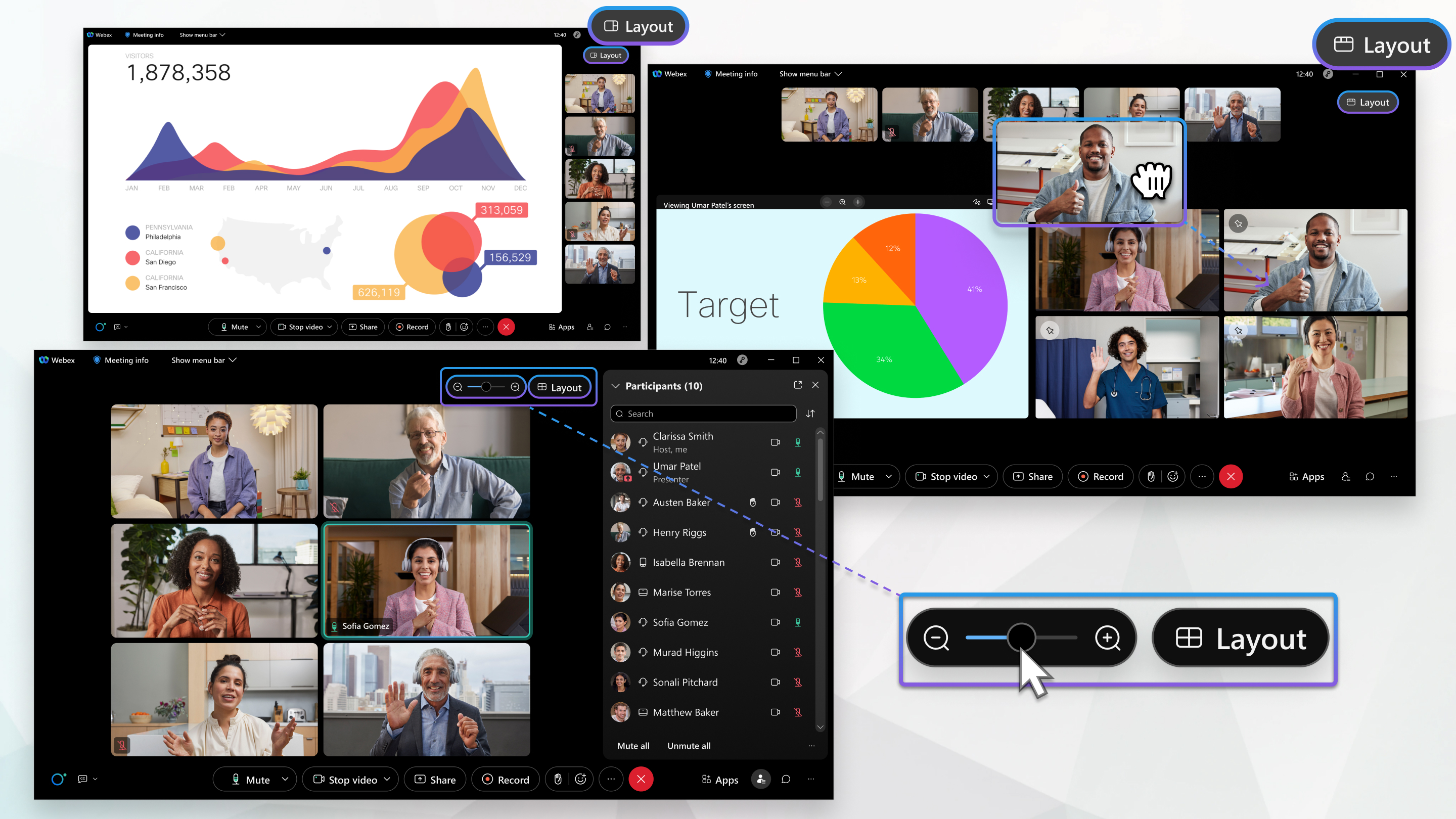
Video düzeninizi ayarlamanın ve özelleştirmenin birkaç yolu vardır. Video düzeni seçenekleriniz, toplantıya veya web seminerine bağlanmak için kullandığınız cihaza, kaç kişinin katıldığına ve herhangi birinin içerik paylaşıp paylaşmadığına bağlıdır. Mevcut video düzeni seçeneklerinin her birini kullanmanın avantajları vardır ve düzeninizi istediğiniz zaman özelleştirebilirsiniz.
Bu video düzeni seçenekleri web yayını görünümündeki web seminerleri için geçerli değildir.
Düzen seçeneği, ikiden az katılımcının olduğu toplantılarda veya ikiden az panelistin olduğu web seminerlerinde görünmez.
Video düzeni ayarları
Toplantınızda veya web seminerinizde olup bitenleri daha iyi takip etmenize yardımcı olabilecek düzeninizi özelleştirmenin yolları vardır. Herkesin adını bildiğinizden emin olmak ister misiniz? Onları her zaman görünecek şekilde ayarlayın. Yalnızca videolarını paylaşanları görmek ister misiniz? Videolarını paylaşmayan herkesi gizleyin.
Bazı düzen ayarlarınızı nasıl ayarlayabileceğiniz hakkında daha fazla bilgi edinmek için aşağıdaki makalelere bakın:
Video düzeni görünümünüzü değiştirme
Sizin için önemli olan içeriğe odaklanmak için kullanabileceğiniz farklı video düzeni görünümleri vardır. Toplantıya katılmak için kullandığınız cihaz, hangi görünümleri seç ebileceğinizi belirler.
Toplantılar masaüstü veya web uygulamasını kullandığınızda aşağıdaki görünümlerden birini seçebilirsiniz:
-
Izgara görünümü: Büyük bir toplantıda dikkatinizi çok sayıda konuşmacıya bölmek istediğinizde kullanışlıdır.
-
Yığın görünümü: Diğer katılımcıların etkin konuşmacının veya paylaşılan içeriğin üzerinde görünmesini istediğinizde kullanışlıdır.
-
Yan yana görünüm: Katılımcıların etkin konuşmacının veya paylaşılan içeriğin yanında görünmesini istediğinizde kullanışlıdır.
-
Tam ekran görüntüsü—panelleri kaydırmak ve serbestçe ölçeklendirmek veya başka bir monitöre sürüklemek istediğinizde kullanış lıdır.
İstediğiniz görünümü nasıl ayarlayacağınızı öğrenmek için bkz. Görün ümünüzü değiştir Webex Meetings me Webex Webinars ve Webex Etkinlikleri (klasik).
İOS veya Android uygulamasını kullandığınızda, aşağıdaki görünümlerden birini seçebilirsiniz:
-
Izgara Görünümü—Büyük bir toplantıda dikkatinizi çok sayıda konuşmacıya bölmek istediğinizde kullanışlıdır.
-
Eşit görüş - Bire bir görüşmeler veya yalnızca birkaç kişiyle yapılan küçük toplantılar için kullanışlıdır.
-
Yığın Görünümü—Etkin konuşmacıya veya paylaşılan içeriğe odaklanmak istediğinizde ancak diğer katılımcıları görmek istediğinizde kullanışlıdır.
-
Odak Görünümü—Etkin konuşmacıyı veya paylaşılan içeriği tam ekran görmek istediğinizde kullanışlıdır.
İstediğiniz görünümü nasıl ayarlayacağınızı öğrenmek için bk Webex Meetingsz. Görünümünüzü mobil cihazdan değiştirme.
Izgara görünümünü ayarlama
Izgara görünümü, herhangi bir zamanda ekranda kaç katılımcı görünebileceğini ayarlama olanağı sağlar. Bir sayfada 25'e kadar katılımcı gösterebilir, hatta sadece bir tanesini gösterebilirsiniz. Görüntüle diğiniz sayfayı değiştirerek daha fazla katılımcı görüntüleyebilirsiniz.
Daha fazla bilgi edinmek için bkz. Toplantılarda, web seminerlerinde ve etkinliklerde ızgara görünümünde kaç katılımcının görünec eğini ayarlama.
Sahne alanı görünümleri
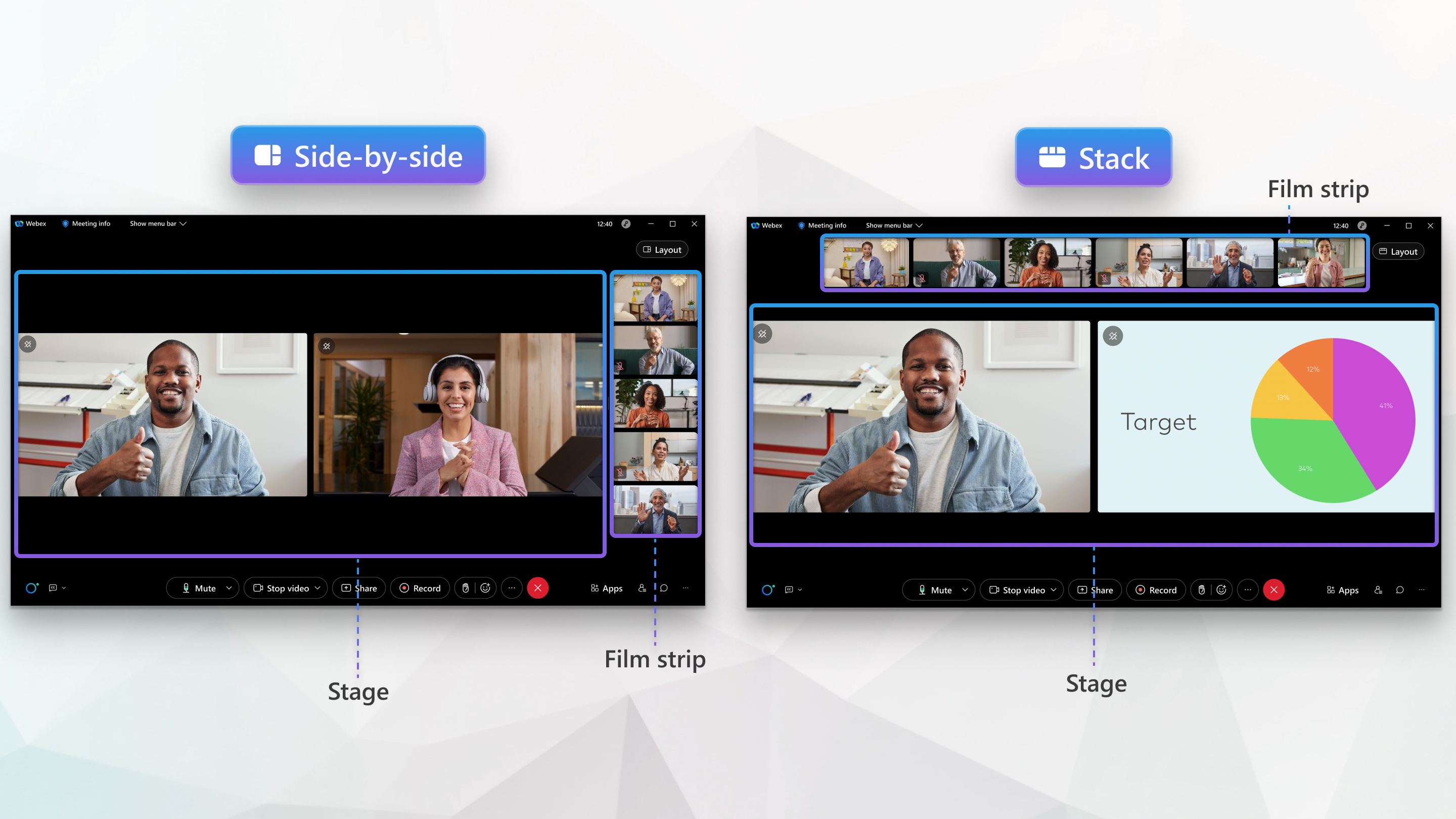
Sahne, bir toplantı veya
web seminerindeki içeriğe odaklanmanızı sağlayan özelleştirilebilir bir alandır. Varsayılan olarak sahne alanı etkin konuşmacıyı veya paylaşılan içeriği gösterir. Film şeridinde en fazla altı katılımcı dışarıda görünür. Sahne alanı, masaüstü veya web uygulamasındaki
Mizanpaj  menüsünden Y ığın görünümü veya Yan yana görünüm seçtiğinizde kullanılabilir.
Sahneyi özelleştirin
Sahnenizi ihtiyaçlarınıza göre daha da özelleştirebilirsiniz. Sahne alanınızı nasıl özelleştirebileceğiniz hakkında daha fazla bilgi için aşağıdaki makalelere bakın:
Sahnenizi senkronize edin
Bir toplantı veya web seminerine ev sahipliği yapıyorsanız, senkronize ederek sahnede görüntülenenleri tüm katılımcılar için kontrol edebilirsiniz. Sahnenizi senkronize etmek, sahneyi gö ren herkesin aynı içeriğe sahip olmasını sağlar. Sahne alanınızda yaptığınız değişiklikler gerçek zamanlı olarak güncellenir.
Daha fazla bilgi edinmek için Sahne alanınızı içindeki herkesle senkronize Webex Meetings etme Webex Webinars ve Webex Etkinlikleri (klasik) bölümüne bakın.
Bilinen sorunlar ve sınırlamalar
-
Bir iPhone veya Android telefon kullanarak bir toplantıya veya web seminerine katılan katılımcılar, yalnızca senkronize edilmiş bir aşamanın sol panelindeki içeriği görebilir.
-
Video aygıtları senkronize edilmiş sahne düzenlerini alabilir, ancak sahnede gösterilenleri özelleştirme özelliğini desteklemez.
- RoomOS 11 cihazları sahne senkronizasyonunu desteklemez. Bunun yerine, şu anda olduğu gibi kendi düzenlerini kullanmaya devam ediyorlar.
- Şirket içi kayıtlı video aygıtları sahne düzenlerini alabilir. İçerik
paylaşıldığında:
- Tek ekranlı cihazlar, içeriğin üzerinde katılımcıların bir film şeridini gösterir.
- Çift ekranlı cihazlar sahneyi bir ekranda ve içeriği diğer ekranda gösterir.
- Çift ekranlı cihazlar sahne katılımcılarını yalnızca bir ekranda gösterir ve içerik paylaşılmadığı sürece diğer ekran boş kalır.
-
Web uygulaması ızgara görünümünde altı adede kadar videoyu destekler (maksimum 180p çözünürlük).
-
Etkinlikler (klasik) içindeki web uygulamasını kullanarak bir etkinliğe katılan katılımcılar için senkronize edilmiş aşamalar görünmez.
-
Eşitlenmiş aşamalar, Toplantılar web uygulamasını kullanarak bir toplantıya katılan katılımcılar için görünmez.


