この投稿記事は役に立ちましたか?

コメントありがとうございます。
Webex アプリ | ホストキーを使って会議の主催者の役割を取り戻しましょう
 フィードバックがある場合
会議を主催しているのに遅刻したり、会議に参加できない場合は、誰かに主催者の役割を引き継がせてください。これは、会議に招待した人にホストキーを渡すことで実現できます。ホストキーは、会議をスケジュールするときに生成される6桁のコードです。
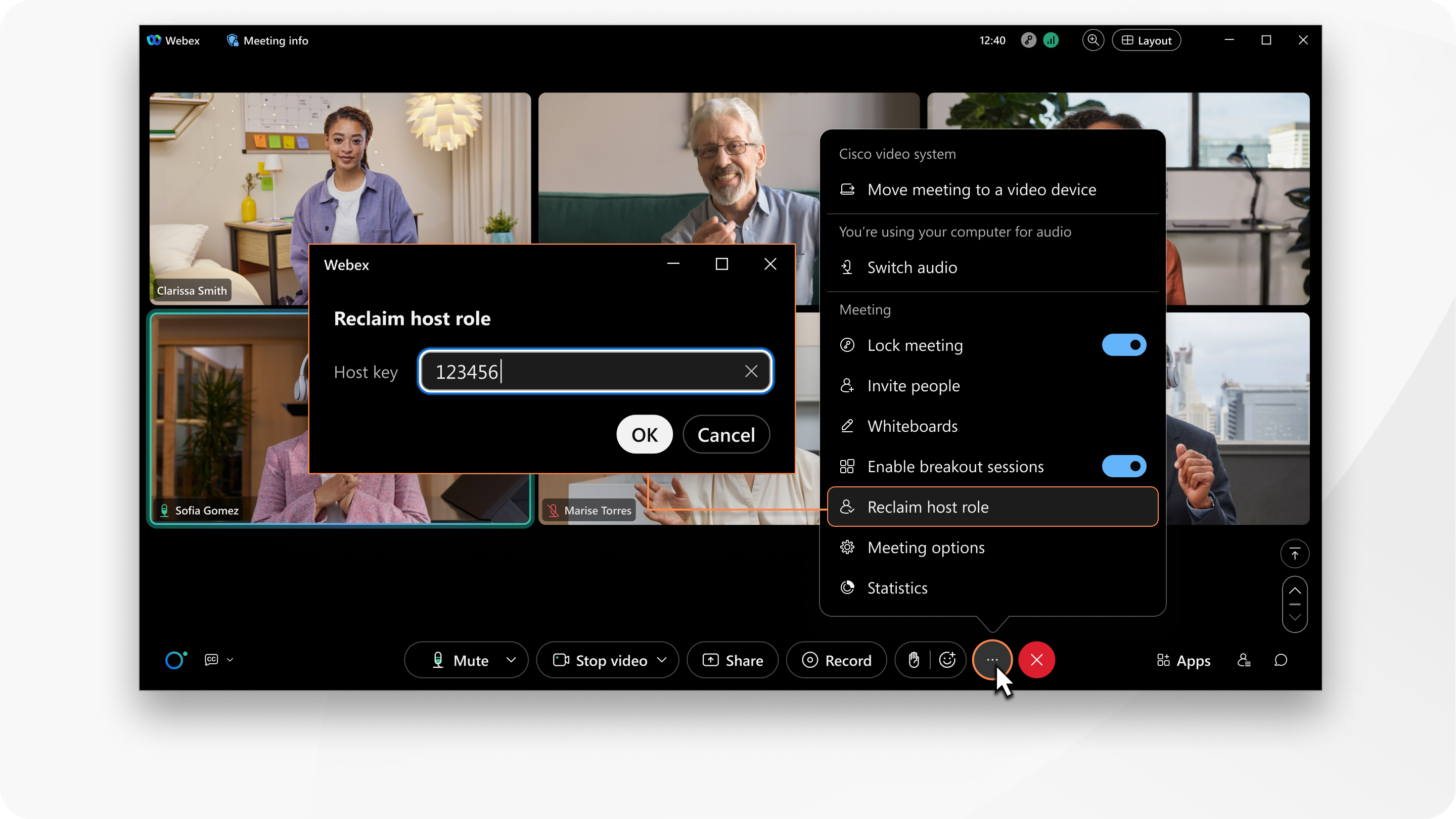
ホストキーを使うと、他の参加者よりも多くの特典が得られます。 たとえば、会議を録画したり、参加者をミュートまたはミュート解除したり、会議を終了したりできます。
ホストキーの使用については、次の点に注意してください。
- ホストキーを使用してホストの役割を引き継ぐことができるのは、ホストが会議をスケジュールするときに「ホストの前に参加する」オプションを選択した場合のみです。
- 元の主催者が後で会議に参加すると、自動的に会議の主催者の役割を取り戻します。
- 元の主催者がパーソナル会議室で会議をスケジュールした場合、主催者の役割を取り戻すことはできません。
Webex Suiteこの機能はミーティングプラットフォームで利用可能です。Webex Suite会議で会議プラットフォームが使用されているかどうかを確認してください。
| 1 |
あなたが元のホストなら、ホストの役割を引き継ぎたい人にホストキーを渡してください。 ホストキーを見つけるには:
|
| 2 |
あなたが主催者の役割を引き継ぐ人なら、会議に参加して「その他のオプション」をクリックしてください または、「参加者パネルを開く」をクリックしてください
 、あなたの名前を右クリックし、「ホストロールを取り戻す」をクリックしてください 、あなたの名前を右クリックし、「ホストロールを取り戻す」をクリックしてください |
| 3 |
ホストキーを入力してください。 あなたは今、会議の主催者です。
|


| 1 |
あなたが元のホストなら、ホストの役割を引き継ぎたい人にホストキーを渡してください。 ホストキーを見つけるには:
|
| 2 |
あなたが主催者の役割を引き継ぐ人なら、会議に参加して「その他のオプション」をタップしてください または、「参加者」をタップしてください
 、あなたの名前をタップして、「ホストロールを取り戻す」をタップします 、あなたの名前をタップして、「ホストロールを取り戻す」をタップします |
| 3 |
ホストキーを入力してください。 あなたは今、会議の主催者です。
|
この投稿記事は役に立ちましたか?


