이 문서가 도움이 되었습니까?

피드백을 보내 주셔서 감사합니다.
Webex 앱 | 호스트 키를 사용하여 미팅에서 호스트 역할을 되찾으세요.
 피드백이 있습니까?
회의를 주최했는데 늦거나 회의에 참여할 수 없다면, 호스트 역할을 다른 사람에게 맡기세요.미팅에 초대한 사람에게 호스트 키를 주면 돼요.호스트 키는 회의를 예약할 때 생성되는 6자리 코드예요.
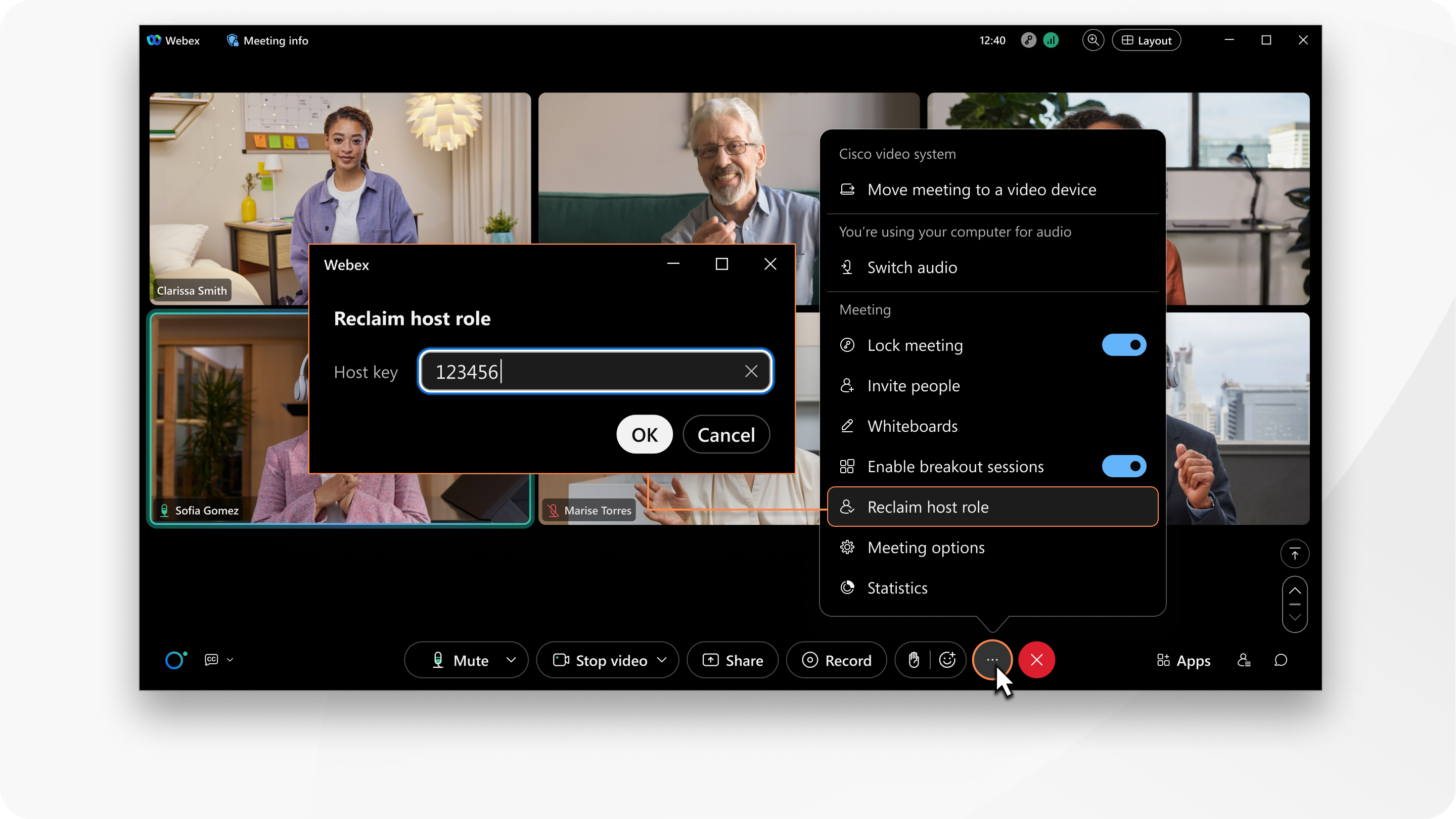
호스트 키는 다른 참가자들보다 더 많은 권한을 줘요. 예를 들어, 회의를 녹화하고, 참가자를 음소거하거나 음소거 해제하고, 회의를 종료할 수 있어요.
호스트 키 사용에 대해 다음 사항을 참고하세요.
- 호스트가 회의 일정을 잡을 때 호스트 전에 참여 옵션을 선택한 경우에만 호스트 키를 사용하여 호스트 역할을 넘겨받을 수 있어요.
- 원래 호스트가 회의에 나중에 참여하면 자동으로 회의 호스트 역할을 되찾게 돼요.
- 원래 호스트가 개인 룸에서 회의를 예약했다면 호스트 역할을 되찾을 수 없어요.
이 기능은 저희 Webex Suite 회의 플랫폼에서 사용할 수 있어요.미팅에서 Webex Suite회의 플랫폼을 사용하는지 알아보세요.
| 1 |
원래 호스트라면, 호스트 역할을 맡으려는 사람에게 호스트 키를 줘요. 호스트 키를 찾으려면:
|
| 2 |
호스트 역할을 맡는 사람이면 미팅에 참여하고 추가 옵션 클릭해 아니면, 참가자 패널 열기 클릭해
 , 이름을 마우스 오른쪽 버튼으로 클릭하고 호스트 역할 재청구를 클릭해 , 이름을 마우스 오른쪽 버튼으로 클릭하고 호스트 역할 재청구를 클릭해 |
| 3 |
호스트 키를 입력하세요. 이제 당신이 회의 주최자예요.
|


| 1 |
원래 호스트라면, 호스트 역할을 맡으려는 사람에게 호스트 키를 줘요. 호스트 키를 찾으려면:
|
| 2 |
호스트 역할을 맡는 사람이면 미팅에 참여하고 추가 옵션 탭하세요 아니면, 참가자 탭하세요
 , 이름을 탭하고 호스트 역할 재신청하기를 탭하세요 , 이름을 탭하고 호스트 역할 재신청하기를 탭하세요 |
| 3 |
호스트 키를 입력하세요. 이제 당신이 회의 주최자예요.
|
이 문서가 도움이 되었습니까?


