
Ďakujeme za vašu spätnú väzbu.
Webex App | Obnovenie úlohy hostiteľa na schôdzi pomocou kľúča hostiteľa
 Spätná väzba?
Hostiteľský kľúč vám dáva viac oprávnení ako ostatní účastníci. Môžete napríklad zaznamenať schôdzu, stlmiť alebo zrušiť stlmenie účastníkov a schôdzu ukončiť.
Všimnite si nasledujúce informácie o používaní hostiteľského kľúča:
- Kľúč hostiteľa môžete použiť na prevzatie úlohy hostiteľa iba vtedy, ak hostiteľ pri plánovaní schôdze vyberie možnosť Pripojiť sa pred hosti teľom.
- Ak sa pôvodný hostiteľ pripojí k schôdzi neskôr, automaticky si vráti úlohu hostiteľa na schôdzi.
- Úlohu hostiteľa nemôžete získať späť, ak pôvodný hostiteľ naplánoval schôdzu vo svojej osobnej miestnosti.
Táto funkcia je k dispozícii na našej platforme Webex Suite stretnutí. Zistite, či vaše schôdze používajú platformu Webex Suite schôdze.
| 1 |
Ak ste pôvodným hostiteľom, dajte kľúč hostiteľa osobe, ktorej chcete prevziať úlohu hostiteľa. Ak chcete nájsť kľúč hostiteľa:
|
| 2 |
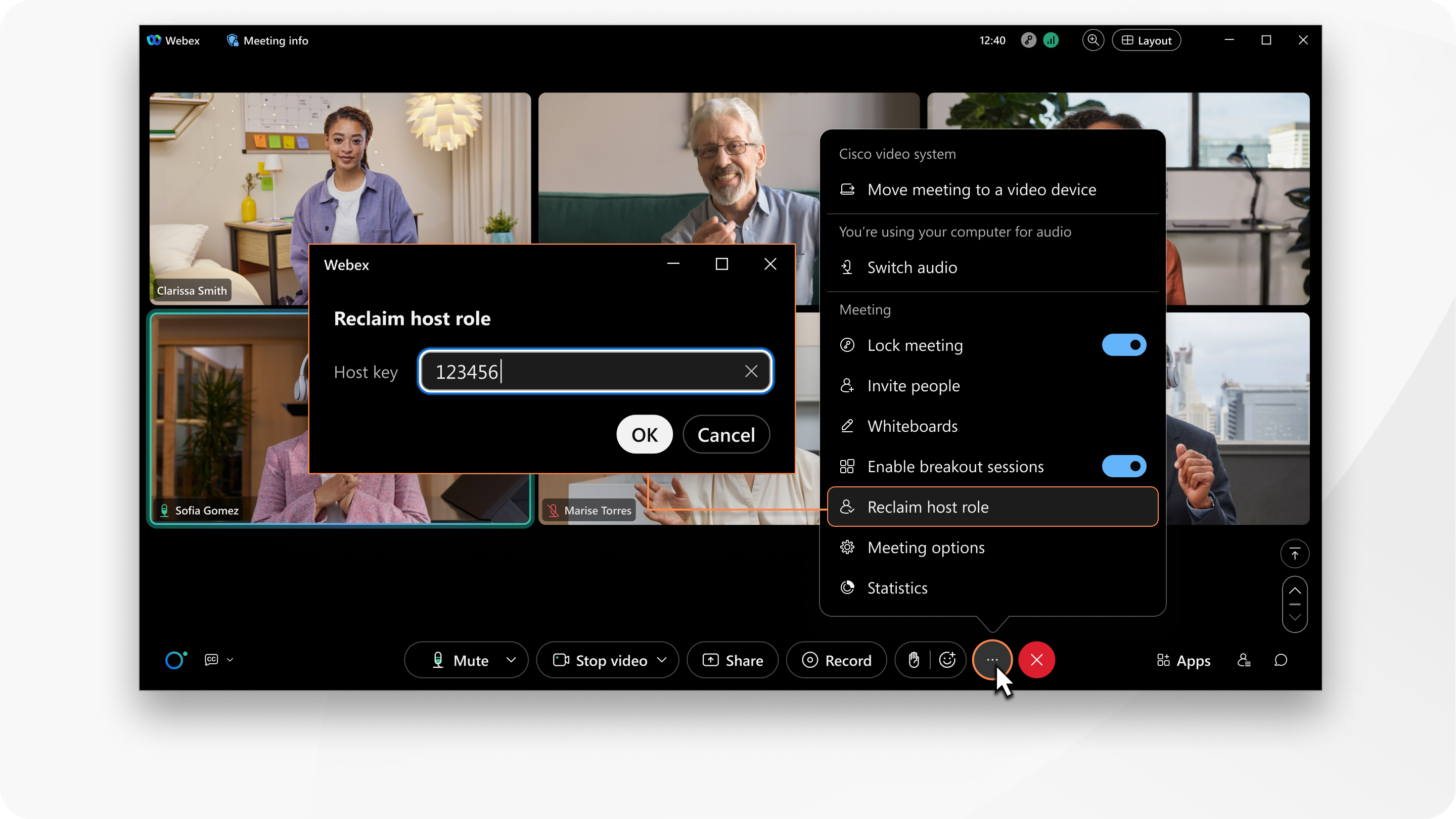
Ak ste osoba, ktorá preberá úlohu hostiteľa, pripojte sa k schôdzi a kliknite na polož ku Ďalšie možnosti Prípadne kliknite na položku Otvoriť panel účastníkov
 , kliknite pravým tlačidlom myši na svoje meno a kliknite na položku Ob noviť úlohu hostiteľa , kliknite pravým tlačidlom myši na svoje meno a kliknite na položku Ob noviť úlohu hostiteľa |
| 3 |
Zadajte kľúč hostiteľa. Teraz ste hostiteľom stretnutia.
|


| 1 |
Ak ste pôvodným hostiteľom, dajte kľúč hostiteľa osobe, ktorej chcete prevziať úlohu hostiteľa. Ak chcete nájsť kľúč hostiteľa:
|
| 2 |
Ak ste osoba, ktorá preberá úlohu hostiteľa, pripojte sa k schôdzi a klepnite na Ďalšie možnosti Prípadne klepnite na Ú častníci
 , klepnite na svoje meno a klepnite na Obnovi ť úlohu hostiteľa , klepnite na svoje meno a klepnite na Obnovi ť úlohu hostiteľa |
| 3 |
Zadajte kľúč hostiteľa. Teraz ste hostiteľom stretnutia.
|


