
コメントありがとうございます。
 フィードバックがある場合
このセクションは 、 Webex Suite 会議プラットフォームで実行される会議に適用されます。Webex Suite 会議プラットフォームで実行されない会議については、 Webex Suite 会議プラットフォーム以外の会議を参照してください。
ブラウザ サポート
Webexサービスのシステム要件を参照してください。
ミーティングに参加
会議への招待メールを受け取ると、以下のような形式になっています。

ミーティングに参加 をクリックするか、主催者からミーティングリンクが送られてきた場合は、そのリンクをクリックしてください。
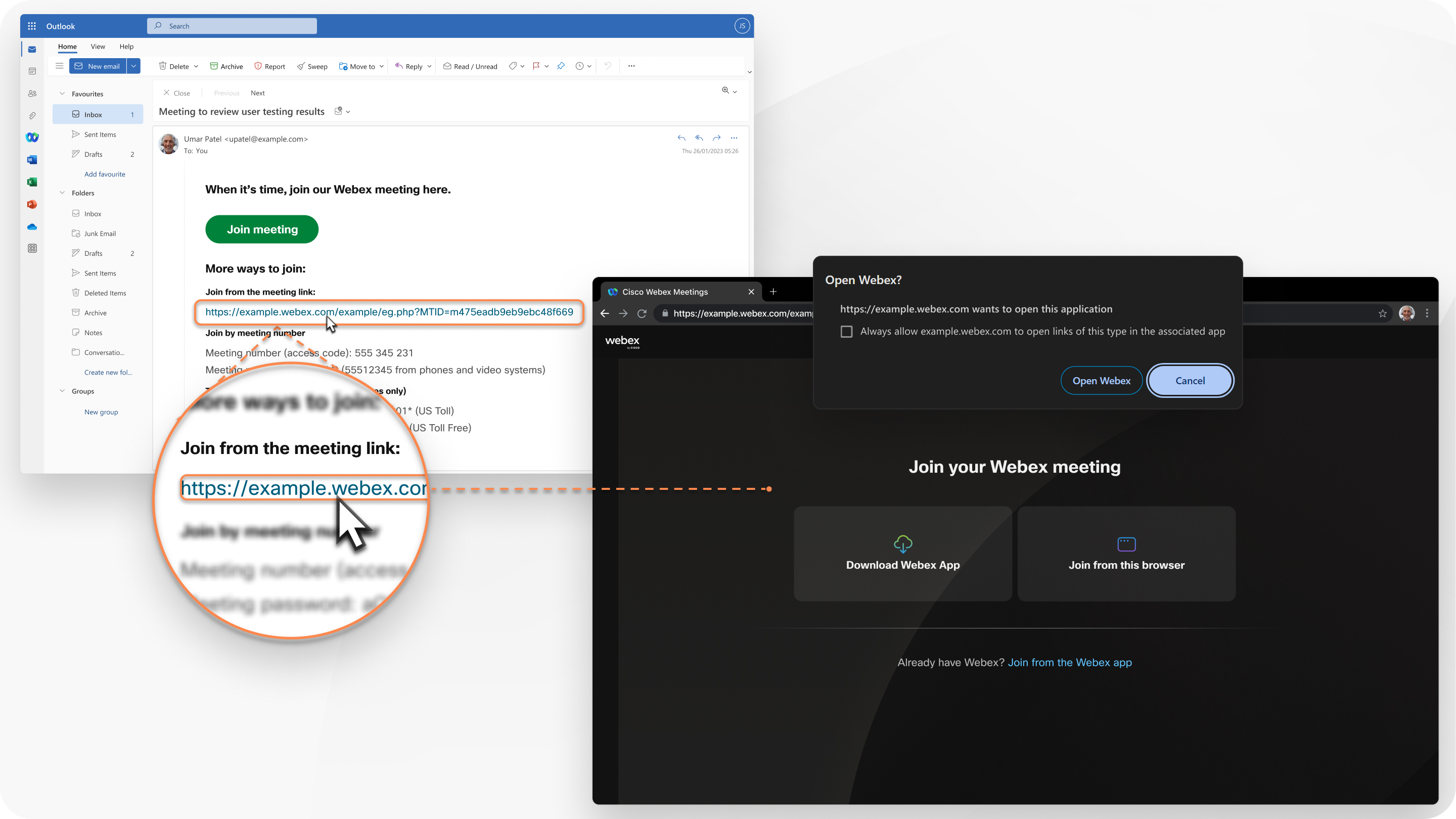
お使いのデバイスにWebexアプリがインストールされている場合は、Webexを開くように促すメッセージが表示されます。デスクトップアプリではなくブラウザから参加するには、 このブラウザから参加をクリックしてください。
または、Webex サイトにサインインして、ユーザーハブからミーティングに参加すること もできます。
ゲストとして会議に参加することもできますし、Webexアカウントをお持ちの場合はサインインすることもできます。
ゲストとして参加する:
-
サインインせずにすぐに会議に参加したい場合。
-
受付係が入室を許可してくれるまでロビーでお待ちいただくのがよろしければ。
-
会議機能の全リストにアクセスする必要がない場合。
サインインする:
-
後でさらに会議がある場合。
次回ミーティングに参加する際、完全に認証済みのユーザーとして自動的に参加できます。
-
ロビーで待ちたくない場合。
すぐにミーティングに参加できます。
-
会議機能の全リストにアクセスする必要がある場合。
音声に接続し、ビデオを開始する
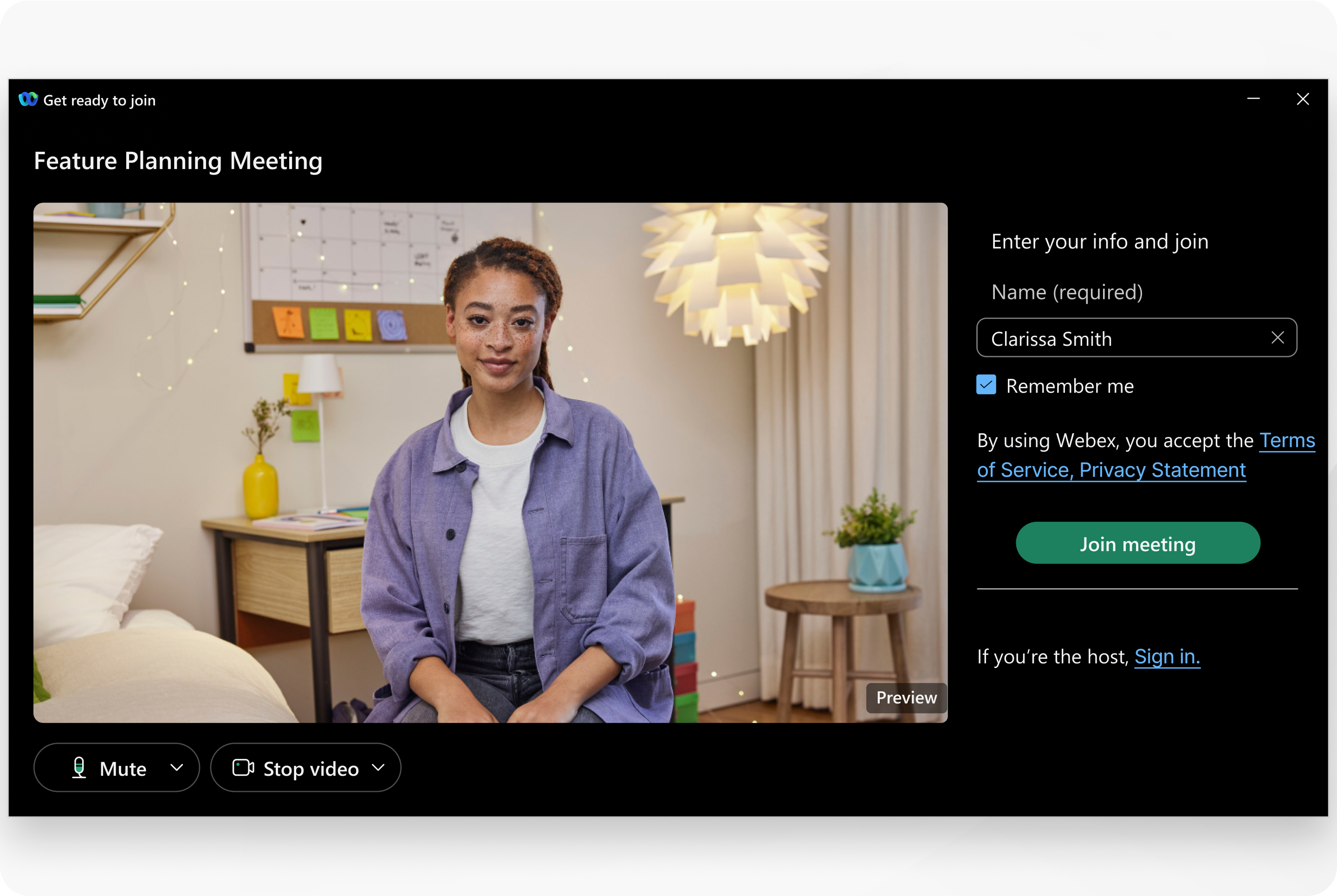
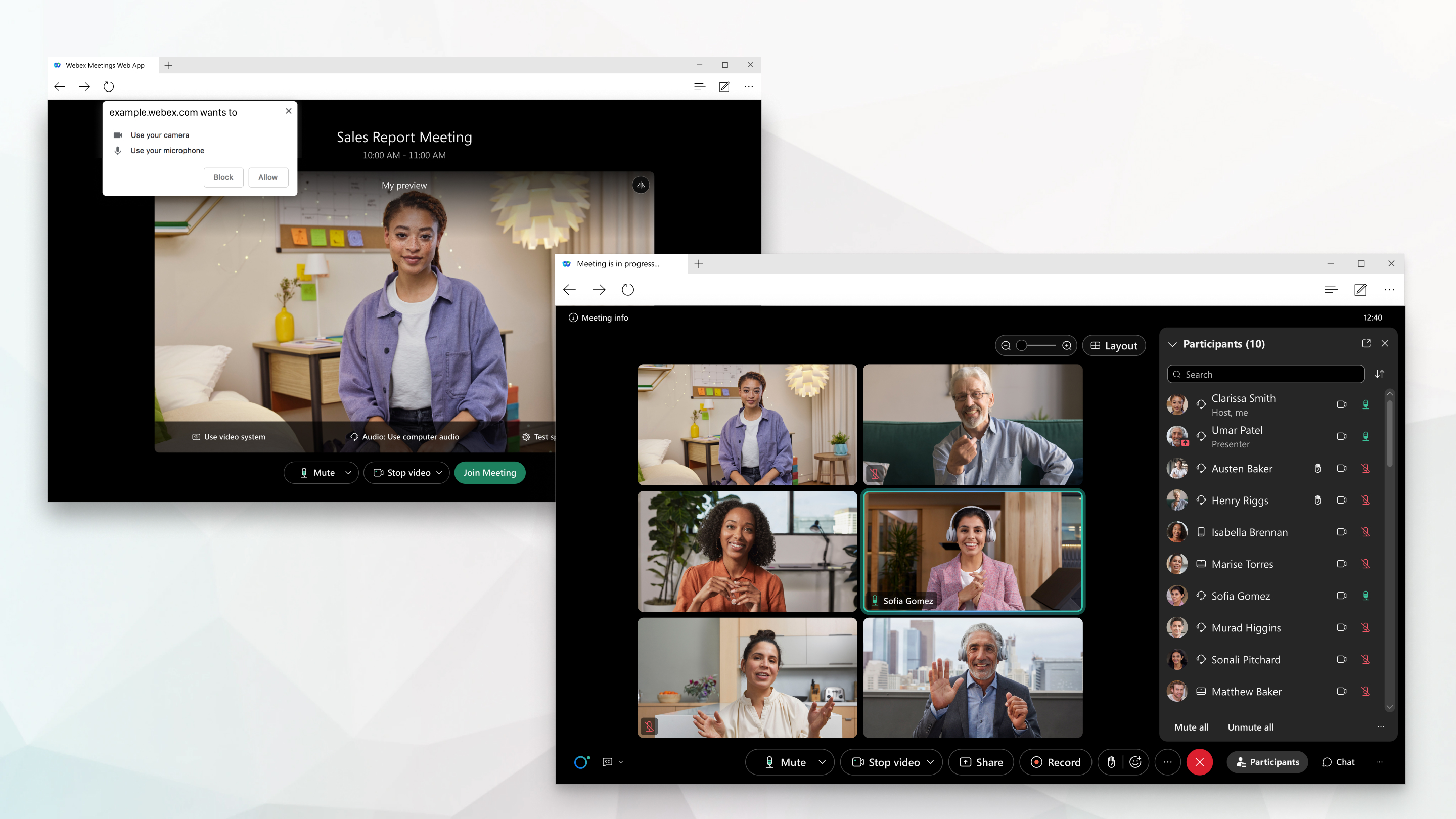
会議に参加する前に、プレビューウィンドウで音声とビデオを接続してください。 こうすることで、音声と映像に問題ないことを確認できます。カメラとマイクへのアクセスをブラウザに許可するように求められた場合は許可し、ミーティング中に映像と音声が他にユーザーに届くようにします。
会議体験を自分らしくカスタマイズしましょう
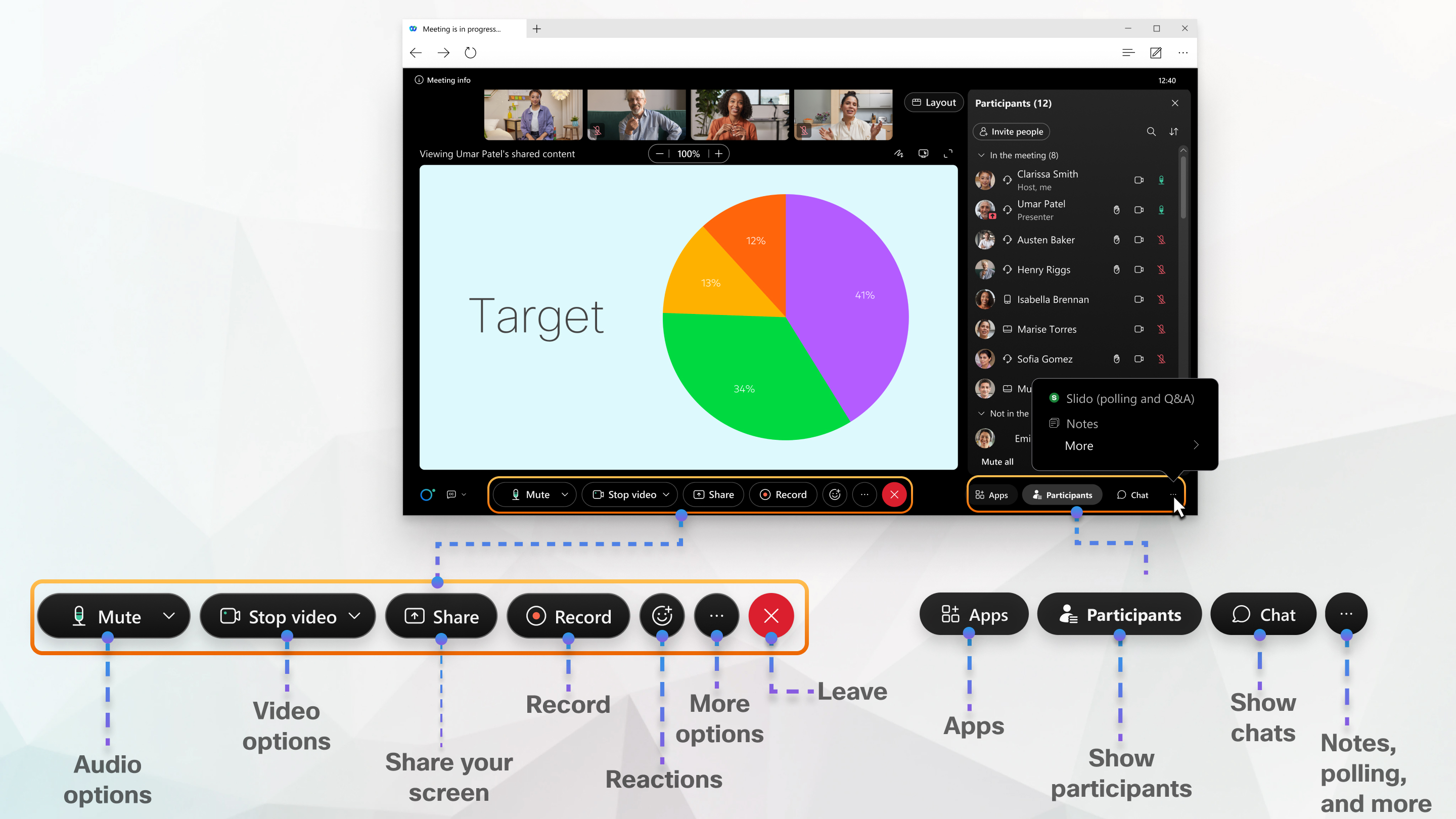
ウェブアプリは操作が簡単で、中央に共有コンテンツまたは参加者のビデオが表示され、その下に会議のコントロールが表示されます。 チャット、画面共有 、 ホワイトボード共有など、さまざまなことができます。
より高度な機能が必要な場合
詳細
ブラウザ サポート
Meetings Web アプリは以下のブラウザをサポートしています。
-
Chrome
-
Chromium
-
Edge
-
Firefox
-
Safari
こちらでオペレーティング システムおよびブラウザのサポートに関する詳細を確認できます。
ミーティングに参加
ミーティング、ウェビナー、イベント、トレーニング セッションへの招待メールは、以下のように表示されます。
Linux または ChromeOS を使用している場合、[ミーティングに参加] をクリックすると、ウェブ アプリが直接開きます。
Windows または Mac から参加する場合、新しいブラウザ ウィンドウが開き、デスクトップ アプリを起動するように求められます。ただし問題が発生した場合は、ブラウザから参加できます。
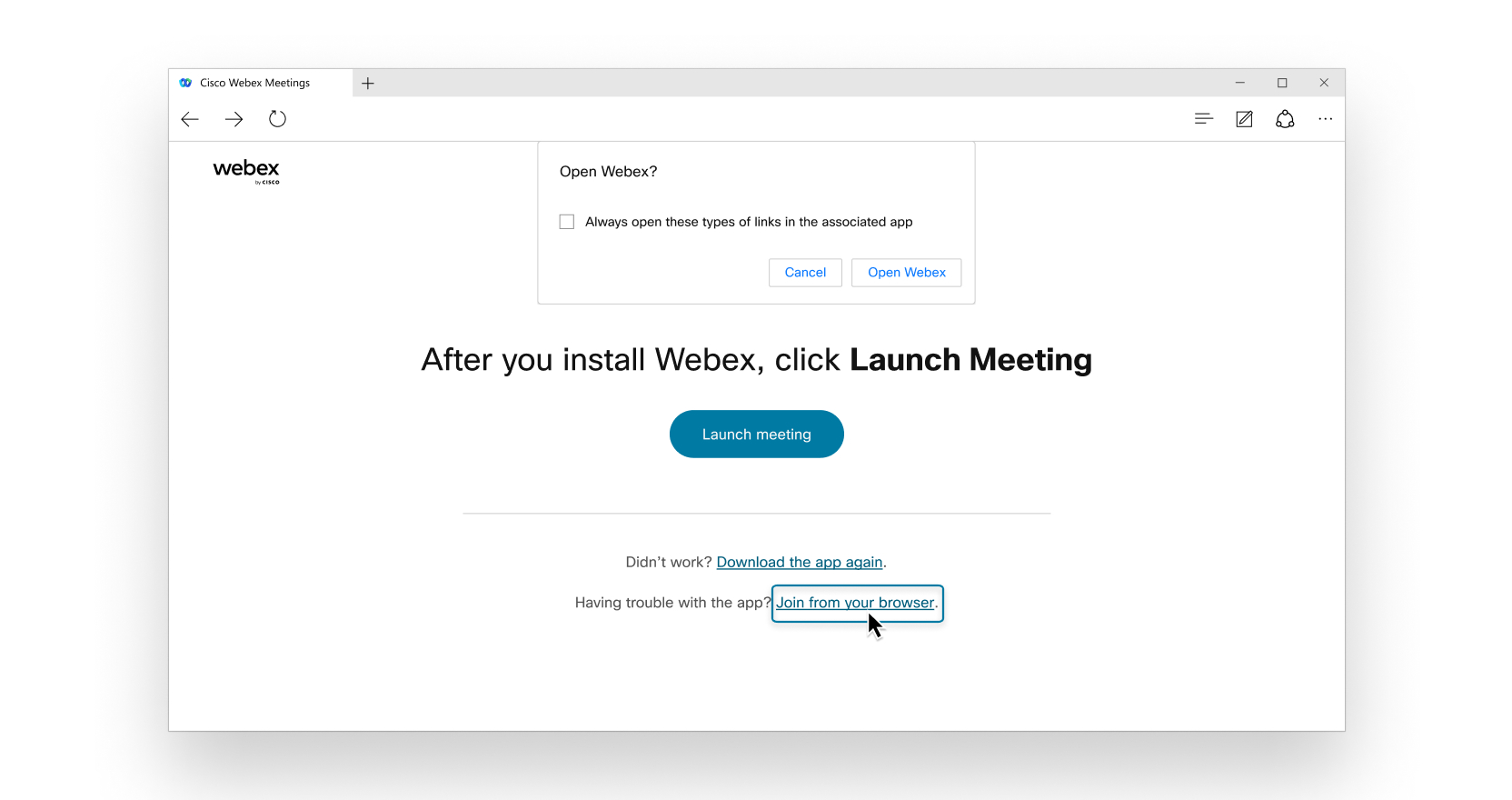
または、Webex サイトにサインインして、そこからミーティングに参加できます。
-
左のナビゲーション パネルから [カレンダー] タブに移動します。ミーティングの一覧が表示されます。参加するミーティングを探します。
-
Webex サイトにサインインし、上部の検索バーに主催者またはミーティング名、パーソナル会議室 ID やミーティング番号を入力します。
次に [ミーティングに参加] ボタンの右側にあるドロップダウン矢印を選択し、[ウェブアプリを使用] を選択します。
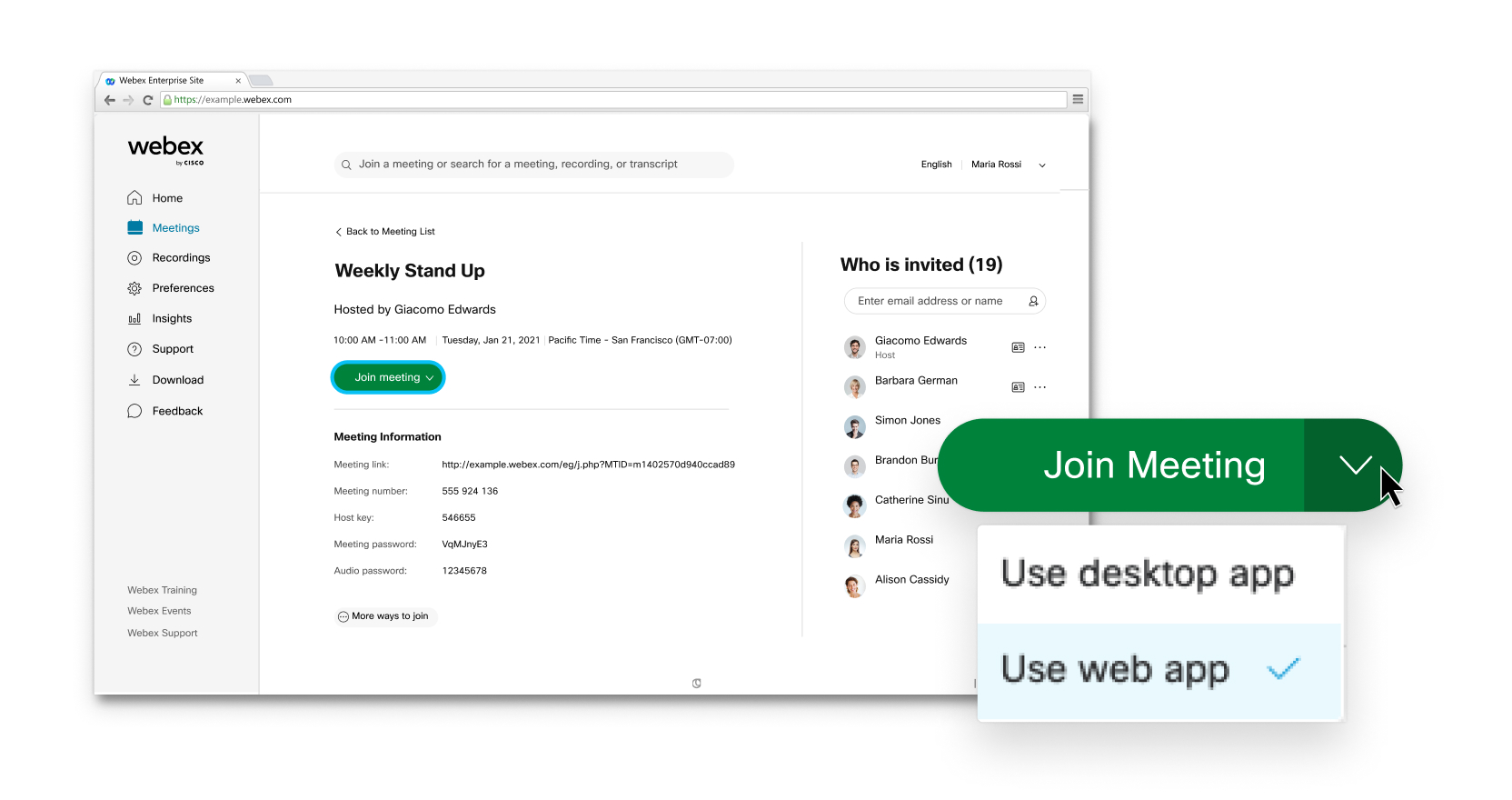
パスワードの入力が求められた場合は、招待メールを確認してください。
ゲストとしてミーティングに参加するか、アカウントを持っている場合はサインインできます。
ゲストとして参加する:
-
ログインせずに簡単にミーティングに参加する場合。
-
主催者が入室を許可するまでの間、ロビーで待機しても構わない場合。
-
ミーティング機能の完全なリストにアクセスする必要がない場合。
サインインする:
-
今後もミーティングに参加する場合。次回ミーティングに参加する際、完全に認証済みのユーザーとして自動的に参加できます。
-
ロビーで待機したくない場合。すぐにミーティングに参加できます。
-
すべてのミーティング機能にアクセスする必要がある場合。
音声に接続し、ビデオを開始する
ミーティング、ウェビナー、イベント、トレーニング セッションに参加する前に、プレビュー ウィンドウで簡単に音声とビデオに接続できます。こうすることで、音声と映像に問題ないことを確認できます。カメラとマイクへのアクセスをブラウザに許可するように求められた場合は許可し、ミーティング中に映像と音声が他にユーザーに届くようにします。

ミーティング エクスペリエンスをカスタマイズする
Meetings Web アプリの操作は簡単です。共有コンテンツやビデオが中央、ミーティングのコントロールがその下にあります。他のユーザーとチャットしたり、画面を共有したり、ミーティングに誰が参加しているかを確認したりできます。 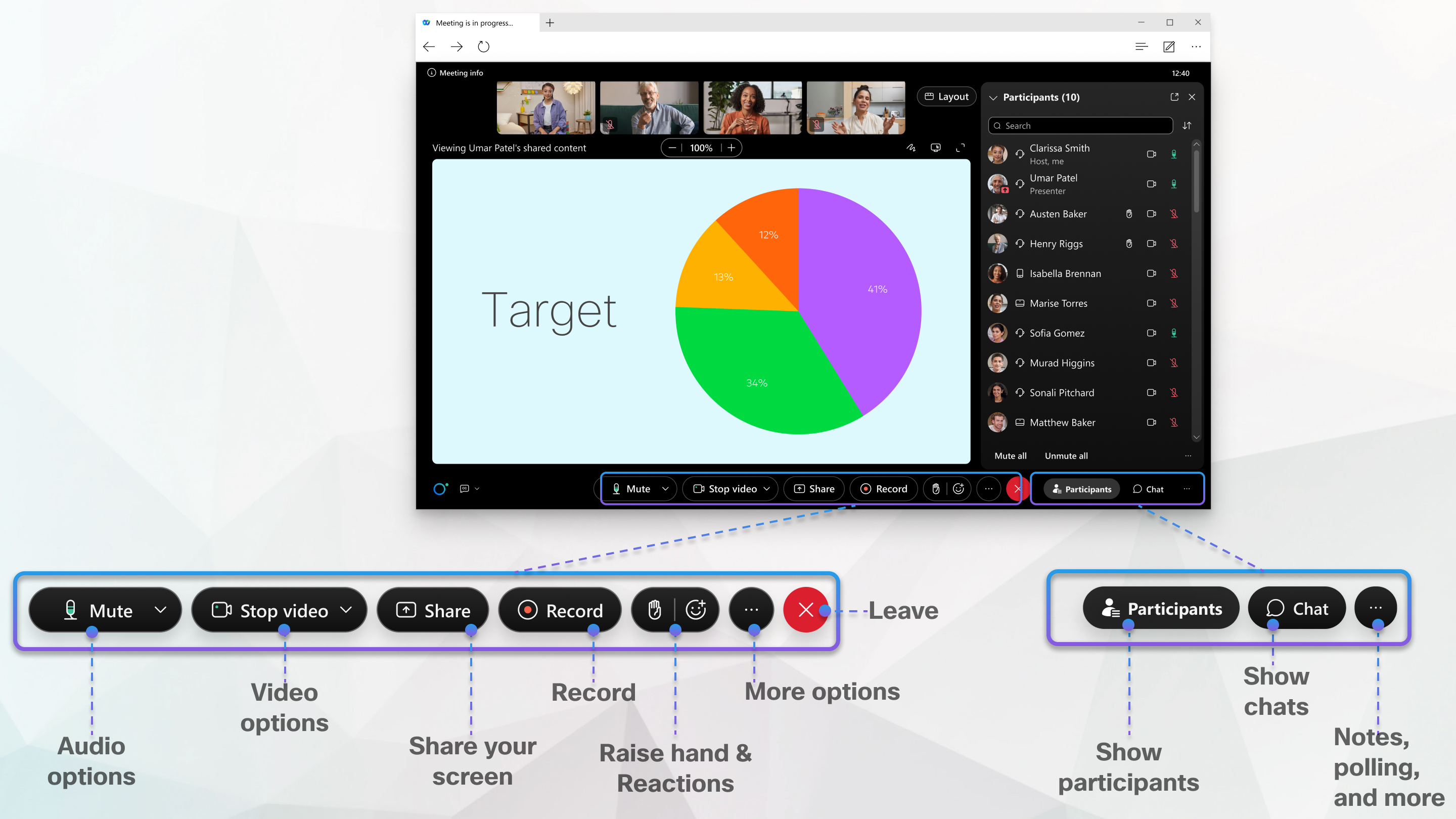
デスクトップ アプリに切り替える
より細かい機能が必要になった場合、Mac と Windows でデスクトップ アプリにシームレスに切り替えることができます。[詳細] をクリックし、次に [デスクトップアプリに切り替える] をクリックします。


