
Благодарим вас за обратную связь.
 Отправить обратную связь?
Этот раздел относится к совещаниям, проводимым на платформе Webex Suite. Для совещаний, которые не проводятся на платформе Webex Suite, перейдите в раздел Совещания, не проводимые на платформе Webex Suite.
Поддержка браузеров
Присоединиться к совещанию
Когда вы получаете приглашение на встречу по электронной почте, оно выглядит примерно так.

Нажмите Присоединиться к собранию или, если организатор отправил вам ссылку на собрание, нажмите на ссылку.
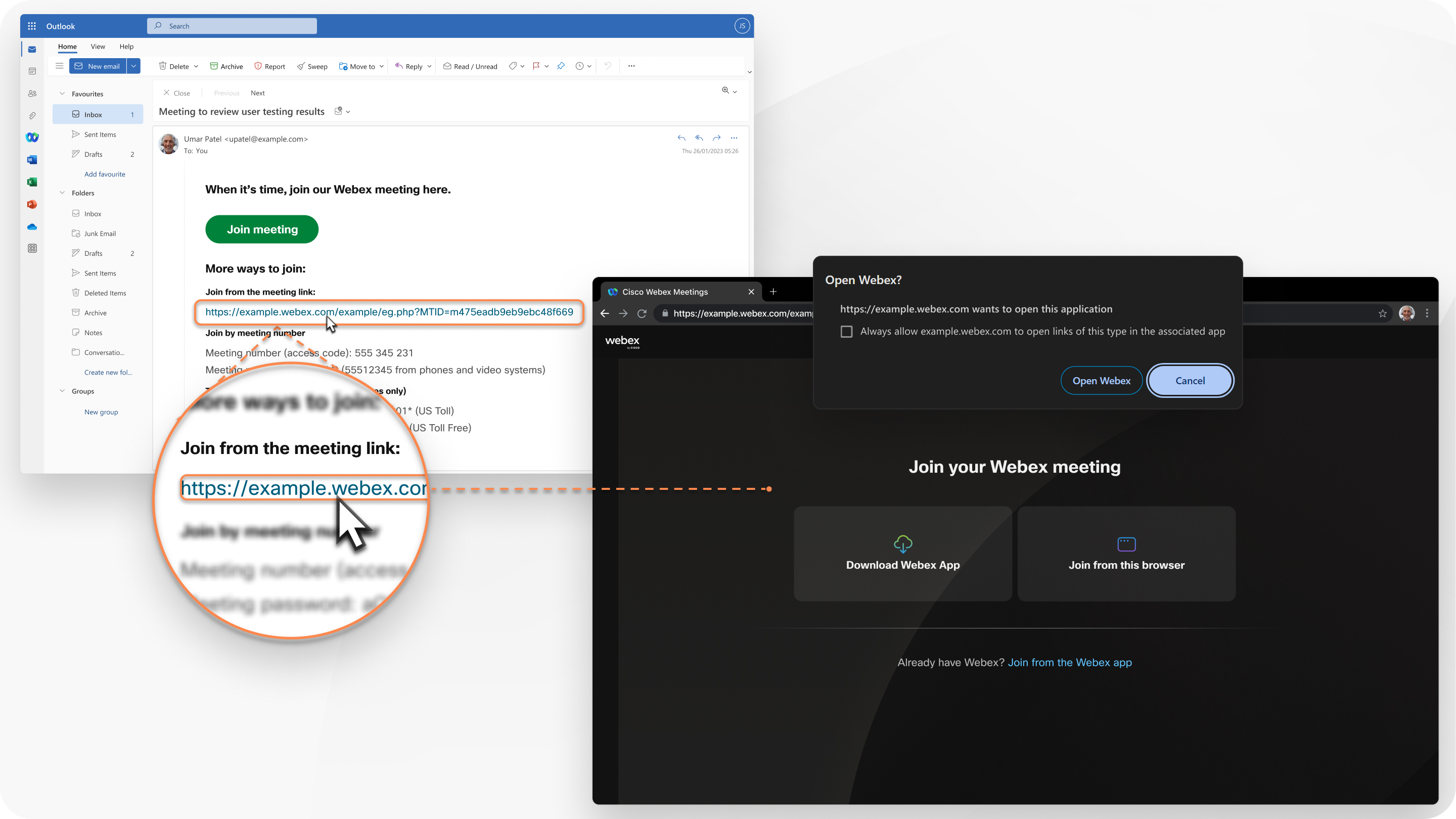
Если на вашем устройстве установлено приложение Webex, появится сообщение с предложением открыть Webex. Чтобы присоединиться через браузер, а не через настольное приложение, нажмите Присоединиться из этого браузера.
В качестве альтернативы вы можете войти на свой сайт Webex и присоединиться к встрече из пользовательского центра.
Вы можете присоединиться к встрече в качестве гостя или, если у вас есть учетная запись Webex, войти в систему.
Присоединяйтесь в качестве гостя в указанных ниже случаях.
-
Если вам просто нужно быстро присоединиться к собранию, не входя в систему.
-
Если вас не смущает ожидание в холле, пока вас не впустит администратор.
-
Если вам не нужен доступ ко всему списку функций для проведения совещаний.
Выполняйте вход в систему в указанных ниже случаях.
-
Если у вас запланированы ещё встречи.
При следующем присоединении к совещанию вы присоединитесь автоматически в качестве полностью аутентифицированного пользователя.
-
Если вы не хотите ждать в холле.
Присоединение к совещанию будет происходить немедленно.
-
Если вам необходим доступ к полному списку функций для проведения совещаний.
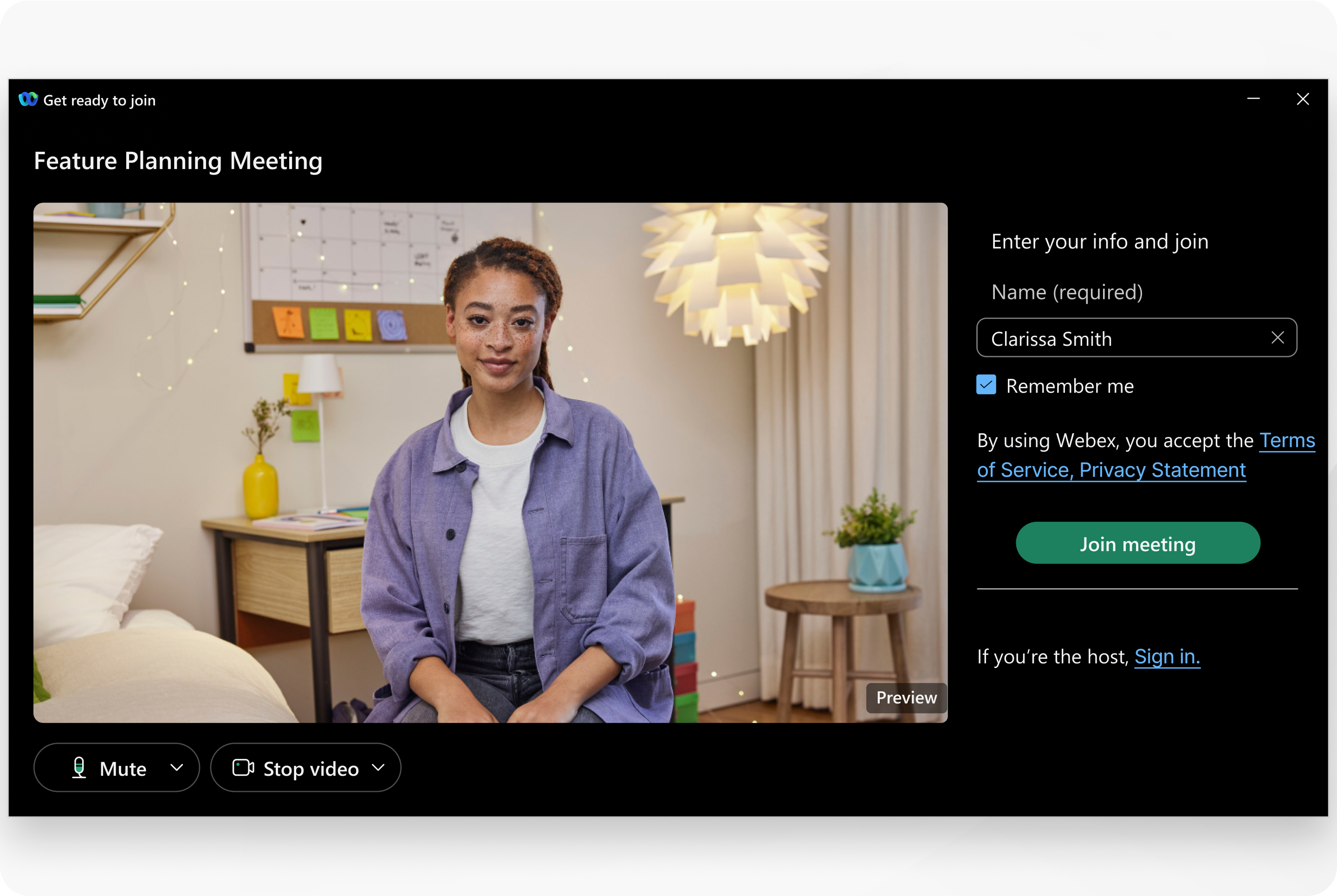
Подключение к аудио и запуск собственного видео
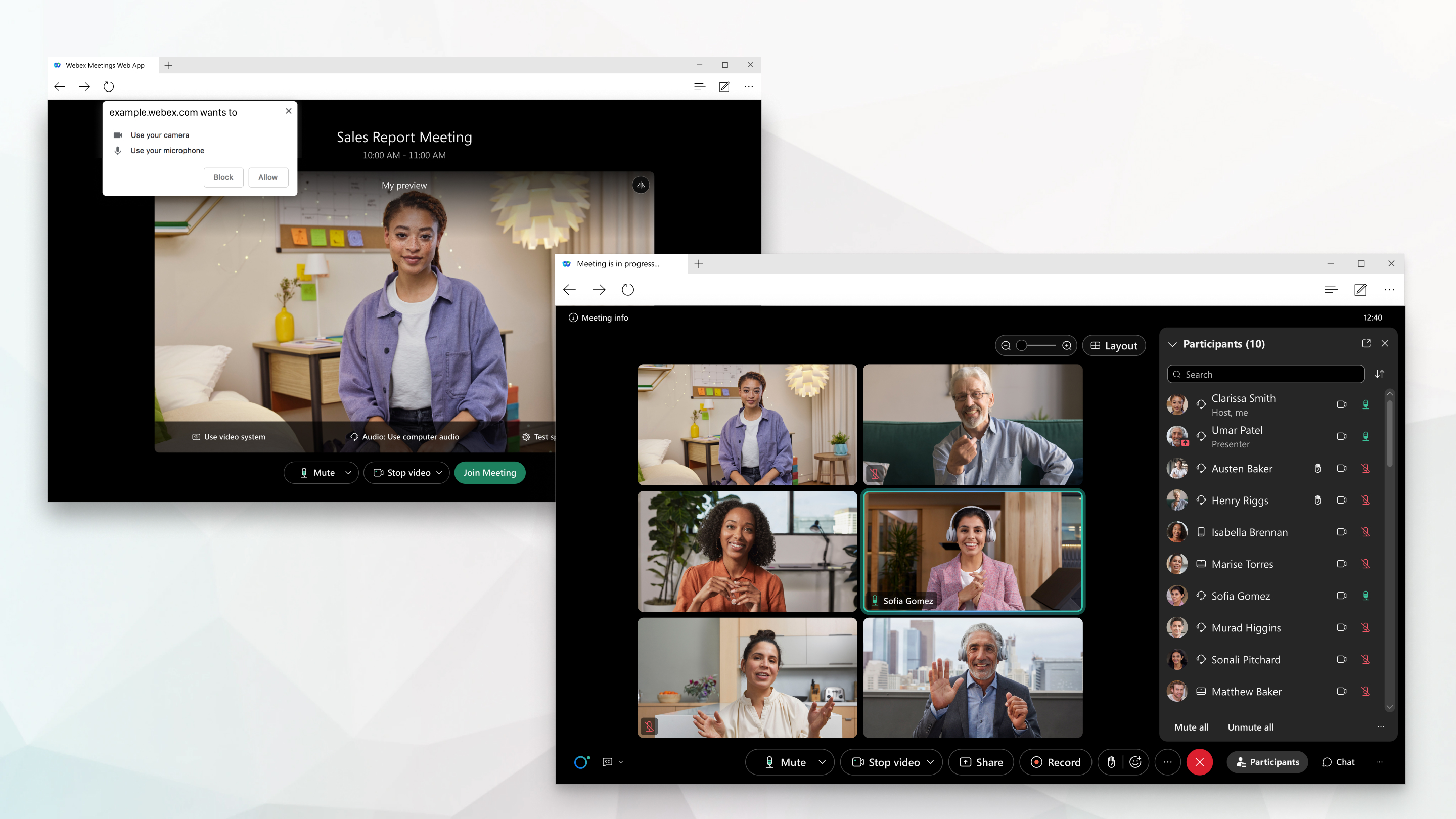
Подключите аудио и видео в окне предварительного просмотра перед тем, как присоединиться к собранию. Таким образом можно проверить качество аудио и видео. При отображении соответствующего запроса обязательно разрешите браузеру доступ к камере и микрофону, чтобы вас могли видеть и слышать во время совещания.
Сделайте ваше совещание уникальным.
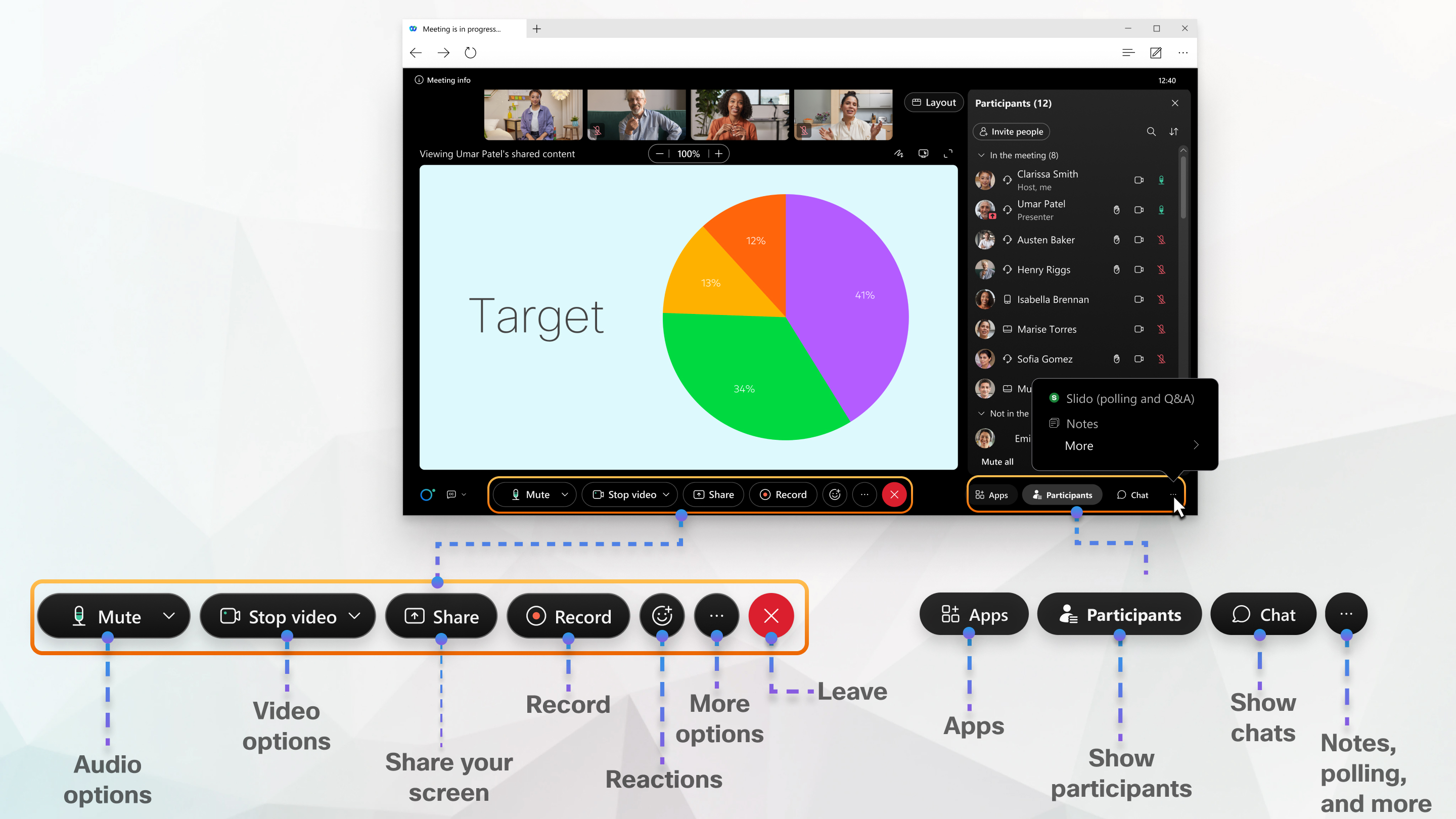
Веб-приложение отличается простотой в навигации: в центре отображается общий контент или видео участников, а ниже — элементы управления совещанием. Вы можете общаться с людьмив чате , делиться своимэкраном и использоватьвиртуальную доску, а также многое другое.
Необходимы дополнительные функции?
Загрузите приложение для компьютера или мобильного устройства.
Узнать подробнее
Поддержка браузеров
Веб-приложение Meetings поддерживает указанные далее браузеры.
-
Chrome
-
Chromium
-
Edge
-
Firefox
-
Safari
Для получения дополнительной информации о поддержке операционных систем и браузеров перейдите по этой ссылке.
Присоединитесь к совещанию
Полученное электронное приглашение на совещание, вебинар, event-совещание или сеанс обучения будет выглядеть примерно так.
Если вы используете Linux или ChromeOS, веб-приложение будет открыто сразу после нажатия кнопки Присоединиться к совещанию.
При присоединении в Windows или Mac будет открыто новое окно браузера с предложением запустить настольное приложение. Однако при возникновении проблем можно присоединиться из браузера.
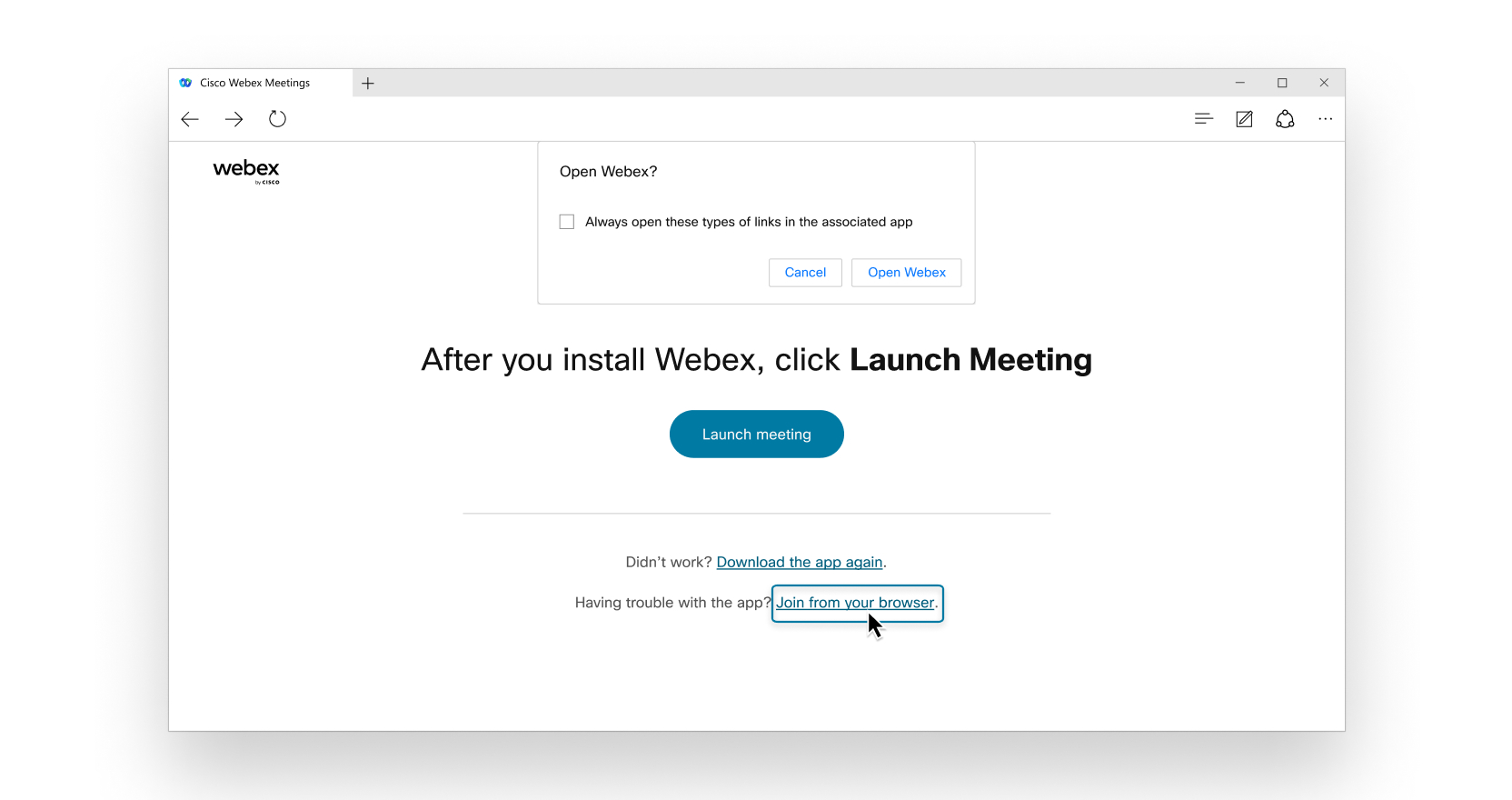
Кроме того, можно войти на свой веб-сайт Webex и присоединиться к совещанию указанным ниже способом.
-
Перейдите на вкладку Календарь на панели навигации слева. Здесь отображается список ваших совещаний. Найдите совещание, к которому необходимо присоединиться.
-
Войдите на свой веб-сайт Webex и вверху на панели поиска введите имя организатора, название совещания, идентификатор персональной комнаты или номер совещания.
Затем нажмите стрелку раскрывающегося списка справа от кнопки Присоединиться к совещанию и выберите Использовать веб-приложение.
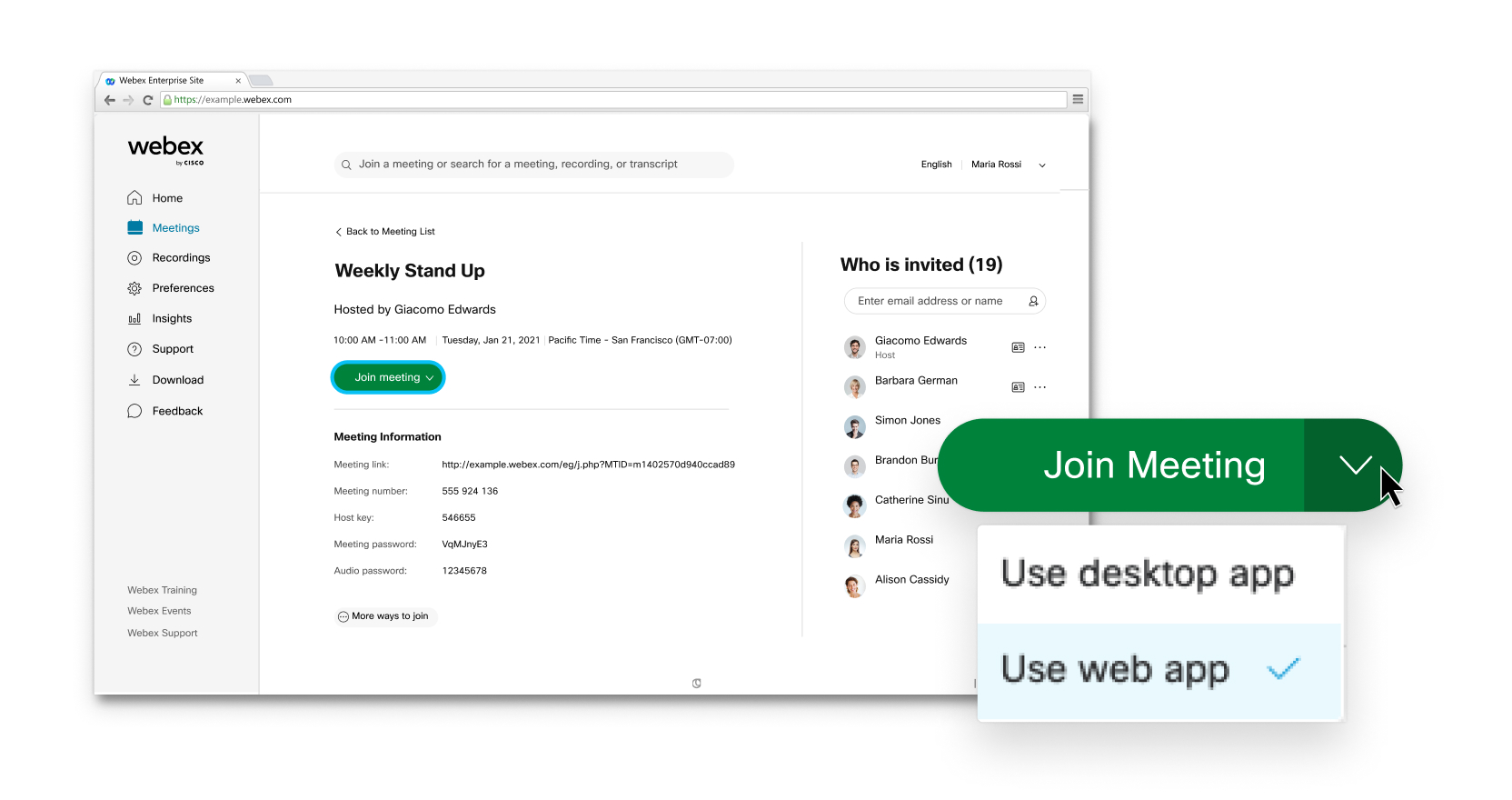
Если будет предложено ввести пароль, проверьте электронное приглашение.
Можно присоединиться к совещанию в качестве гостя или войти в систему при наличии учетной записи.
Присоединяйтесь в качестве гостя в указанных ниже случаях.
-
Если необходимо быстро присоединиться к совещанию без входа в систему.
-
Если вы не против подождать в холле, пока организатор допустит вас.
-
Если вам не нужен доступ к полному списку функций совещания.
Выполняйте вход в систему в указанных ниже случаях.
-
Если в дальнейшем вы будете участвовать в других совещаниях. При следующем присоединении к совещанию вы присоединитесь автоматически в качестве полностью аутентифицированного пользователя.
-
Если вы не хотите ожидать в холле. Присоединение к совещанию будет происходить немедленно.
-
Если вам необходим доступ к полному списку функций совещания.
Подключение к аудио и запуск собственного видео
Перед присоединением к совещанию, вебинару, event-совещанию или сеансу обучения можно легко подключиться к аудио и видео в окне предпросмотра. Таким образом можно проверить качество аудио и видео. При отображении соответствующего запроса обязательно разрешите браузеру доступ к камере и микрофону, чтобы вас могли видеть и слышать во время совещания.

Настройте возможности совещаний по-своему
Навигация в веб-приложении Meetings проста: в центре отображается контент или видео в совместном доступе, а под ним – элементы управления совещанием. Помимо прочего, можно общаться в чате с другими пользователями, предоставлять совместный доступ к своему экрану, а также видеть остальных участников совещания. 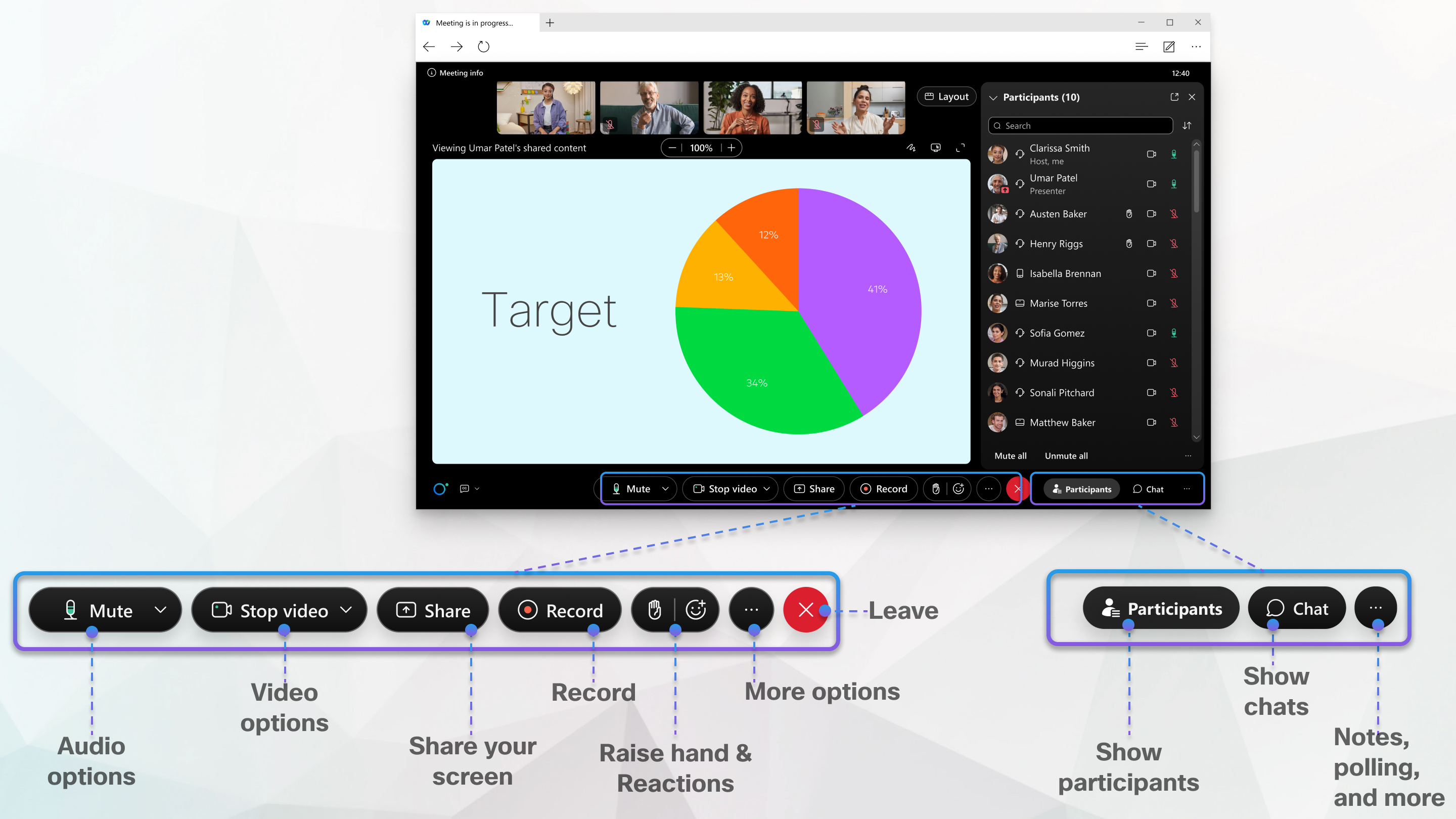
Переключиться на настольное приложение
При необходимости большего количества функций можно переключиться непосредственно на настольное приложение для Mac и Windows. Щелкните Дополнительно  , а затем Переключиться на настольное приложение.
Узнать подробнее
Примечания к выпуску для Webex Meetings


