
Geri bildiriminiz için teşekkürler.
 Geri Bildirim?
Bu bölüm, Webex Suite toplantı platformundayürütülen toplantılar için geçerlidir. Webex Suite toplantı platformunda çalışmayan toplantılar için Webex Suite toplantı platformunda çalışmayan toplantılarbölümüne gidin.
Tarayıcı desteği
Bir toplantıya katılma
Bir toplantı daveti içeren e-posta aldığınızda, genellikle şöyle bir şey görürsünüz.

Toplantıya katıl seçeneğine tıklayın veya toplantı sahibi size toplantı bağlantısını gönderdiyse, bağlantıya tıklayın.
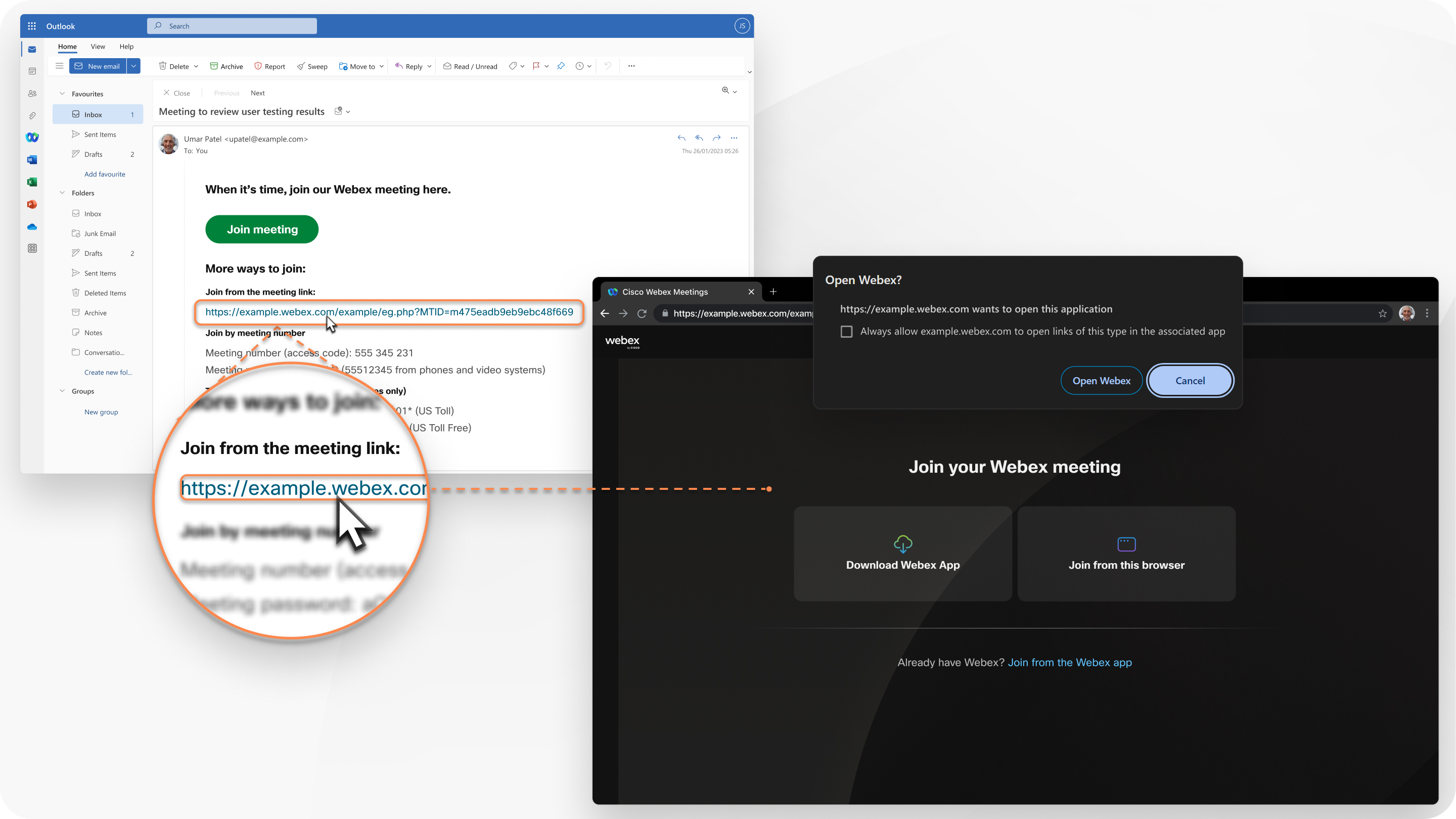
Cihazınızda Webex uygulaması yüklüyse, Webex'i açmanızı isteyen bir mesaj görünür. Masaüstü uygulamasından değil de tarayıcınızdan katılmak için Bu tarayıcıdan katılseçeneğine tıklayın.
Alternatif olarak, Webex sitenize giriş yapabilir veKullanıcı Merkezi'nden toplantınıza katılabilirsiniz.
Toplantıya misafir olarak katılabilir veya Webex hesabınız varsa oturum açabilirsiniz.
Konuk olarak katılın:
-
Giriş yapmadan hızlıca bir toplantıya katılmak istiyorsanız.
-
Eğer ev sahibi sizi içeri alana kadar lobide beklemekte sakınca görmüyorsanız.
-
Toplantı özelliklerinin tamamına erişime ihtiyacınız yoksa.
Giriş yapın:
-
Eğer daha sonra başka toplantılarınız varsa.
Bir sonraki toplantıya katıldığınızda, otomatik olarak tam yetkili kullanıcı olarak katılırsınız.
-
Bekleme salonunda beklemek istemiyorsanız.
Toplantıya hemen katılın.
-
Toplantı özelliklerinin tam listesine erişmeniz gerekiyorsa.
Sese bağlanıp videonuzu başlatın
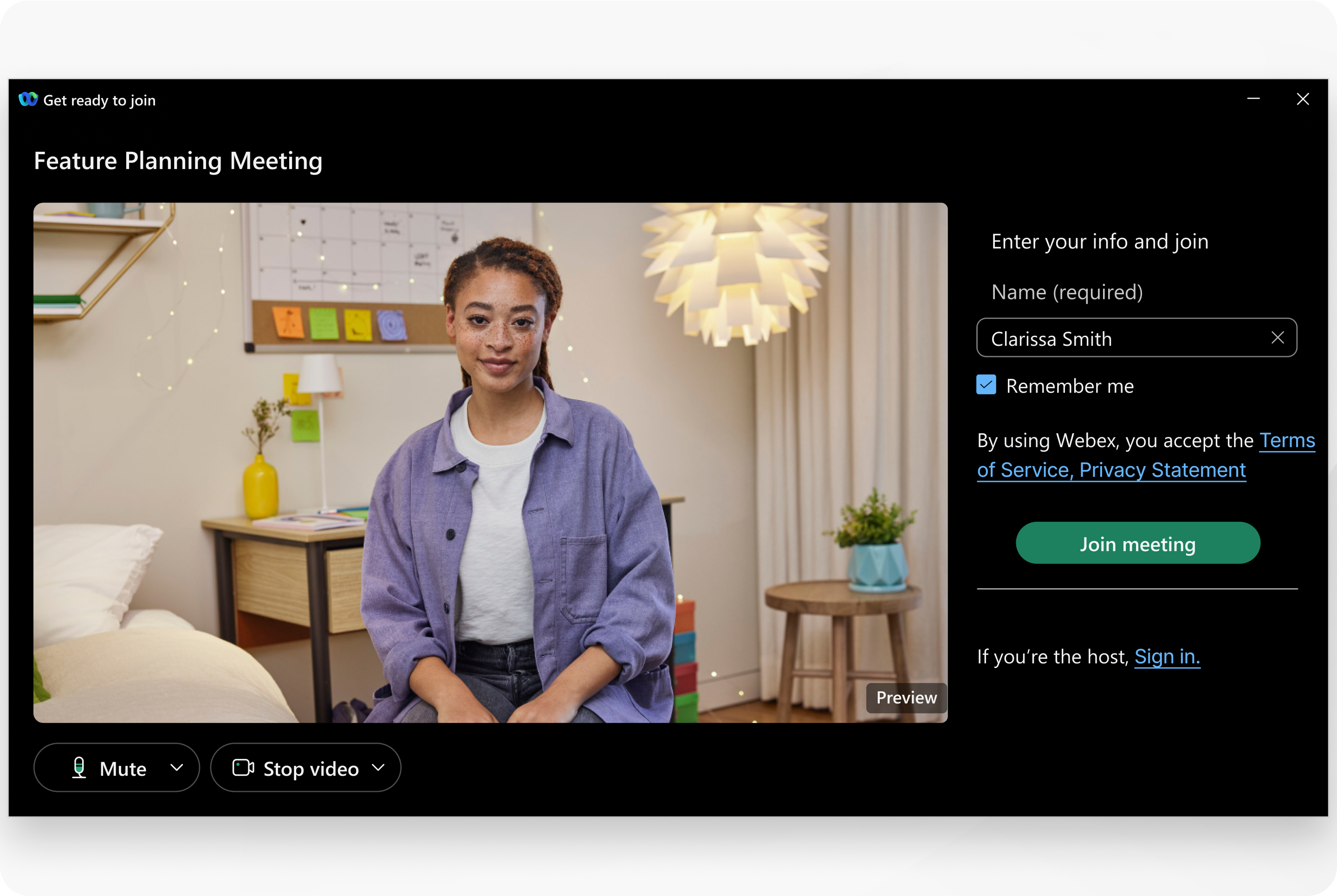
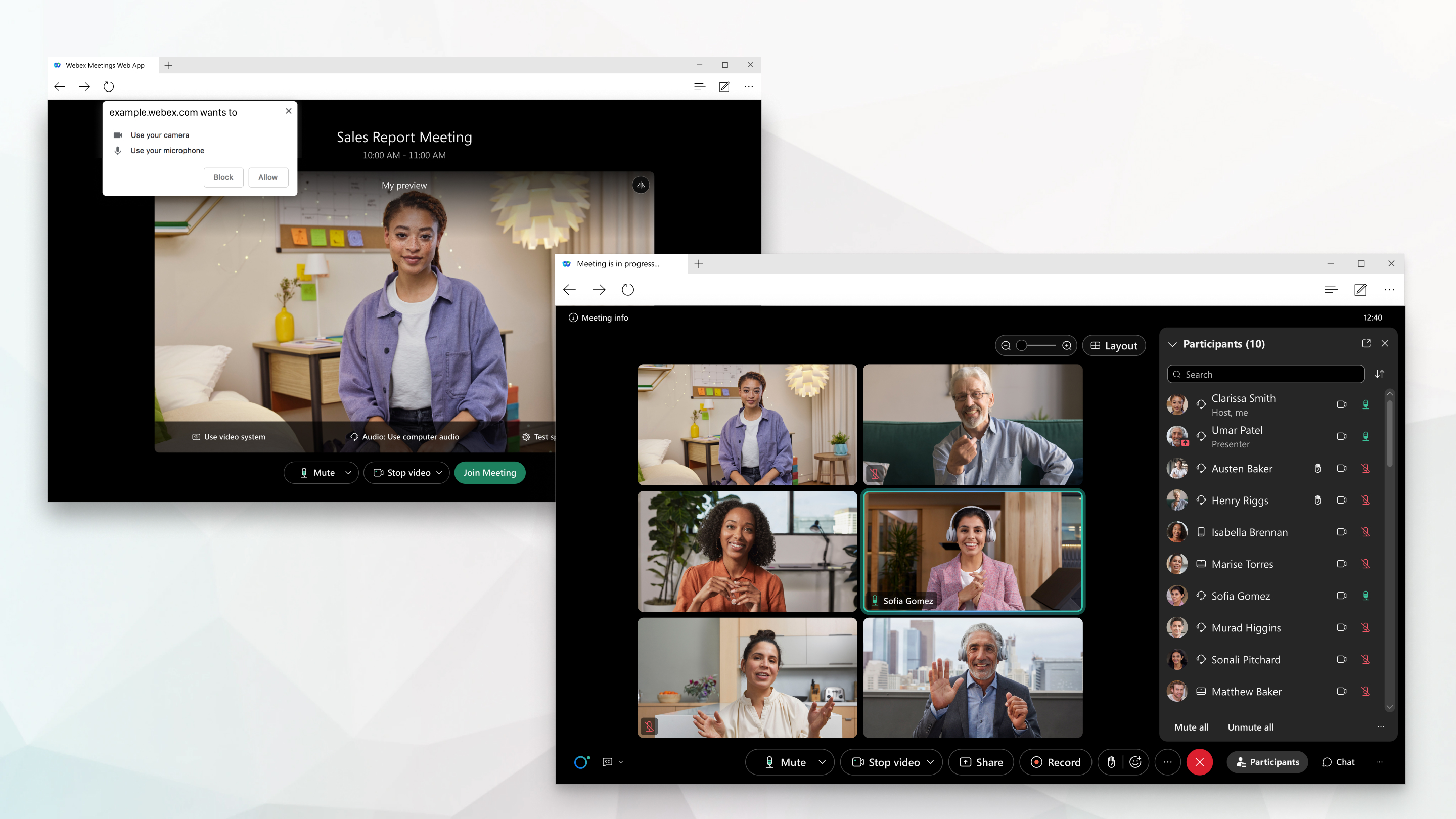
Toplantıya katılmadan önce önizleme penceresinde ses ve video bağlantılarınızı yapın. Bu şekilde, ses ve görüntünün yeterliliğinden emin olabilirsiniz. Toplantıda görülmeniz ve sesinizin duyulması için sorulduğunda tarayıcınıza kameranıza ve mikrofona erişme izni verdiğinizden emin olun.
Toplantı deneyiminizi kendinize özgü hale getirin.
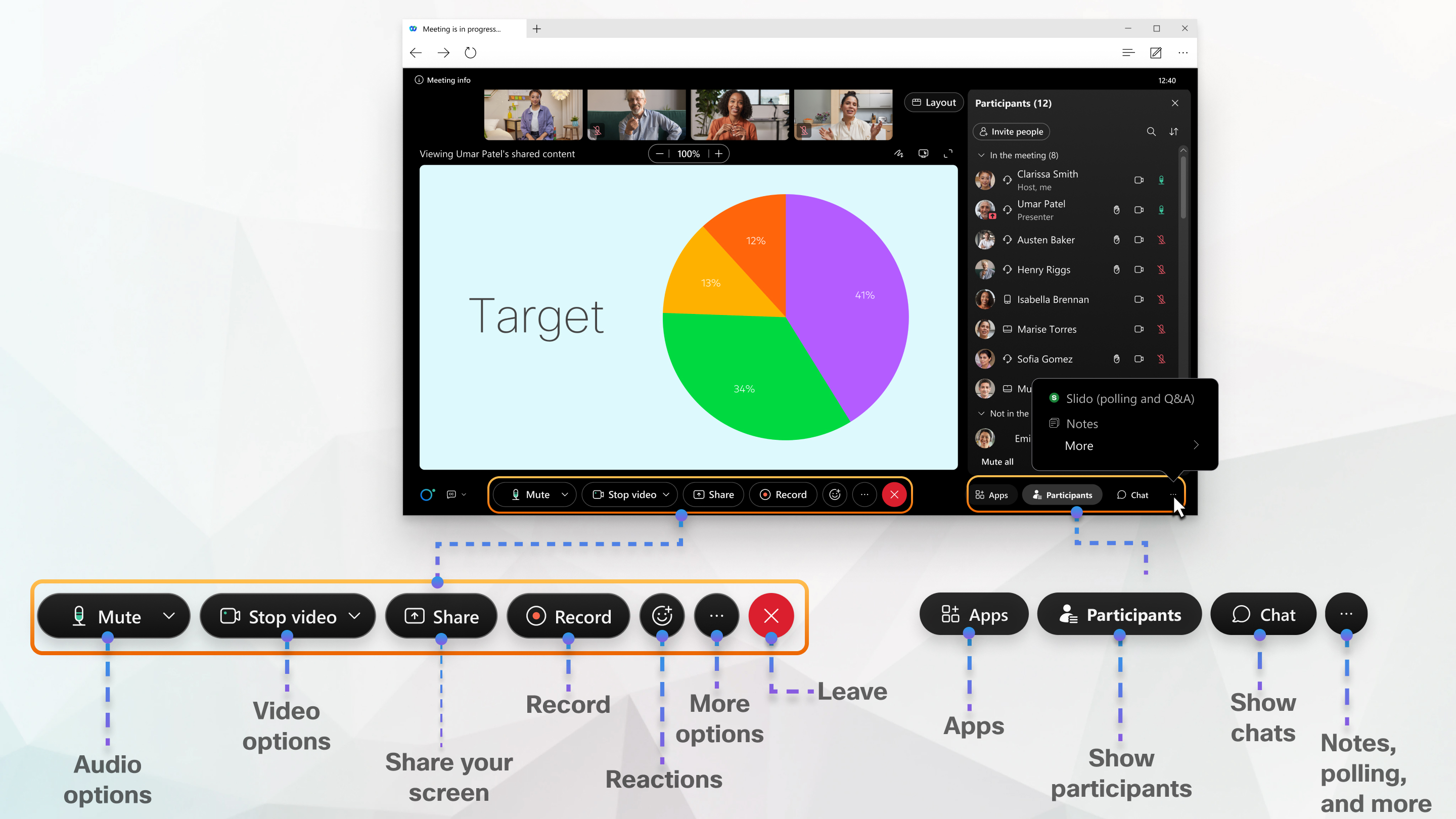
Web uygulaması, ortada paylaşılan içerik veya katılımcının videosu, altında ise toplantı kontrolleri bulunan, kullanımı kolay bir arayüze sahiptir. Diğer şeylerin yanı sıra , kişilerle sohbet edebilir, ekranınızı paylaşabilirve beyaz tahta paylaşabilirsiniz.
Daha fazla işleve mi ihtiyacınız var?
Daha fazla bilgi
Tarayıcı desteği
Meetings web uygulaması aşağıdaki tarayıcıları destekler:
-
Chrome
-
Chromium
-
Edge
-
Firefox
-
Safari
İşletim sistemi ve tarayıcı desteği hakkında daha ayrıntılı bilgi için buraya gidin.
Toplantınıza katılın
Bir toplantıya, web seminerine, etkinliğe veya eğitim oturumuna e-posta ile davet edildiğinizde bunun gibi görünür.
Linux veya ChromeOS kullanıyorsanız Toplantıya Katıl’a tıklamanızdan hemen sonra web uygulaması doğrudan açılır.
Windows veya Mac’ten katılırken, yeni bir tarayıcı penceresi açılarak masaüstü uygulamasını başlatmanızı ister. Ancak sorun varsa tarayıcınızdan katılabilirsiniz.
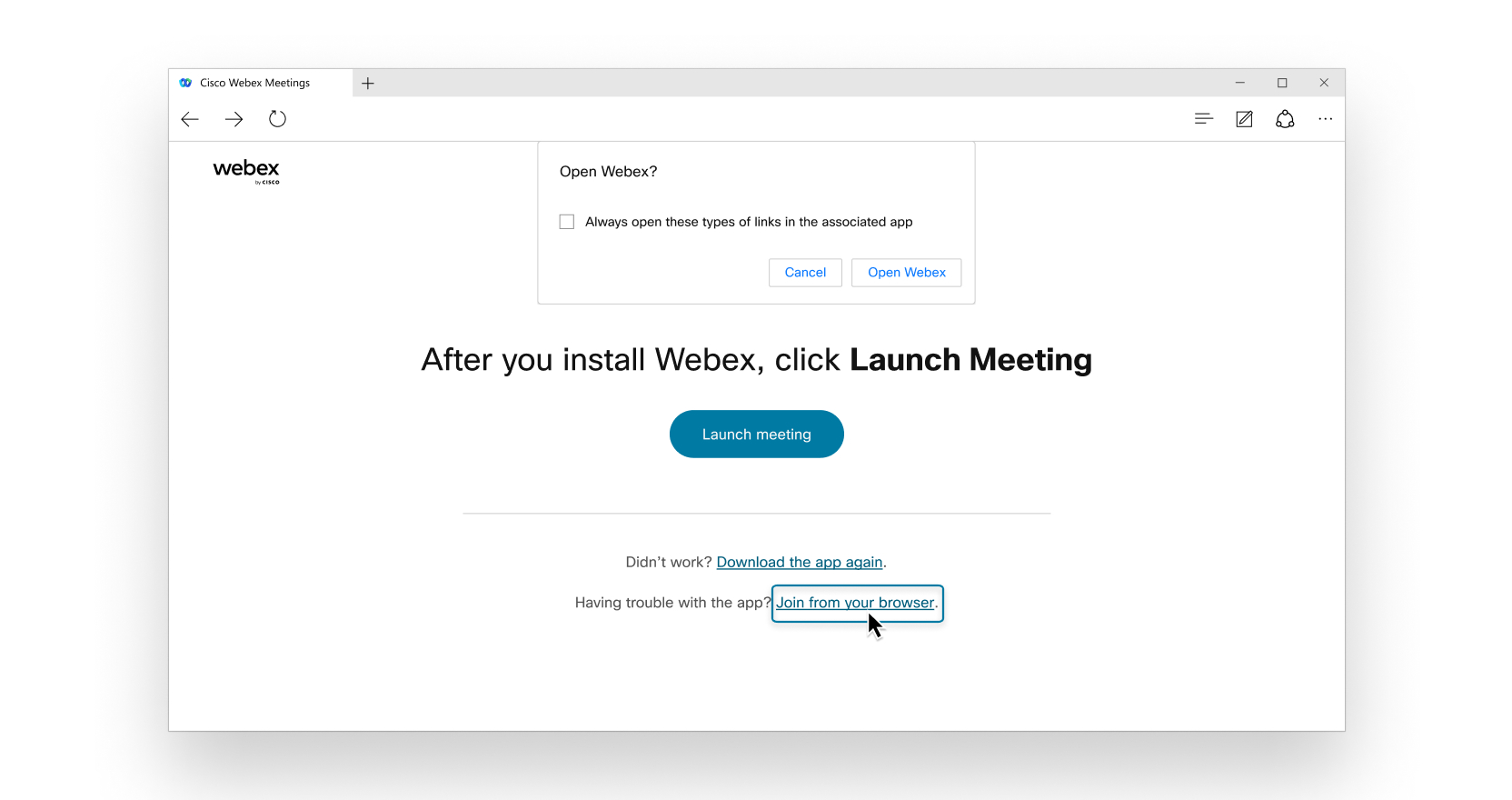
Alternatif olarak Webex sitesine oturum açabilir ve toplantınıza buradan katılabilirsiniz:
-
Sol gezinti panelindeki Takvim sekmesine gidin. Burada toplantılarınızın listesini görebilirsiniz. Katılmak istediğiniz toplantıyı bulun.
-
sitenize giriş Webex toplantı sahibi veya toplantı adını, Kişisel Toplantı Odası Kimliğini ya da toplantı numarası üst arama çubuğuna girin.
Ardından Toplantıya Katıl düğmesinin sağ tarafındaki açılır liste okunu seçin ve Web uygulamasını kullan öğesini seçin.
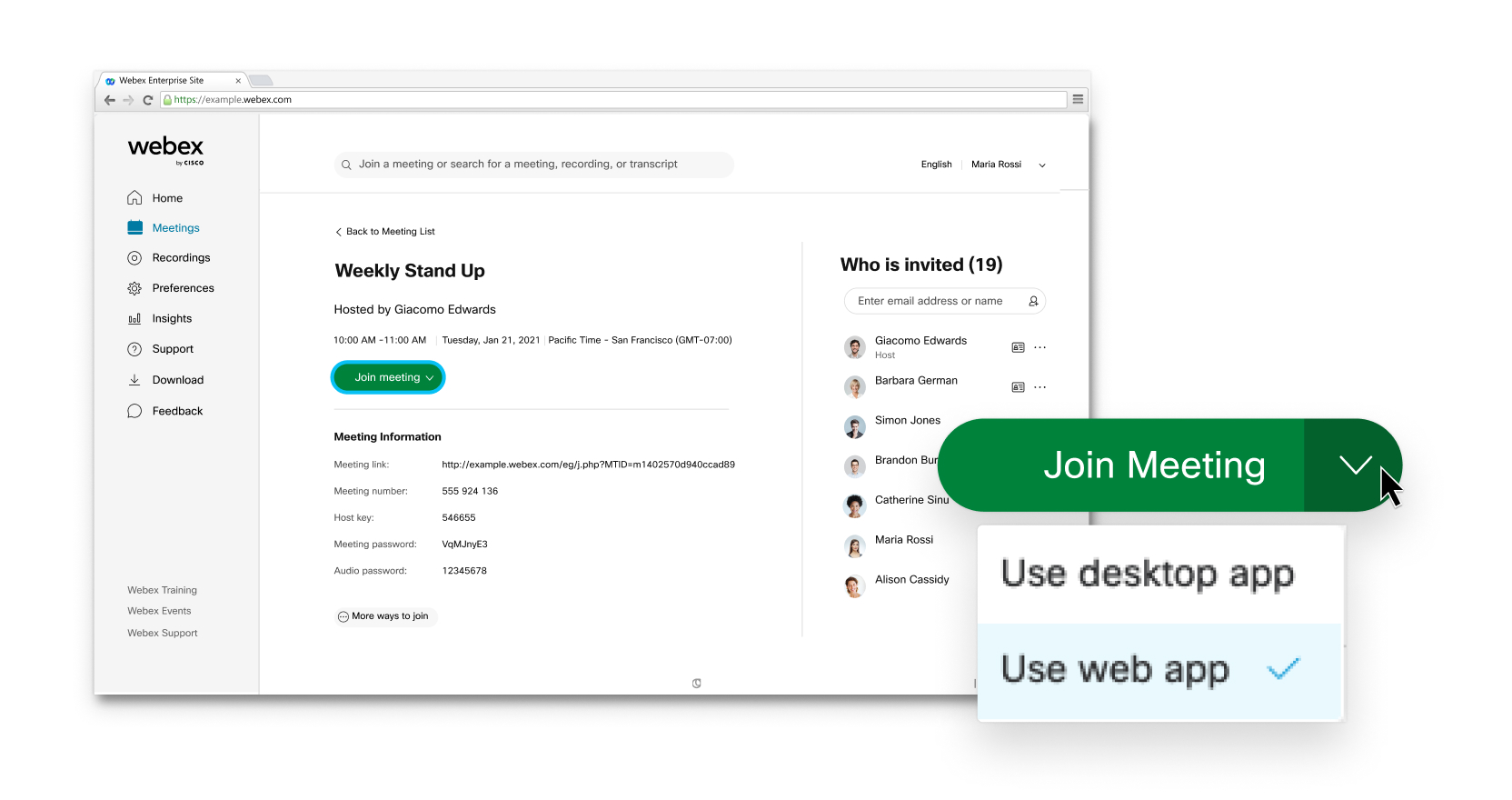
Parola girmeniz istenirse e-posta davetiyenizi kontrol edin.
Toplantıya konuk olarak katılabilir veya hesabınız varsa oturum açabilirsiniz.
Konuk olarak katılın:
-
yalnızca bir toplantıya oturum açmadan hızlı bir şekilde katılmak istiyorsanız.
-
toplantı sahibi sizi kabul edene kadar lobide beklemenizin bir sakıncası yoksa.
-
toplantı özelliklerinin tam listesine erişmeye ihtiyacınız yoksa.
Giriş yapın:
-
daha sonra başka toplantılarınız varsa. Bir sonraki toplantıya katıldığınızda, otomatik olarak tam yetkili kullanıcı olarak katılırsınız.
-
lobide beklemek istemiyorsanız. Toplantıya hemen katılın.
-
toplantı özelliklerinin tam listesine erişmeye ihtiyacınız varsa.
Sese bağlanıp videonuzu başlatın
Bir toplantıya, web seminerine, etkinliğe veya eğitim oturumuna katılmadan önce ses ve videonuzu önizleme penceresinde kolayca bağlayabilirsiniz. Bu şekilde, ses ve görüntünün yeterliliğinden emin olabilirsiniz. Toplantıda görülmeniz ve sesinizin duyulması için sorulduğunda tarayıcınıza kameranıza ve mikrofona erişme izni verdiğinizden emin olun.

Toplantı deneyiminizi kendiniz yapın
Meetings web uygulamasında gezinmesi kolaydır, paylaşılan içerik veya video ortada görünür ve toplantı kontrolleri onun altında yer alır. Başka kişiler ile sohbet edebilirsiniz, ekranınızı paylaşabilir ve toplantıda başka kimlerin olduğunu görebilir, diğer özellikleri kullanabilirsiniz. 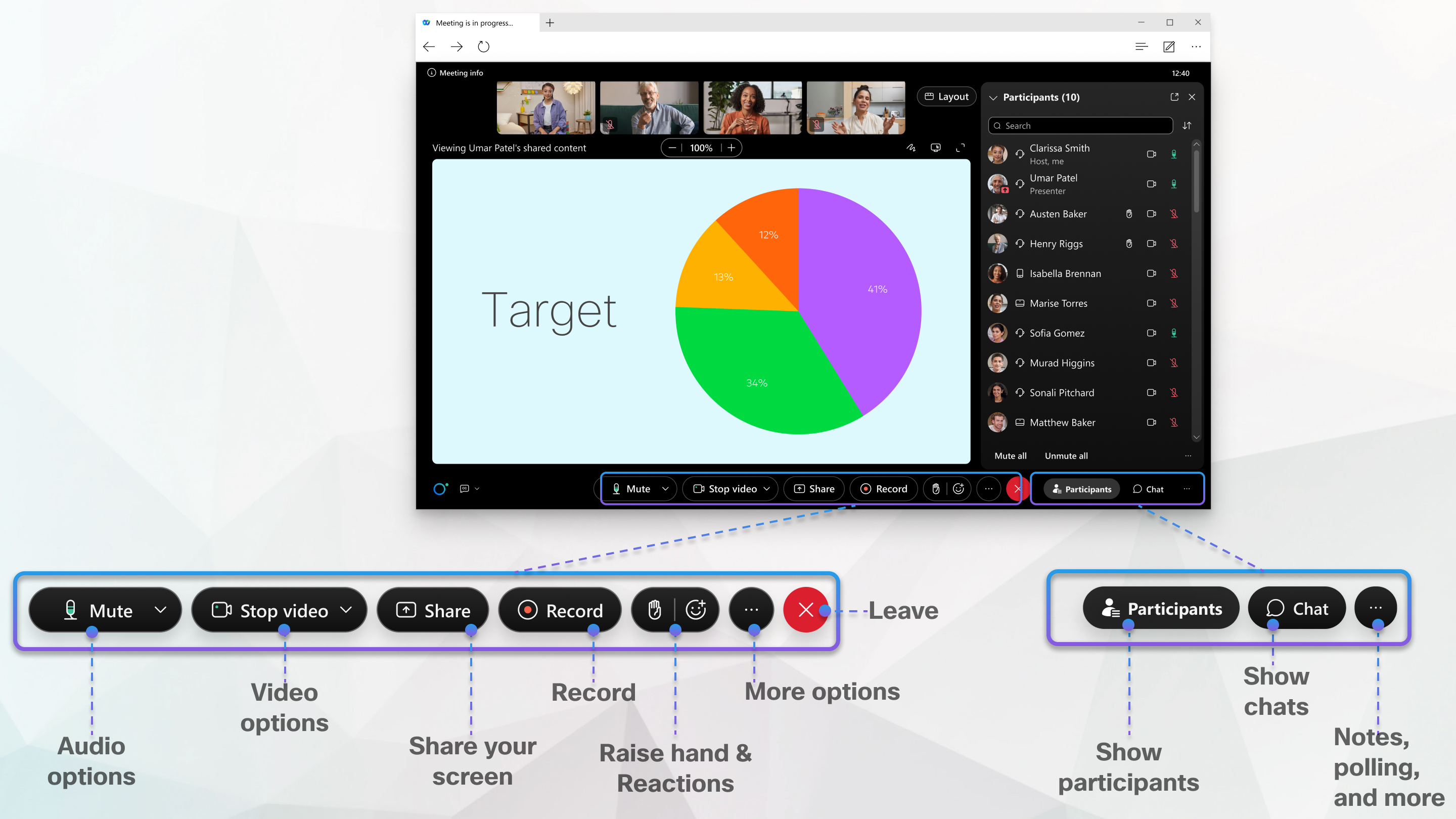
Masaüstü uygulamasına geç
Daha fazla işleve ihtiyacınız olursa Mac ve Windows’da masaüstü uygulamasına sorunsuz bir şekilde geçebilirsiniz. Daha Fazla  öğesine tıklayın ve ardından Masaüstü uygulamasına geç öğesine tıklayın.
Daha fazla bilgi
Webex Meetings için sürüm notları
Webex Meetings Suite Sistem Gereksinimleri
Toplantılar ve web seminerleri için erişilebilirlik özellikleri


