この投稿記事は役に立ちましたか?

コメントありがとうございます。
ユーザーアカウントの通話設定を非表示にする
 フィードバックがある場合
管理者は通話設定をカスタマイズして、ユーザーのデバイス、Webex アプリ、ユーザーハブの表示/非表示を切り替えることができます。
| 1 | |
| 2 |
管理セクションで、「 ユーザー」をクリックします。 |
| 3 |
通話設定を編集したいユーザーアカウントを検索して選択します。 |
| 4 |
「通話」タブをクリックします。 ユーザーが選択したテンプレートに基づく通話設定が表示されます。 ユーザーレベルでテンプレート設定を上書きするように設定を更新できます。
|
| 5 |
「通話設定を非表示にする」に移動し、「 カスタムユーザー設定を定義」ラジオボタンをクリックします。 |
| 6 |
通話設定タブで、デバイス、Webex アプリ、 およびユーザーハブで表示または非表示にする設定のオンとオフを切り替えます。 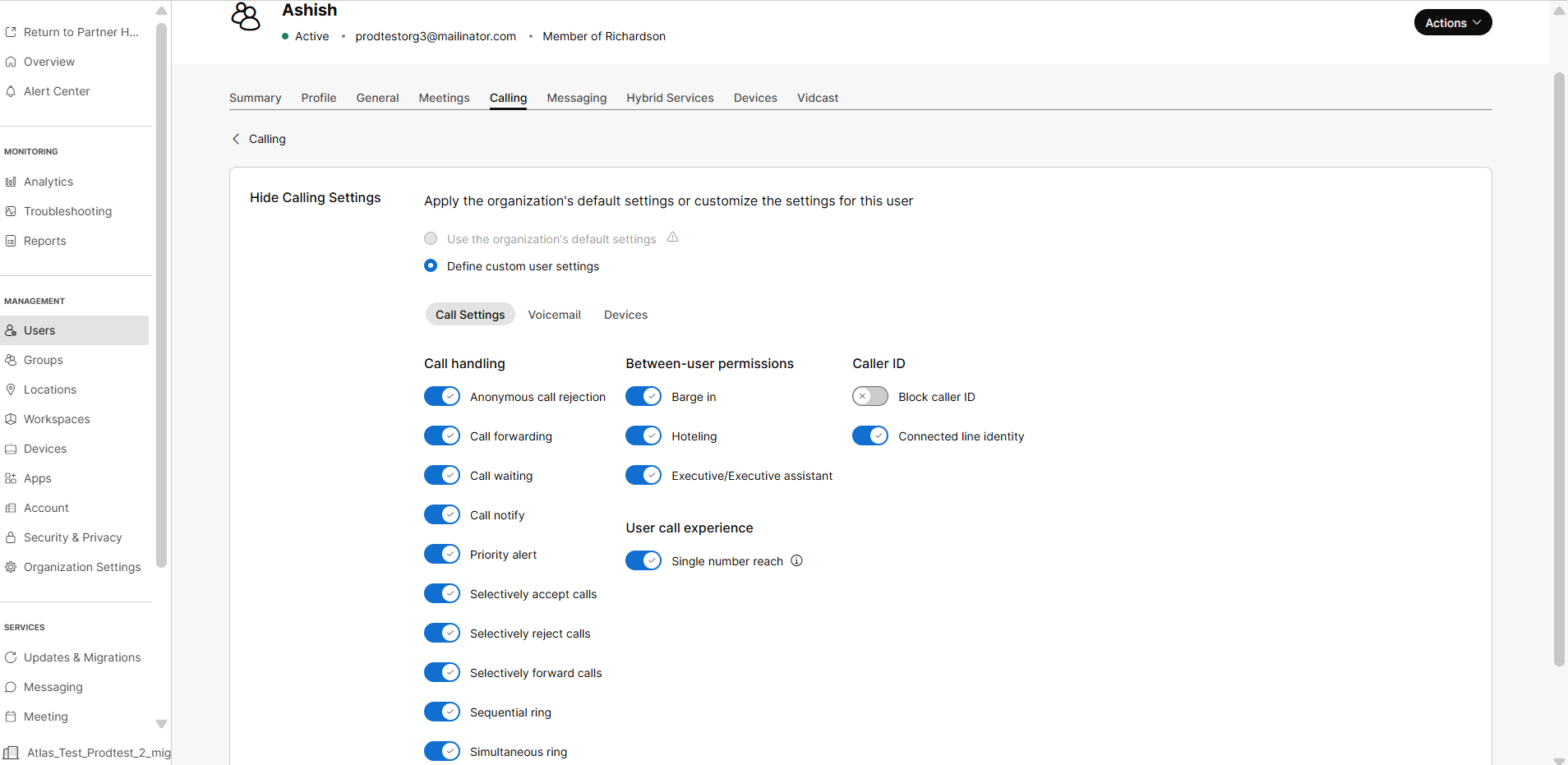
通話機能テンプレートがユーザーに割り当てられている場合、 組織のデフォルト設定に戻すことはできません。 そのため、「 組織のデフォルト設定を使用する」ラジオボタンは無効になっています。 組織のデフォルト設定を適用する場合は、まず、 このテンプレートが割り当てられているグループまたは場所からユーザーを削除する必要があります。 |
| 7 |
[保存] をクリックします。 |
| 8 |
ユーザーが通話機能テンプレートの一部である場合、 テンプレートの設定を上書きしますか?警告メッセージが表示されます。 [ 設定を上書き] をクリックして変更を適用します。 更新された設定のみがテンプレート設定を上書きし、 他の設定はユーザーアカウントの該当するテンプレートに添付されたままになります。 選択したユーザーの「通話を隠す」設定が更新されました。
|
この投稿記事は役に立ちましたか?


