- ホーム
- /
- 投稿記事

コメントありがとうございます。


 この記事の内容
 フィードバックがある場合
管理者は設定テンプレートを使用して、特定の場所のすべてのユーザーを含むユーザーグループ に設定のコレクションを適用できます。
設定テンプレートの概要
設定テンプレートとは、サービス(会議、メッセージング、通話、ビデオキャストなど)または場所ごとに設定されたカスタム設定の集合です。設定テンプレートは、組織におけるユーザーのオンボーディングと管理を簡素化するのに役立ちます。
テンプレートは、 テンプレートの作成 ワークフローに従って作成できます( 一般的なテンプレートの作成 または サービス用のテンプレートの作成を参照)。または、既存のテンプレートをコピーして編集することもできます。不要なテンプレートを削除するには、テンプレートを選択し、 アクション ドロップダウンメニューから 削除 を選択します。
通話、メッセージング、会議など、各種サービスにおけるAIアシスタントの設定は、共通テンプレートで構成されます。
設定テンプレートの種類
設定テンプレートは次の種類のテンプレートです。
- メッセージングや会議など、複数のサービスに適用される設定を使用する汎用テンプレート。
- メッセージ
- ミーティング
- 通話
- Vidcast
組織ごとに、同じ種類のテンプレートを最大50個まで作成できます。
設定テンプレートは 。
グループまたは場所に設定テンプレートを割り当てる
設定テンプレートは、複数のグループまたは場所に割り当てることができます。設定テンプレートがグループまたは場所に割り当てられると、各グループまたは場所のすべてのユーザーは、設定テンプレートで指定された値を継承します( 「ユーザーオーバーライド」 セクションで説明されているように、ユーザーオーバーライドがない限り)。グループまたは場所には、特定の種類の設定テンプレートを1つしか設定できません。詳細については、 ユーザーグループまたは場所に対して設定テンプレートを適用するを参照してください。
ユーザーのオーバーライド
ユーザーレベルで特定の設定を上書きできます。その特定の設定はユーザー レベルの設定値に従うのに対し、そのサービスの残りの設定は引き続きテンプレートに従います。例えば、管理者がユーザーレベルで会議内チャットを有効にした場合、会議内チャットはユーザーレベルの値を尊重しますが、会議テンプレートのその他の設定は、グループの会議設定テンプレートから継承された値を引き続き尊重します。
一般的に、設定割り当ての階層を次に示します。
競合の解決方法
ユーザーを複数のグループに追加することができます。テンプレートが割り当てられた 2 つ以上のグループにユーザーを追加する場合、Control Hub はユーザーにどのテンプレートの設定値が適用されるのか識別するために、テンプレートをランキングして利用します。より小さい数のテンプレートは上位にランクされ、優先順位が高くなります。たとえば、ランク 1 は 2 より高く、次のようになります。一般的に、最も制限付きテンプレートを上位に配置し、競合が発生した場合に適用されます。
テンプレートのランキングは、テンプレートの数が50個以下の場合にのみ可能です。
ユーザーグループまたは場所に対して設定テンプレートを適用する
グループまたは場所に設定テンプレートを適用する際の、設定に関する主な動作特性を以下に示します。
-
設定テンプレートは、以下の階層に基づいてユーザーに適用されます。。
-
ユーザーが 2 つのグループに属する場合、ユーザーは上位を持つテンプレートを受け取ります。テンプレートのランキングは、各設定テンプレート タイプに対して評価されます。ミーティング、メッセージング、および通話。ランキングに関する詳細は、各機能テンプレートのトピックを参照してください。
テンプレートのランキングは、テンプレートの数が50個以下の場合にのみ可能です。
-
ユーザーまたはワークスペースは、1つの場所にしか割り当てることができません。
-
ユーザーがグループから削除されると、そのユーザーは削除されたグループの設定テンプレートを失います。彼らがグループに追加されている場合、追加された新しいグループからテンプレートを取得します。
-
一般的に、設定テンプレートやユーザーによる上書き設定など、組織レベルでユーザー設定に変更を加えた場合、その変更がユーザーに反映されるまでに最大8時間かかることがあります。
グループまたは場所に新しいテンプレートを適用する方法については、 一般的なテンプレートを作成する または サービス用のテンプレートを作成する を参照してください。既存のテンプレートを選択して、グループまたは場所に適用することもできます。手順は以下のとおりです。
- Control Hub にサインインします。
- 管理で、 組織設定を選択します。
- テンプレート タブをクリックします。
- テンプレートを選択し、 [アクション] ドロップダウンメニューから テンプレートを適用 を選択します。
組織向けのテンプレートを作成する
| 1 |
コントロールハブにサインインしてください |
| 2 |
管理で、 組織設定を選択します。 |
| 3 |
テンプレート タブをクリックします。 |
| 4 |
テンプレートを作成 をクリックして名前と説明を追加するか、既存のテンプレートを編集する場合はリストから選択します。 |
| 5 |
利用可能な 通話 AI機能を選択してください。 通話中のAI機能を使用すると、ユーザーは通話中にAIアシスタントと対話して、要約や文字起こしなどの情報を生成できます。これらの情報は、AIの応答の検索ソースとしても利用できます。これは、現在および将来のすべての通話AI機能に適用されます。 インドにお住まいのお客様は、AI通話機能をご利用いただけません。これらの設定はテンプレートに表示され、有効にすることができますが、インド国内のユーザーには適用されません。ユーザーレベルでは、これらの設定はインドのユーザーに対しては非表示になっています。 コントロールハブのユーザー詳細ページの AI タブから、個々のユーザーの通話AI設定を管理することもできます。
|
| 6 |
メッセージング AI 機能 セクションで、AI アシスタントのオプションをオンまたはオフにします。
これらのオプションは、テンプレートごと、またはユーザーごとにオン/オフを切り替えることもできます。テンプレートについては、 コントロール ハブで設定テンプレートを構成する の メッセージング テンプレートを作成するを参照してください。ユーザーの方は、下記の Cisco AI Assistant をユーザー向けにオンまたはオフにする を参照してください。 |
| 7 |
会議AI機能 セクションで、以下のいずれかをオンにします。 社内会議または社外会議の場合:
社内会議専用:
|
| 8 |
一般AI設定 セクションで、以下のいずれかをオンにします。
|
| 9 |
AIアシスタントの検索ソース セクションで、 AIアシスタントが選択したソースを検索することを許可をオンにします。 期間限定で外部検索サービスを無料でご利用いただけます。料金および利用規約は変更される場合があります。
これらを Webex アプリで機能させるには、 まずAI統合を設定する必要があります。 |
| 10 | |
| 11 |
個人的な洞察— ユーザーは、自分のコラボレーション習慣についてより深く理解し、より強固なつながりを築き、時間を最大限に活用し、より包括的な職場環境を作るのに役立つ目標を設定できます。詳細については、 Webex アプリ | パーソナル インサイトを参照してください。 |
| 12 |
仮想背景— 社内会議と社外会議の両方で仮想背景を適用できます。 |
| 13 |
デジタルホワイトボード— ホワイトボードの使用を許可する をオンにすると、Webex アプリのユーザーがホワイトボードを使用できるようになります。
|
| 14 |
Webex デバイスを検出する— Webex デバイスは超音波信号を発信し、Webex アプリはデバイスのマイクを通してその信号を聞くことができます。超音波をリッスンする際、デバイスは自動または手動のいずれかで接続されます。Cisco は超音波による検出の際の音声データを保持しません。詳細については、 近くの Webex デバイスの検出を管理するを参照してください。 |
| 15 |
[テンプレートの 作成] をクリックし、[次へ] をクリックします。 |
| 16 |
テンプレートを適用するグループ名または場所名を入力して、テンプレートをグループまたは場所に割り当てることができます。一致する結果はドロップダウンリストに表示されます。希望するグループまたは場所を選択してください。このテンプレートは、このグループまたは場所に自動的に適用されます。 |
| 17 |
[完了] をクリックします。 |
次に行うこと
テンプレート一覧からこのテンプレートを選択することで、いつでも変更できます。
アクション ドロップダウンメニューを選択すると、テンプレートをグループや場所に適用したり、テンプレートを複製したり、削除したりすることもできます。
ミーティング設定テンプレート
会議設定テンプレートを使用すると、特定の場所にいるユーザーを含む、ユーザーグループに会議設定を割り当てることができます。設定テンプレートは、使用方法においてセッションタイプと類似しており、将来的にはセッションタイプの代替となるものです。ミーティング テンプレートは、一括ユーザー管理にセッション タイプや CSV ファイルを使用する代わりに、高速で簡単に使用できます。
組織ごとに、同じ種類のテンプレートを最大50個まで作成できます。
グループにグループをミーティング テンプレートする場合、グループの各ユーザーはテンプレート値を継承します。
ミーティング設定テンプレートには、設定テンプレートの共通の動作とは別に、次のような特殊なプロパティがあります。
- 会議テンプレートは、コントロールハブで管理されているサイトとサイト管理者によって管理されているサイトの両方のユーザーに適用されます。設定テンプレートでは、ユーザー アカウントが Control Hub と Webex Identity にリンクされている必要があります。
- 設定テンプレートの一部である設定は、組織のすべてのサイトに適用されます。
- 設定テンプレートの値は、会議の主催者と参加者の両方に適用されます。
- 設定テンプレートを使用すると、社内会議または社外会議に設定を適用できます。外部会議は、組織外の施設で開催されます。
会議テンプレートの ] ホスト時に参加者設定を上書きする 設定は、内部会議にのみ適用されます。
ミーティングの設定を行う階層を次に示します。
グループ会議テンプレート < ユーザーによる上書き または サイト制限
設定テンプレートがグループに適用される場合でも、サイトおよびセッションタイプの制限は引き続き尊重されます。サイト上で特定の機能がFALSEに設定されている場合、たとえその機能がTRUEに設定された設定テンプレートを持っていたとしても、ユーザーはその機能を使用することはできません。
-
例えば、ユーザーは会議内チャット が有効になっているグループAに属しています。ユーザーがサイト A とサイト B の両方にいて、サイト A では会議内チャット が有効になっているのに対し、サイト B では会議内チャットが無効になっている場合、ユーザーがサイト A で会議を主催すると、チャット オプション が表示されます。ユーザーがサイトBで会議を主催する場合、チャットオプションは利用できません。
設定を適用するとセッション タイプのテンプレートとサイトの間で共通の設定が、セッション タイプされた階層を観察することができます。オプションの制限が最も優先されます。しかし、セッション タイプにのみ存在する設定の値を決定するセッション タイプ。同様に、設定テンプレートにのみ存在する設定は、設定テンプレートから値を取得します(適用されている場合、ユーザーレベルで上書きされます)。
以下は、設定アプリケーションの階層構造です。これには、顧客がセッションタイプから移行しやすくするためのセッションタイプ制限が含まれています。
-
グループ会議テンプレート < ユーザーによる上書き または サイト制限 または セッションタイプの制限
サイト制限、セッションタイプ制限、およびユーザーによる上書きはすべて同じレベルで扱われ、最も制限の厳しいルールが適用されます。いずれかの制限事項に誤りがある場合、クライアントは会議への参加が制限されます。
内部会議のポリシーと制限
内部会議ポリシーにより、管理者は、組織のユーザーが外部ユーザーを自社サイトで開催される会議に参加させることができるかどうかを決定できます。管理者は、外部との会議を完全にブロックするか、特定の外部ドメインのユーザーにのみ公開するかを決定できます。さらに、組織のユーザーが社内サイトで会議を主催または参加する場合にも、以下のセクションで説明する会議設定が適用されます。
外部ミーティングのポリシー
コラボレーション制限や外部会議ポリシーを設定することで、組織のユーザーが組織外の場所で開催される会議に参加できるかどうかを決定できます。さらに、テンプレートにリストされている外部設定を使用してユーザーが使用できる機能を指定することもできます。詳細については、「 Control Hub でのコラボレーションに関するWebex Meetingsを参照してください。
会議テンプレートを作成する
以下の事前会議ポリシーがサポートされています。
- 会議参加時に認証済みサインインを要求する
- コントロール ハブで自分のデバイス (BYOD) の持ち込みを許可する
- ゲストが組織IDがインストールされた会社のデバイスを使用している場合、そのデバイスから会議を開始または参加できます。
- 許可されたメールドメインに関する内部および外部会議参加ポリシー
テンプレートを使用して会議内の機能を許可またはブロックする機能は、Webex Meetingsのエンタープライズプランでのみ利用可能です。
| 1 |
コントロールハブにサインインしてください | ||||||||||||||||||||||||||||||
| 2 |
。 | ||||||||||||||||||||||||||||||
| 3 |
[テンプレートの 作成] をクリックします。 教育が貴社の事業分野である場合、学生または教師向けにカスタム設定を施した 定義済みテンプレート を適用できます。
| ||||||||||||||||||||||||||||||
| 4 |
一般 セクションに、テンプレート名と説明を入力します。 | ||||||||||||||||||||||||||||||
| 5 |
永続的なスペースミーティング セクションで、 スペースの永続的なミーティングを許可する をオンにします。 | ||||||||||||||||||||||||||||||
| 6 |
会議コンテンツの自動共有 セクションで、ユーザーがユーザーハブで会議コンテンツの自動共有を設定できるかどうかを選択します。設定がオフになっている場合、ユーザーはユーザーハブに設定を表示できません。
| ||||||||||||||||||||||||||||||
| 7 |
「会議」セクションで、社内会議と社外会議の設定を選択してください。 内部 セクションで、以下の設定のいずれかを選択してください。
| ||||||||||||||||||||||||||||||
| 8 |
ブレイクアウトセッション セクションで、内部会議と外部会議の両方について、この設定を有効または無効にします。
| ||||||||||||||||||||||||||||||
| 9 |
コラボレーションツール セクションで、社内会議と社外会議に関する以下の設定を有効または無効にします。
| ||||||||||||||||||||||||||||||
| 10 |
会議 セクションで、内部会議と外部会議について、以下の設定を有効または無効にします。
| ||||||||||||||||||||||||||||||
| 11 |
録画 セクションで、内部会議と外部会議について、以下の設定を有効または無効にします。
| ||||||||||||||||||||||||||||||
| 12 |
リモートコントロール セクションで、内部会議と外部会議について、以下の設定を有効または無効にします。 リモコンをオンにする がオフになっている場合、すべての種類の共有が無効になります。 リモコンの電源を入れる がオンになっている場合は、各リモコンの種類の横にあるチェックボックスをオンまたはオフにしてください。
| ||||||||||||||||||||||||||||||
| 13 |
共有 セクションで、内部会議と外部会議に関する以下の設定を有効または無効にします。 共有 がオフになっている場合、すべての種類の共有が無効になります。 共有 がオンになっている場合は、各共有タイプの横にあるチェックボックスをオンまたはオフにしてください。
| ||||||||||||||||||||||||||||||
| 14 |
電話 セクションでは、内部会議のみを対象に、以下の設定を有効または無効にすることができます。VoIPを除き、これらの設定は外部会議には適用されません。
| ||||||||||||||||||||||||||||||
| 15 |
ビデオ セクションでは、社内会議または社外会議について、以下の設定を有効または無効にすることができます。 ビデオを有効にする がオンになっている場合、会議参加者に提供したいビデオの種類に対応するチェックボックスをオンにすることができます。 | ||||||||||||||||||||||||||||||
| 16 |
録音のダウンロード セクションでは、ユーザーによる録音のダウンロードを有効または無効にすることができます。ユーザーが録音をダウンロードできないようにするには 、録音のダウンロードを禁止 をオンに切り替えます。これはデフォルト設定です。 ホストは必要に応じてこのデフォルト設定を上書きし、録画のダウンロードを有効にすることができます。 この機能はMP4形式の録画にのみ適用されます。 | ||||||||||||||||||||||||||||||
| 17 |
録画リンク セクションでは、録画リンクの公開共有を有効または無効にすることができます。 録画リンクを誰とでも共有するには、 公開録画リンクを許可する をオンに切り替えます。オフにすると、録画リンクは非公開になります。これは、組織内のユーザーのみが録画を視聴できることを意味します。これはデフォルト設定です。 ホストは必要に応じてこのデフォルト設定を上書きし、録画リンクの公開共有を許可することができます。 この機能はMP4形式の録画にのみ適用されます。 | ||||||||||||||||||||||||||||||
| 18 |
録画リンクの有効期限 セクションでは、公開録画リンクの有効期限を設定およびカスタマイズできます。 録画リンクの有効期限をカスタマイズ をオンにすると、録画リンクの有効期限を設定およびカスタマイズできるようになります。 保持ポリシーでは、記録されたリンクのデフォルトの有効期限が設定されています。ただし、カスタム有効期限は、保持ポリシーで指定された期間と一致する必要はありません。つまり、デフォルト設定を調整したり、録画リンクの有効期限を特定のニーズに合わせてカスタマイズしたりできるということです。 コンプライアンス担当者や管理者は、リンクが一定期間後に期限切れになるように設定されている場合でも、録画にアクセスできます。 この機能は、同じサイトのユーザーと共有された録画、アップロードされた録画、Webex アプリ、Webex イベント、Webex トレーニング、Webex サポートの録画、モバイル プラットフォームの Webex Meetings の古い録画、および古い録画形式 (ARF など) には適用されません。 この機能をご利用になりたい場合は、シスコのサポートにお問い合わせください。 | ||||||||||||||||||||||||||||||
| 19 |
出席者の同意要件 セクションで、 組織ユーザーの明示的な同意 をオンにすると、会議の録画、議事録の保存、または AI アシスタントへのアクセスを行う前に、すべての会議出席者に明示的な同意を求めるようになります。詳細については、 会議参加者の録音前に明示的な同意を求めるを参照してください。 | ||||||||||||||||||||||||||||||
| 20 |
設定の上書き セクションで、 ホスト時に参加者の設定を上書きする をオンにすると、すべての参加者がホストと同じ設定を持つようになります。 これは社内会議にのみ適用されます。 | ||||||||||||||||||||||||||||||
| 21 |
[テンプレートの 作成] をクリックし、[次へ] をクリックします。 | ||||||||||||||||||||||||||||||
| 22 |
このテンプレートで使用するグループまたは場所を検索して選択してください。 | ||||||||||||||||||||||||||||||
| 23 |
[完了] をクリックします。 | ||||||||||||||||||||||||||||||
| 24 |
グループのランクを並べ替ミーティング テンプレートタブの [ランク ] をクリック します。 ユーザーは、複数のグループから異なるテンプレートを継承できます。テンプレートは、優先順位に順に順番にランク付けすることができます。より小さい数のテンプレートは上位にランクされ、優先順位が高くなります。
| ||||||||||||||||||||||||||||||
| 25 |
ランクテンプレート ページでは、利用可能なテンプレートをドラッグアンドドロップして並べ替え、 保存をクリックできます。 |
次に行うこと
テンプレートを削除するには、テンプレートをクリックし、 アクション ドロップダウンメニューから 削除 を選択します。 テンプレートの削除 ページで、テンプレートの削除は永久的なものであることを知らせるチェックボックスをオンにしてから、 削除をクリックします。
テンプレートを変更するには、テンプレートを選択し、変更を加えてから、 保存をクリックします。
メッセージングテンプレートを作成する
| 1 |
コントロールハブにサインインしてください |
| 2 |
サービスの下にある メッセージングを選択し、 テンプレートをクリックします。 |
| 3 |
[テンプレートの 作成] をクリックします。
|
| 4 |
一般 セクションに、テンプレート名と説明を入力します。 |
| 5 |
コラボレーション制限 セクションで、ファイル操作を有効または無効にするために、次の設定を構成します。
|
| 6 |
[テンプレートの 作成] をクリックし、[次へ] をクリックします。 |
| 7 |
このテンプレートを適用したいグループを検索して選択してください。 |
| 8 |
[完了] をクリックします。 |
| 9 |
メッセージングテンプレートの順位を変更するには、 テンプレート タブの 順位 をクリックします。 ユーザーは、複数のグループから異なるテンプレートを継承できます。テンプレートは、優先順位に順に順番にランク付けすることができます。より小さい数のテンプレートは上位にランクされ、優先順位が高くなります。
|
| 10 |
[ランク] テンプレートページで 、ドラッグ アンド ドロップして [保存] をクリックして、利用可能なテンプレートを並べ替 えできます。
|
通話テンプレートを作成する
以下のように、以下の種類の呼び出しテンプレートを作成できます。
-
ユーザー— このテンプレートには、ユーザーのボイスメール、アナウンス言語、発信者番号、保留音に関する設定が含まれています。
-
Webex アプリ— このテンプレートには、リモート コントロールの付与または受領、画面共有、通話録音、ビデオ、Microsoft Teams 統合、通話動作など、通話中の機能に関連する設定が含まれています。
テンプレートの既存の設定を変更したり、テンプレートにランクを割り当てたり、テンプレートを削除したりすることもできます。
| 1 | |
| 2 |
サービスで 。 ユーザーテンプレートとWebexアプリテンプレートの一覧は、それぞれのタブの下に表示されます。
|
| 3 |
既存の通話テンプレートを編集するには、 ユーザー タブまたは Webexアプリ タブをクリックします。 |
| 4 |
通話テンプレートの順番を変更するには、[テンプレート] タブの [ ランク ] をクリック します。 ユーザーは、複数のグループから異なるテンプレートを継承できます。テンプレートは、優先順位に順に順番にランク付けすることができます。番号が小さいテンプレートほど上位にランク付けされ、優先度が高くなります。
|
| 5 |
ランクテンプレート ページでは、利用可能なテンプレートをドラッグアンドドロップして 保存をクリックすることで、テンプレートの順序を変更できます。 |
| 6 |
テンプレートを削除するには、テンプレートをクリックし、 [アクション] ドロップダウンリストから 削除 を選択します。 テンプレートの削除ページで、テンプレートの削除は元に戻せないことを理解していることを確認するチェックボックスをオンにしてから、 削除をクリックします。 |
| 7 |
テンプレートを変更するには、テンプレートをクリックしてトグルを変更します。[保存] をクリックします。 |
アプリケーションタイプの呼び出しテンプレートを作成する
| 1 | |
| 2 |
サービスで 。 ユーザーテンプレートとWebexアプリテンプレートの一覧は、それぞれのタブの下に表示されます。
|
| 3 |
。 |
| 4 |
通話中の機能アクセス セクションで、以下の機能をオンまたはオフにします。
呼び出しドックの表示 がオフになっている場合、サブコントロールは非表示になります。 |
| 5 |
Microsoft Teamsとの統合では、 WebexアプリをMicrosoft Teamsエクスペリエンス向けに最適化 フィールドをオンにすると、通話設定が簡素化され、Webex通話をミュートしたり、通話ドックのデフォルトアプリとしてMS Teamsを設定したりできるようになります。 |
| 6 |
通話動作 セクションで、Unified CM ユーザーに対して次の通話動作オプションを設定します。
|
| 7 |
Webexアプリには、 緊急通報に関する 免責事項が表示され、緊急通報の発信において正確な位置情報が重要であること、およびWebexアプリがそのような情報を提供する際の限界についてユーザーに通知します。管理者として、顧客向けの免責事項設定をカスタマイズできます。 |
| 8 |
[テンプレートの 作成] をクリックし、[次へ] をクリックします。 |
| 9 |
検索ボックスで、このテンプレートの対象となるグループまたは場所を検索して選択してください。 |
| 10 |
[完了] をクリックします。 |
ユーザータイプの呼び出しテンプレートを作成します
| 1 | |
| 2 |
サービスで 。 ユーザーテンプレートとアプリケーションテンプレートの一覧は、それぞれのタブから確認できます。
|
| 3 |
ユーザーテンプレートを作成するには、 。 |
| 4 |
一般 セクションに、 テンプレート名 と 説明を入力します。 |
| 5 |
発信者番号 セクションで、このユーザーが発信時に選択できるように表示する 外部発信者番号 を選択します。 外部発信者番号として表示する番号として、直通番号(ユーザーの電話番号)、場所を示す番号、またはカスタム番号を選択できます。詳細については、 ユーザーとワークスペースの発信者 ID オプションを指定するを参照してください。
|
| 6 |
ボイスメールのトグルを オン にします。 |
| 7 |
ボイスメールに転送する セクションに移動し、以下のいずれかのオプションを選択してください。
ファイルをアップロードするか挨拶を録音したら、 ファイルの置換 を選択するか、別のメッセージを録音することで更新できます。新しいメッセージを録音したり、新しいファイルをアップロードしたりすると、以前の挨拶は上書きされます。 音声ファイル(WAVファイル)は、8kHz、8ビットモノラル、CCITTマイクロ法則、最大2MB、.wavファイル形式である必要があります。 すべての通話をボイスメールに転送するを選択した場合、他の 2 つのオプションを選択することはできません。 通話中は着信をボイスメールに転送する と 応答がない場合に着信をボイスメールに転送する の両方のオプションを同時に選択すると、ボイスメールに転送するように設定できます。 |
| 8 |
追加設定では、 |
| 9 |
新しいボイスメッセージの通知を受け取る をオンにすると、新しいボイスメールの通知がユーザーに送信されます。 |
| 10 |
ファックスメッセージを受信する トグルをオンにすると、ユーザーがファックスメッセージを受信できるようになります。 |
| 11 |
保留音 セクションで、 通話が保留になったときに音楽を再生する トグルをオンにします。 |
| 12 |
アナウンス言語 ドロップダウンリストから言語を選択してください。 |
| 13 |
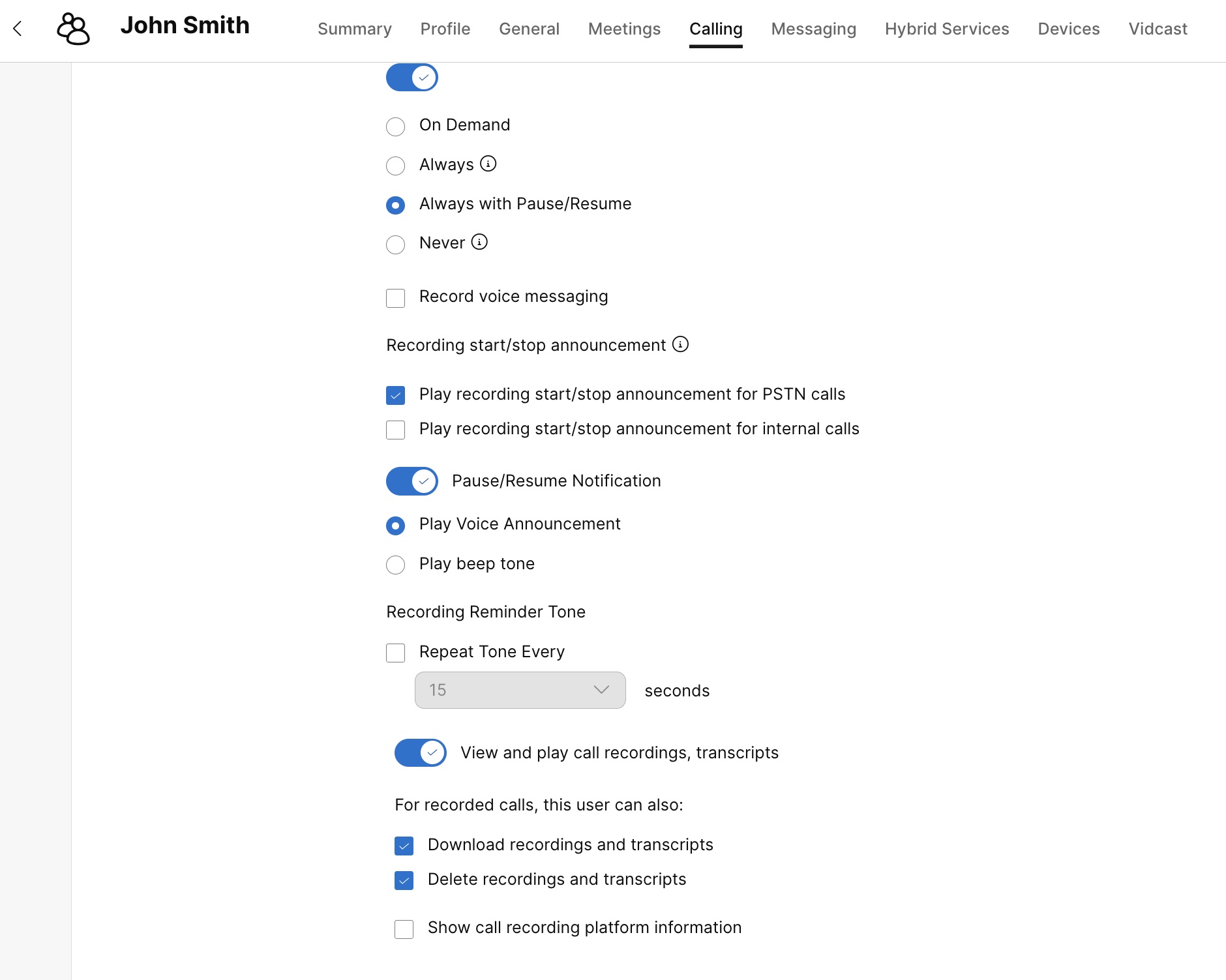
通話録音 セクションで、 着信および発信通話とボイスメールを録音するをオンにするか、録音アナウンスと通知 トグルを設定します。 通話録音機能は、組織レベルと、ユーザーが割り当てられている場所の両方で有効にする必要があります。この設定がない場合、通話録音は適用されません。 通話録音の設定に関する詳細は、 Webex Calling の通話録音の管理 の記事を参照してください。 ユーザー通話テンプレートの一括管理の場合、通話録音設定には以下のブール型列が含まれます。受信内部有効の記録、 受信 PSTN 有効の記録、 発信内部有効の記録、および 発信 PSTN 有効の記録。 |
| 14 |
以下のいずれかの設定を構成してください。
|
| 15 |
通話設定の非表示 セクションでは、エンドユーザーがデバイス、Webex アプリ、およびユーザー ハブでアクセスできる設定をカスタマイズできます。アクセスを許可したい設定をオンに切り替えてください。 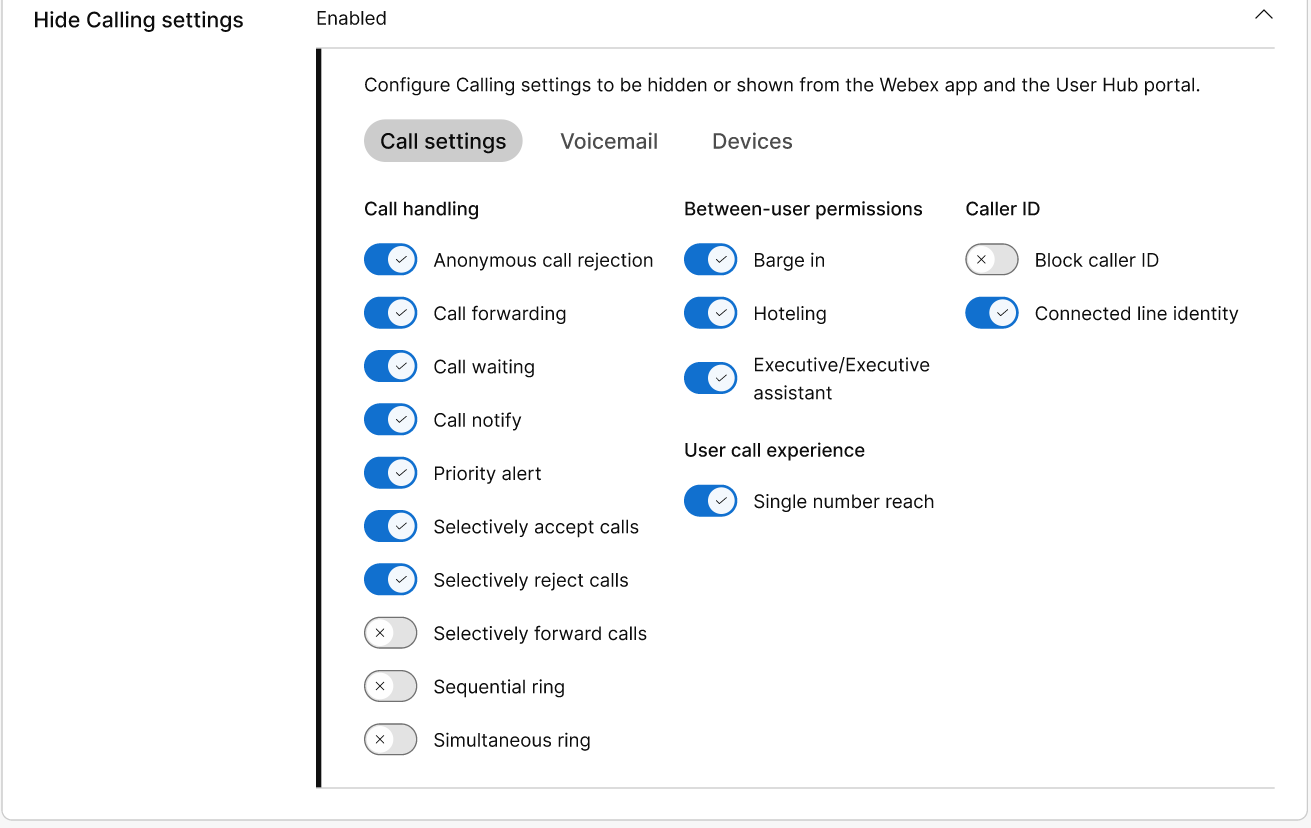 発信機能テンプレートがユーザーに割り当てられると、ユーザーは組織のデフォルト設定に戻すことはできません。ユーザーレベルの設定を更新する方法については、 ユーザーの呼び出し設定を非表示にするを参照してください。 選択された設定は、ユーザーグループのシステムデフォルト設定を上書きします。
|
| 16 |
[テンプレートの 作成] をクリックし、[次へ] をクリックします。 |
| 17 |
検索 ボックスに、このテンプレートを適用する グループ または 場所 の名前を入力して選択します。 |
| 18 |
[完了] をクリックします。 テンプレートが設定され、選択されたグループと場所に適用されます。
|
Vidcastテンプレートを作成する
| 1 |
コントロールハブにサインインしてください |
| 2 |
サービスで Vidcastを選択し、 教育が貴社の事業分野である場合、 定義済みのテンプレート を適用して、生徒または教師向けのカスタム設定を許可することができます。
|
| 3 |
一般 セクションに、テンプレート名と説明を入力します。 |
| 4 |
アクセス セクションでは、すべてのオプションがデフォルトで有効になっています。動画配信において、ユーザーに表示させたくない設定を無効にすることができます。 |
| 5 |
Webex 統合 セクションで、 Webex Messaging で Vidcast 録画を有効にするをオンまたはオフにします。 |
| 6 |
[テンプレートの 作成] をクリックし、[次へ] をクリックします。 |
| 7 |
検索ボックスで、このテンプレートの対象となるグループまたは場所を検索して選択してください。 |
| 8 |
[完了] をクリックします。 |
よくある質問: 設定テンプレートおよびミーティングテンプレート
内部ミーティングと外部ミーティングの違いは何ですか?
- 内部ミーティング: OrgID はミーティングサイトと参加しているユーザーの間で同じです (例、Cisco ユーザーは Cisco ORG ミーティングに参加します)
- 外部ミーティング: OrgID はミーティングサイトと参加しているユーザーの間で異なります (例え Apple ユーザーが Cisco ORG ミーティングに参加します)
設定テンプレートを任意のグループに適用できますか?
Control Hub には異なるタイプのグループがあります。また、グループを作成する方法も異なります。グループには 2 つの異なるタイプActive Directory。
- セキュリティ グループ—共有リソースに権限を割り当てる場合に使用します。
- 配信グループ—メール配信リストを作成するために使用されます。
セキュリティ グループと配信グループを Control Hub に同期できますが、設定テンプレートをセキュリティ グループにのみ適用できます。配信グループは、大量のコミュニケーションを送信する際に使用することを意図しています。
API を使用して Control Hub でグループを作成し、設定テンプレートをこれらのグループにも適用することができます。
ユーザーをグループに割り当てるには?
以下のいずれかの方法で、ユーザーをグループに割り当てる必要があります。
内部サイト向けに字幕をオフにしたテンプレートを作成し、それをグループに適用するにはどうすればよいですか?
- Control Hub にサインインします。
- [ミーティング] ミーティング テンプレート の作成] >選択し、[ミーティング中] セクションで [内部ミーティング] 欄でクローズド キャプションをトグルオフに切り替え、テキストフィールドを作成 します。
- [テンプレートの 作成] をクリックし、[次へ] をクリックします。
- テンプレートを適用するグループ名を入力します。一致する結果はドロップダウンリストに表示されます。追加したいグループを選択します。
テンプレートは自動的にこのグループに適用されます。
- [完了] をクリックします。
テンプレートはいくつ作成できますか?
組織ごとに、同じ種類のテンプレートを最大50個まで作成できます。
設定テンプレートを割り当て始める場合のベスト プラクティスは何ですか?
- 組織内の異なるユーザー プロファイルを識別し、グループの構成方法を決める。全てのアクセス権限を持つユーザーと、アクセス権限が制限されたユーザーがいる場合は、それぞれに異なるテンプレートを持つ2つのグループを作成する必要があります。
- グループベースのアクセスコントロールを持つ各サービスに対する設定テンプレートを作成します。
- 設定テンプレートを関連するグループに適用し、適切なランキングを行う。
以前のグループベースのコラボレーション制限の設定を採用しました。これらの移行は自動的に行われますか?
以前にメッセージ送信にグループベースの設定を使用した場合、これらは自動的に移行されません。設定テンプレートが利用できるになられたら、以下に従う手順があります。
組織内の様々な制限を反映したメッセージング テンプレートを作成します。
関連グループにテンプレートを適用します。上記 のグループにテンプレートを適用する方法を参照 してください。
テンプレートを適用したら、[ ユーザーを元に戻す] をクリックして、テンプレートに含まれる権限にユーザーが従っている可能性を確認します。
すでにセッションタイプがある場合に、設定テンプレートを活用するためのベストプラクティスは何ですか?
テンプレートを使用してミーティングの設定をコントロールできます。Control Hub でミーティング サイトを管理している場合、テンプレートはユーザーのセッション タイプと同じサイト管理。
セッションタイプと設定テンプレートを併用するのではなく、設定テンプレートモデルに完全に移行することを検討してください。
コントロール ハブにより管理されていないサイトに設定テンプレートを適用できますか?
はい、Control Hub により管理されていないサイトにテンプレートを適用することができます。
Directory Connector を使用してグループを同期できません。グループを作成する別の方法はありますか?
ディレクトリ コネクタ ベースのグループに加えて、 コントロールハブで グループを手動で作成したり 、グループAPI を使用したりすることもできます。
私は私の設定テンプレートを更新しました。ユーザーの変更が表示できないのは何故ですか?
通常、設定テンプレートを使用したり、ユーザーの上書きを使用して、組織レベルでユーザー設定を変更した場合、ユーザーに適用するには最大で 8 時間かかります。
新しい設定テンプレートを適用するためにどのクライアント バージョンを使用する必要がありますか?
設定テンプレートのポリシー適用関連機能の最適なユーザーエクスペリエンスを得るために、Meetingsクライアントを最新バージョン(WBS 42.7以上)または少なくとも最新のロックダウンバージョン(WBS 42.6)にアップグレードすることをお勧めします。WBS 42.3 以前のバージョンの Meetings クライアントを使用している場合、一部の機能が利用できないか、最高のユーザー エクスペリエンスを得られません。
既知の問題
-
テンプレートがすでに特定のグループに適用されている場合、そのグループのグループを、すでにテンプレートが適用されている ドロップダウン リストグループとして表示する必要があります。
-
サイト管理者ロールのユーザー詳細ページは、ユーザーエクスペリエンスが悪く、エラー状態が発生しやすい。フル管理者だけが、ユーザーレベルの設定テンプレートに適用される設定を更新できます。


