这篇文章对您有帮助吗?

感谢您的反馈。
隐藏用户帐户中的通话设置
 反馈?
反馈?管理员可以自定义通话设置,以隐藏或显示用户设备、Webex 应用程序和用户中心的通话设置。
| 1 | |
| 2 |
在 管理 部分,单击 用户。 |
| 3 |
搜索并选择要编辑通话设置的用户帐户。 |
| 4 |
单击 呼叫 选项卡。 显示根据用户所选模板设置的呼叫设置。您可以更新设置以覆盖用户级别的模板设置。
|
| 5 |
转到 隐藏通话设置,单击 定义自定义用户设置 单选按钮。 |
| 6 |
在 通话设置 选项卡上,切换打开或关闭在设备、Webex 应用和用户中心显示或隐藏的设置。 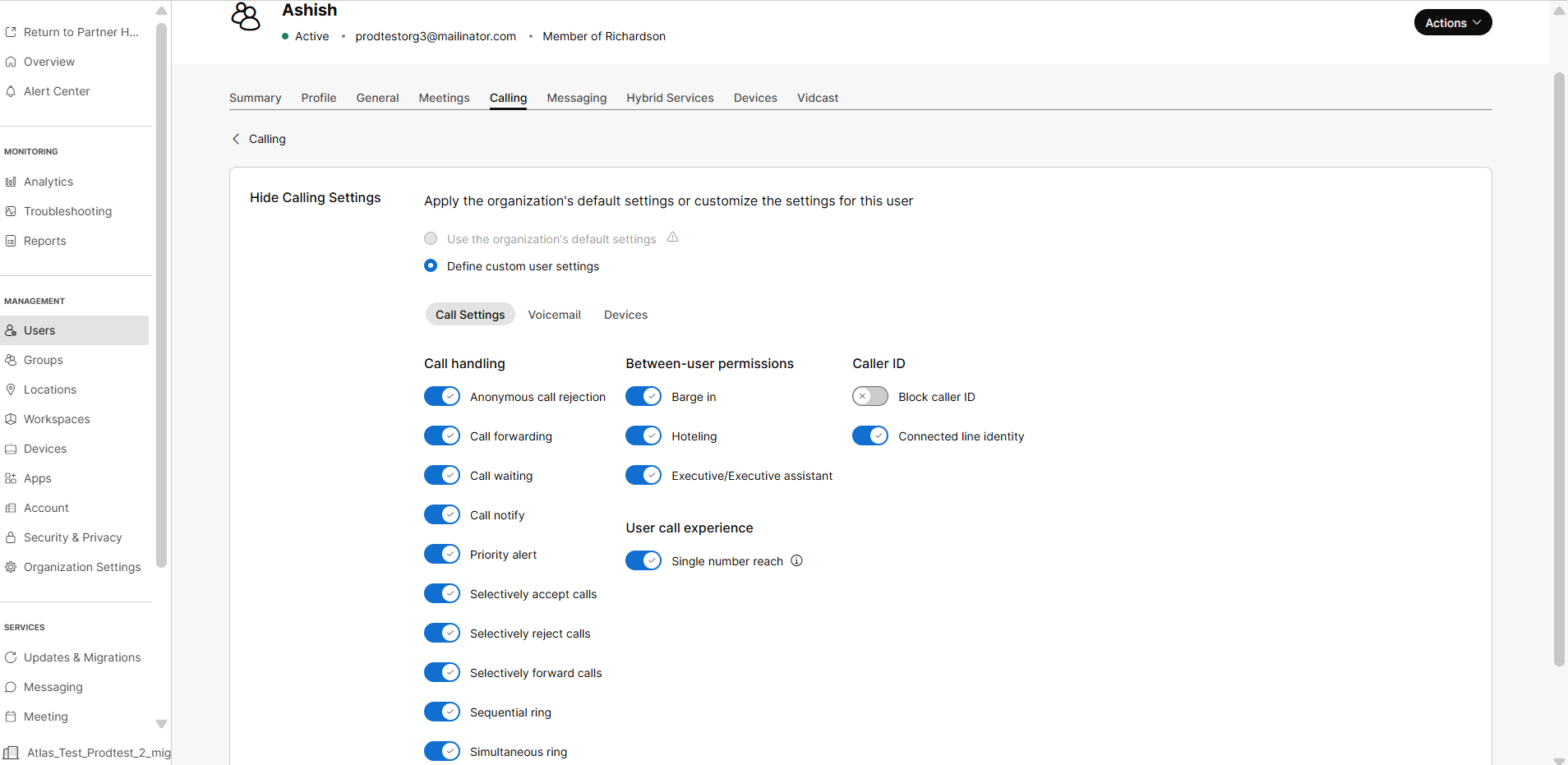
如果为用户分配了呼叫功能模板,则该用户无法恢复到组织的默认设置。因此, 使用组织的默认设置 单选按钮被禁用。如果要应用组织的默认设置,必须先将用户从分配给此模板的组或位置中删除。 |
| 7 |
单击保存。 |
| 8 |
如果用户属于呼叫功能模板,则会显示 “覆盖模板设置? ”警告消息。点击 覆盖设置 以应用更改。 只有更新后的设置会覆盖模板设置,而其他设置仍与用户帐户的适用模板关联。 已更新所选用户的隐藏通话设置。
|
这篇文章对您有帮助吗?


