
コメントありがとうございます。
Webex アプリ | コンテンツをワイヤレスで Webex デバイスに共有します
 フィードバックがある場合
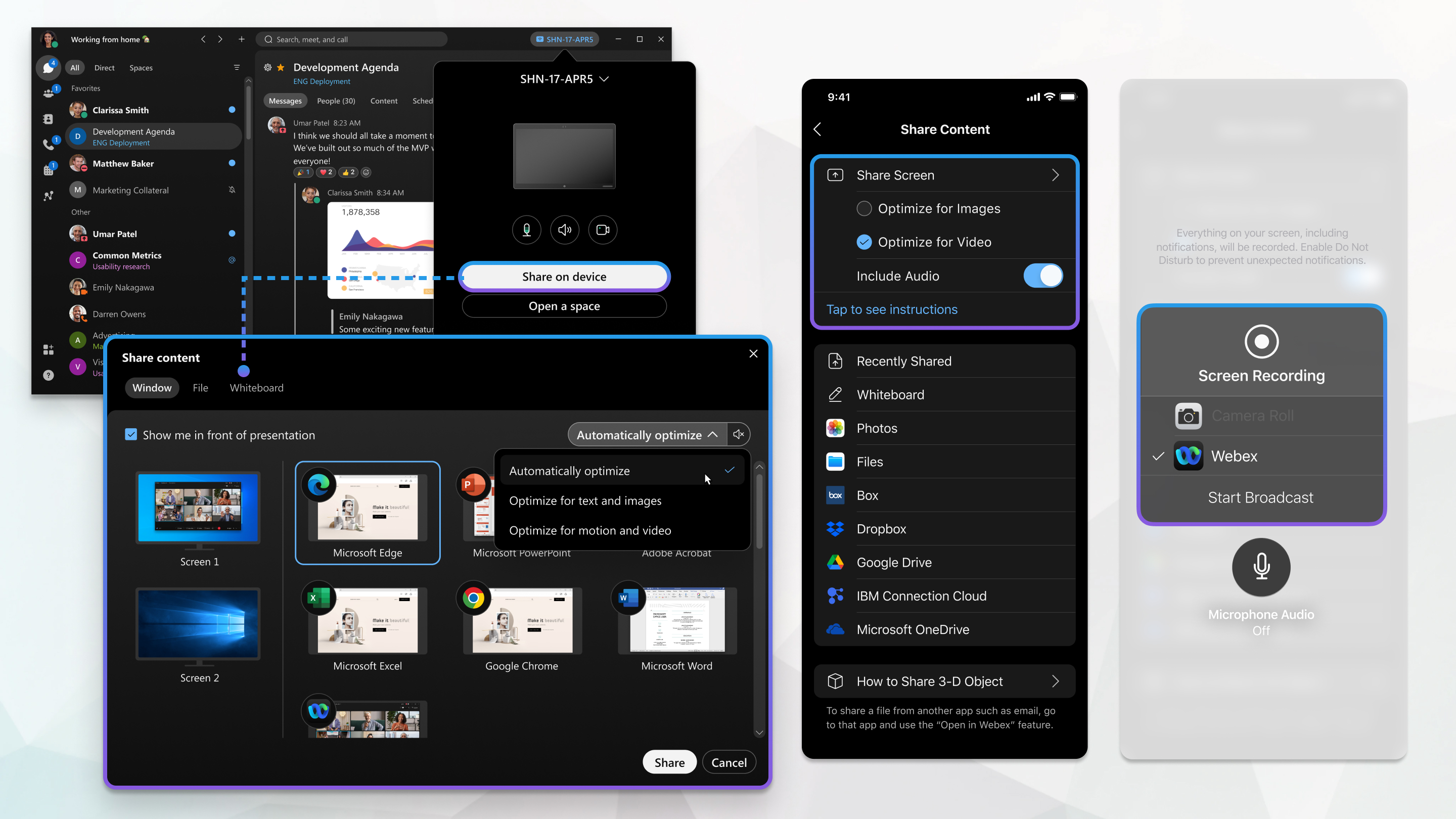
管理者はさまざまな方法でネットワーク上のデバイスを設定できます。 オンプレミスデバイスでもクラウドデバイスでも構いません。 これらのデバイスは同じように見えますが、デバイスの使い方は異なります。
オンプレミスのデバイスの場合、超音波を有効にすると、同じ部屋に入るとすぐに自動的にデバイスに接続できます。 これらのデバイスを使用して、同じ部屋の人とワイヤレスでコンテンツを共有できます。
クラウドデバイスの場合は、超音波を使用して自動的に接続し、コンテンツをワイヤレスで共有することもできます。 さらに、特定のデバイスを検索したり、そのデバイスを使用して会議に参加したり、電話をかけたり、共有コンテンツの音声やビデオを最適化したりできます。
| 1 |
Webex アプリでデバイス名をクリックし、[デバイスで共有] をクリックします。 |
| 2 |
クラウドデバイスに接続すると、共有コンテンツのフレームレートと音声を改善することもできます。
|
| 3 |
共有する画面またはアプリを選択してください。 |
| 4 |
画面上部で、共有している内容のプレビューをチェックしてください。 必要なものだけを共有し、会議の参加者全員がそれを見ることができることを確認してください。 プレビューが消えた後に表示するには、画面上部のコントロールバーのタブに行き、下矢印をクリックします。 |
| 5 |
共有中に、以下を選択できます。
|
| 6 |
終わったら、「共有をやめる」をクリックします。 |
 別の画面やアプリケーションに切り替えることができます。
 一時停止して
 再開して
再開して| 1 |
Webex アプリでデバイス名をクリックし、[デバイスで共有] をクリックします。 |
| 2 |
クラウドデバイスに接続すると、共有コンテンツのフレームレートと音声を改善することもできます。
|
| 3 |
共有する画面またはアプリを選択してください。 |
| 4 |
画面上部で、共有している内容のプレビューをチェックしてください。 必要なものだけを共有し、会議の参加者全員がそれを見ることができることを確認してください。 プレビューが消えた後に表示するには、画面上部のコントロールバーのタブに行き、下矢印をクリックします。 |
| 5 |
共有中に、以下を選択できます。
|
| 6 |
終わったら、「共有をやめる」をクリックします。 |
| 1 |
デバイスアイコンをタップします |
| 2 |
最適化オプションを選択してください:
|
| 3 |
[] をタップします。 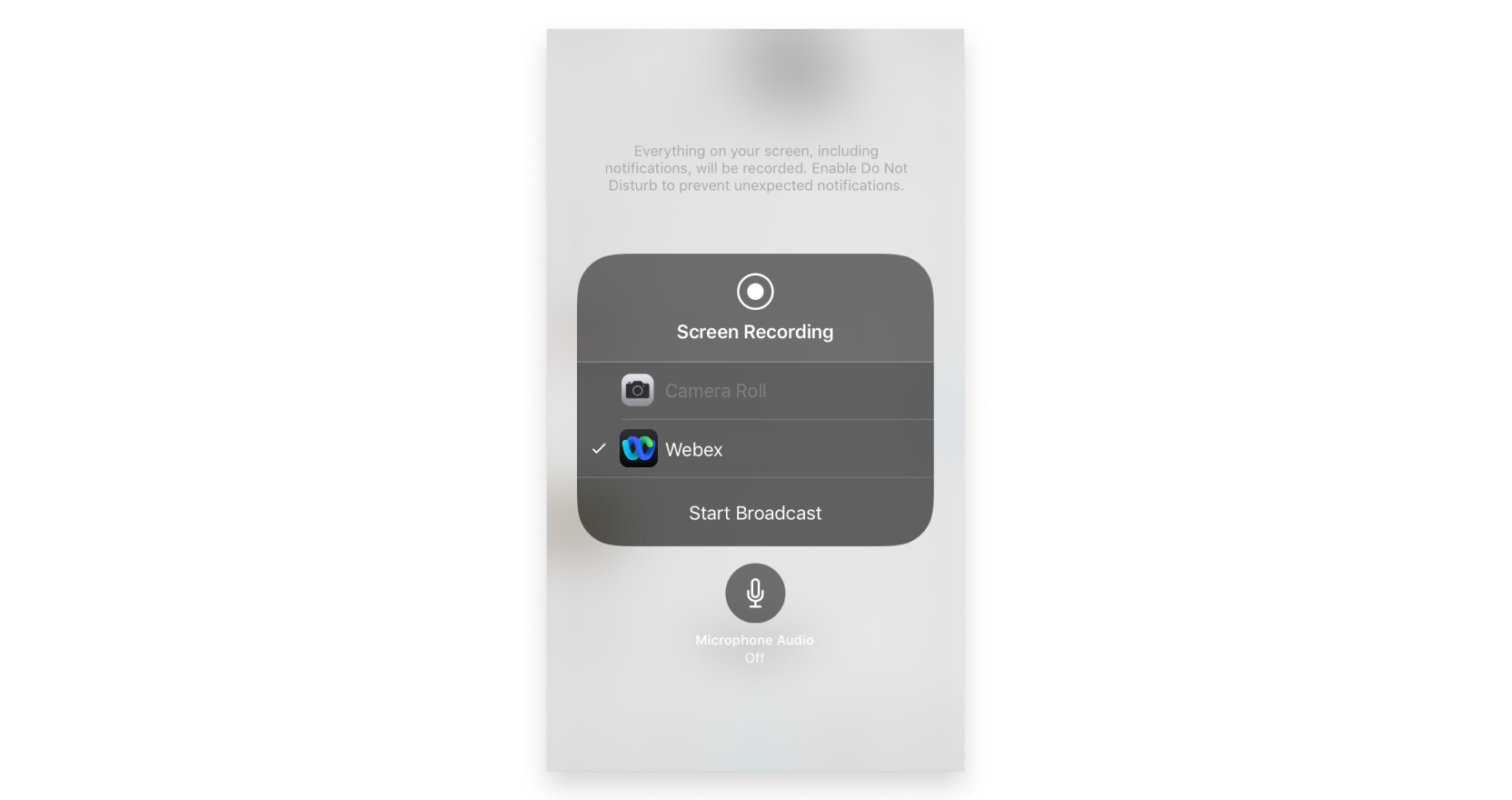 |
| 4 |
終了したら、スペースリストでデバイス名をタップし、「ブロードキャストを停止」をタップします。 画面上部の赤いステータスバーをタップして [停止] をタップすることもできます。 |

 デバイスで共有します
| 1 |
デバイスアイコンをタップします |
| 2 |
最適化オプションを選択してください:
|
| 3 |
終了したら、スペースリストでデバイス名をタップし、「共有を停止」をタップします。 |
ウェブ上のデバイスに自動的に接続することはできません。手動でデバイスに接続する必要があります。
|
Webex アプリでデバイス名をクリックし、[デバイスで共有] をクリックします。 Webex Board に接続している場合は、「オープンスペース」をクリックすることもできます。 |


