
コメントありがとうございます。
Webex アプリ | 通話のパークと取得
 フィードバックがある場合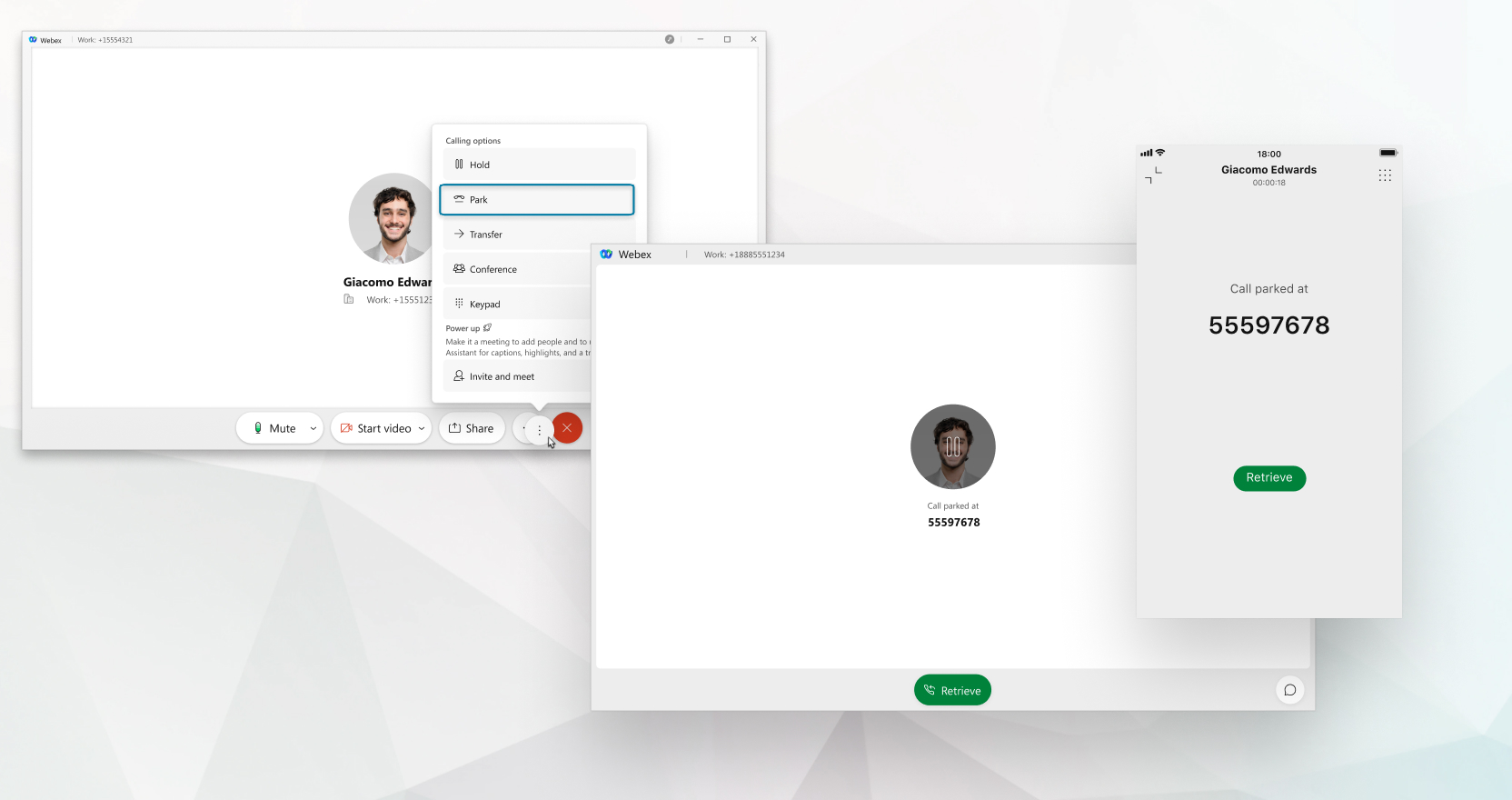
| 1 |
電話中に、「その他」をクリックしてください
通話は保留になり、駐車中の番号が表示されます。 |
| 2 |
通話は次の 2 つの方法のいずれかで確認できます。
|
 そして、「
そして、「| 1 |
電話をかけているときは、「その他」をタップします
通話は保留になり、駐車中の番号が表示されます。 |
| 2 |
通話は次の 2 つの方法のいずれかで確認できます。
|
モニターリスト付きのコールパーク拡張は、Webex アプリではサポートされていません。 この機能はCisco IP電話でのみサポートされています。
| 1 |
電話中に、「その他」をクリックしてください 通話は保留になり、パークコールの内線番号が表示されます。 誤ってコールをパークしてしまい、自分で取り戻したい場合は、コールウィンドウの下部にある緑色の [ 取得] ボタンをクリックしてください。 通話ウィンドウは10秒間しか表示されません。 |
| 2 |
通話を受信する必要がある人と内線番号を共有すると、アプリのフッターから「通話を取得」オプションをクリックして、内線番号を入力できます。 コールをパークしても、一定時間以内に受信されない場合、コールはあなたに返されます。 |
| 1 |
電話をかけているときは、「その他」をタップします
通話は保留になり、パークコールの内線番号が表示されます。 誤ってコールをパークしてしまい、自分で取り戻したい場合は、コールウィンドウの下部にある緑色の [取得] ボタンをタップしてください。 通話ウィンドウは10秒間しか表示されません。 |
| 2 |
通話を取得する必要がある人と内線番号を共有してください コールをパークしても、一定時間以内に受信されない場合、コールはあなたに返されます。 |
 、[
、[


