
Благодарим вас за обратную связь.
Приложение Webex | Паркуйте и принимайте вызовы
 Отправить обратную связь?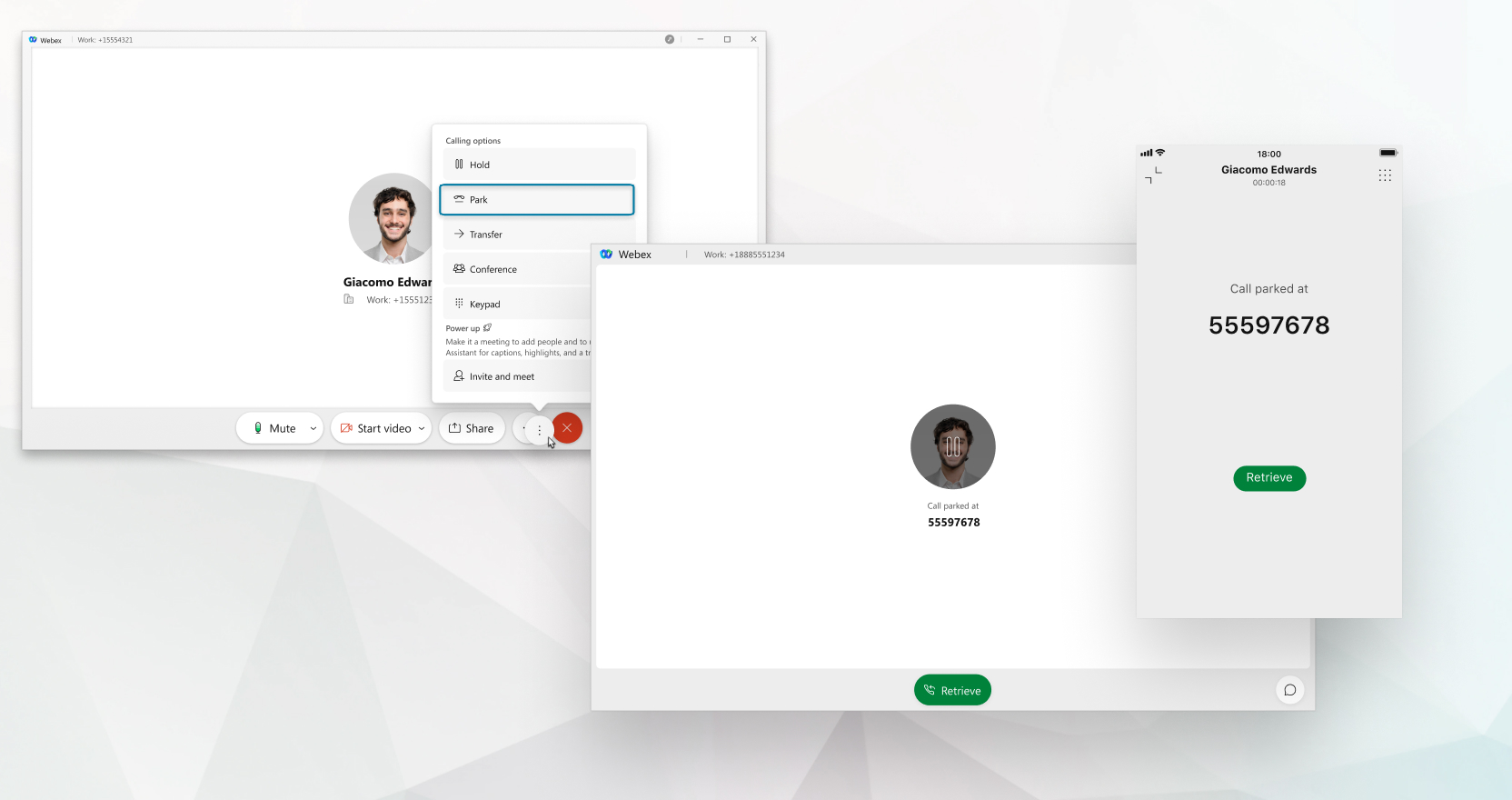
| 1 |
Во время телефонного звонка нажмите «Подробнее»
Вызов откладывается и отображается припаркованный номер. |
| 2 |
Вызов можно перезвонить одним из двух способов:
|
 , а затем выберите «
| 1 |
Когда вы разговариваете по телефону, нажмите «Еще»
Вызов откладывается и отображается припаркованный номер. |
| 2 |
Вызов можно перезвонить одним из двух способов:
|
Расширение парка вызовов со списком мониторов не поддерживается в приложении Webex. Эта функция поддерживается только на телефонах Cisco IP.
| 1 |
Во время телефонного звонка нажмите «Подробнее» Вызов переводится в режим ожидания и отображается добавочный номер припаркованного вызова. Если вы случайно припарковали звонок и хотите ответить на него самостоятельно, нажмите зеленую кнопку « Восстановить» в нижней части окна вызова. Окно вызова доступно только 10 секунд. |
| 2 |
Поделитесь этим расширением с собеседником, которому нужно ответить на звонок, и он сможет нажать кнопку «Извлечь звонок» в нижнем колонтитуле приложения и ввести добавочный номер. Если вы приостановите звонок, но в течение определенного времени он не будет перезвонен, звонок перезвонит вам. |
| 1 |
Когда вы разговариваете по телефону, нажмите «Еще»
Вызов переводится в режим ожидания и отображается добавочный номер припаркованного вызова. Если вы случайно припарковали звонок и хотите ответить на него самостоятельно, нажмите зеленую кнопку «Восстановить» в нижней части окна вызова. Окно вызова доступно только 10 секунд. |
| 2 |
Поделитесь этим добавочным номером с тем, кому нужно ответить на звонок, перейдите по ссылке Если вы приостановите звонок, но в течение определенного времени он не будет перезвонен, звонок перезвонит вам. |
 , выберите «


