
Obrigado pelos seus comentários.
Aplicativo Webex | Estacione e recupere chamadas
 Comentários?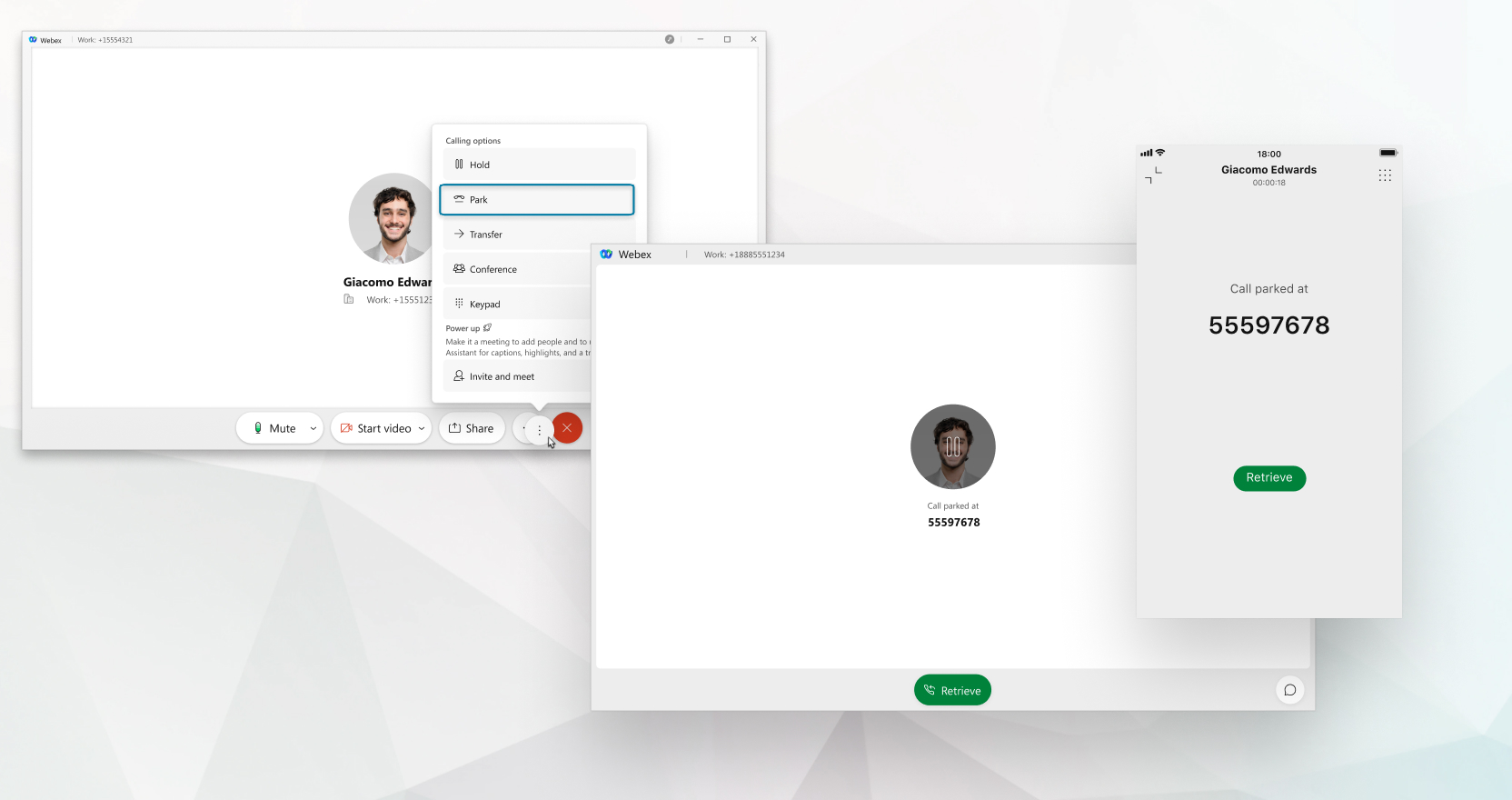
| 1 |
Durante uma chamada telefônica, clique em Mais
A chamada é colocada em espera e o número estacionado é exibido. |
| 2 |
A chamada pode ser recuperada de duas maneiras:
|
 e, em seguida, selecione
 | 1 |
Quando você estiver em uma chamada telefônica, toque em Mais
A chamada é colocada em espera e o número estacionado é exibido. |
| 2 |
A chamada pode ser recuperada de duas maneiras:
|
A extensão de estacionamento de chamadas com lista de monitores não é compatível com o aplicativo Webex. Esse recurso é suportado somente nos Cisco IP Phones.
| 1 |
Durante uma chamada telefônica, clique em Mais A chamada é colocada em espera e a extensão da chamada estacionada é exibida. Se você acidentalmente estacionou uma chamada e quiser recuperá-la sozinho, clique no botão verde Recuperar na parte inferior da janela da chamada. Sua janela de chamada só estará disponível por 10 segundos. |
| 2 |
Compartilhe a extensão com a pessoa que precisa recuperar a chamada e ela poderá clicar na opção Recuperar chamada no rodapé do aplicativo e inserir a extensão. Se você estacionar uma chamada e ela não for recuperada dentro de um determinado período de tempo, a chamada será retornada para você. |
| 1 |
Quando você estiver em uma chamada telefônica, toque em Mais
A chamada é colocada em espera e a extensão da chamada estacionada é exibida. Se você acidentalmente estacionou uma chamada e quiser recuperá-la sozinho, toque no botão verde Recuperar na parte inferior da janela da chamada. Sua janela de chamada só estará disponível por 10 segundos. |
| 2 |
Compartilhe o ramal com a pessoa que precisa recuperar a chamada, acesse Se você estacionar uma chamada e ela não for recuperada dentro de um determinado período de tempo, a chamada será retornada para você. |
 , selecione


