
Merci pour votre commentaire.
Application Webex | Parquer et récupérer des appels
 Un commentaire ?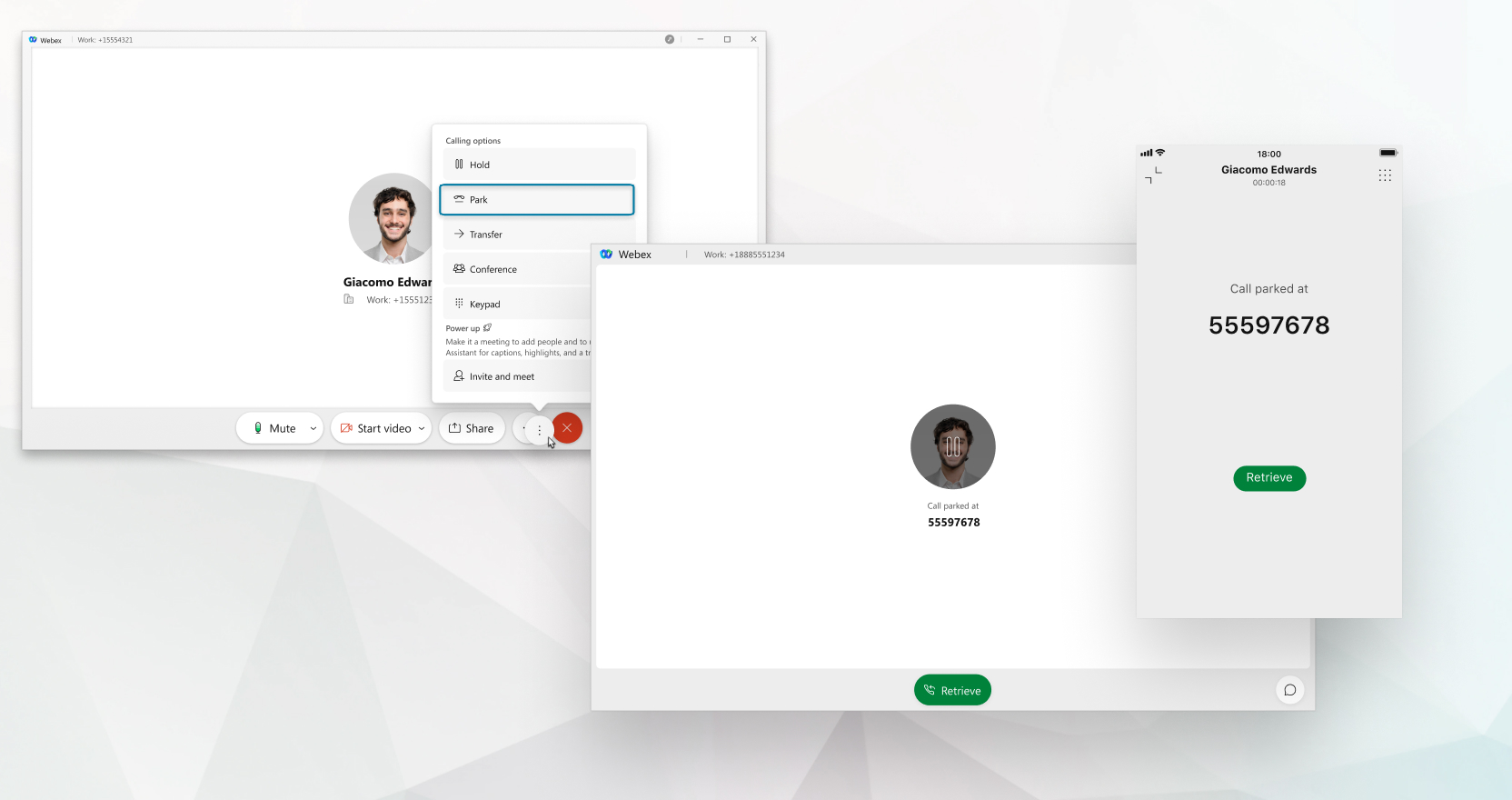
| 1 |
Lors d'un appel téléphonique, cliquez sur Plus
L'appel est mis en attente et le numéro inscrit s'affiche. |
| 2 |
L'appel peut être récupéré de deux manières :
|
 , puis sélectionnez
 | 1 |
Lorsque vous êtes en train de passer un appel téléphonique, touchez Plus
L'appel est mis en attente et le numéro inscrit s'affiche. |
| 2 |
L'appel peut être récupéré de deux manières :
|
L'extension Call Park avec liste de moniteurs n'est pas prise en charge pour l'application Webex. Cette fonctionnalité n'est disponible que sur les téléphones IP Cisco.
| 1 |
Lors d'un appel téléphonique, cliquez sur Plus L'appel est mis en attente et la prolongation de l'appel parqué s'affiche. Si vous avez accidentellement parqué un appel et que vous souhaitez le récupérer vous-même, cliquez sur le bouton vert Récupérer en bas de la fenêtre d'appel. Votre fenêtre d'appel n'est disponible que pendant 10 secondes. |
| 2 |
Partagez l'extension avec la personne qui doit récupérer l'appel et elle pourra cliquer sur l'option Récupérer l'appel depuis le bas de page de son application et saisir le poste. Si vous parquez un appel et qu'il n'est pas récupéré dans un certain délai, l'appel vous est renvoyé. |
| 1 |
Lorsque vous êtes en train de passer un appel téléphonique, touchez Plus
L'appel est mis en attente et la prolongation de l'appel parqué s'affiche. Si vous avez accidentellement parqué un appel et que vous souhaitez le récupérer vous-même, appuyez sur le bouton vert Récupérer en bas de la fenêtre d'appel. Votre fenêtre d'appel n'est disponible que pendant 10 secondes. |
| 2 |
Partagez le poste avec la personne qui doit récupérer l'appel, rendez-vous sur Si vous parquez un appel et qu'il n'est pas récupéré dans un certain délai, l'appel vous est renvoyé. |
 , sélectionnez


